
Affiliazione
Inizia Gratis Ora
AI अपस्केलिंग और स्टाइल ट्रांसफर: पुराने वीडियो को नया जीवन दें
Aug 3, 2026
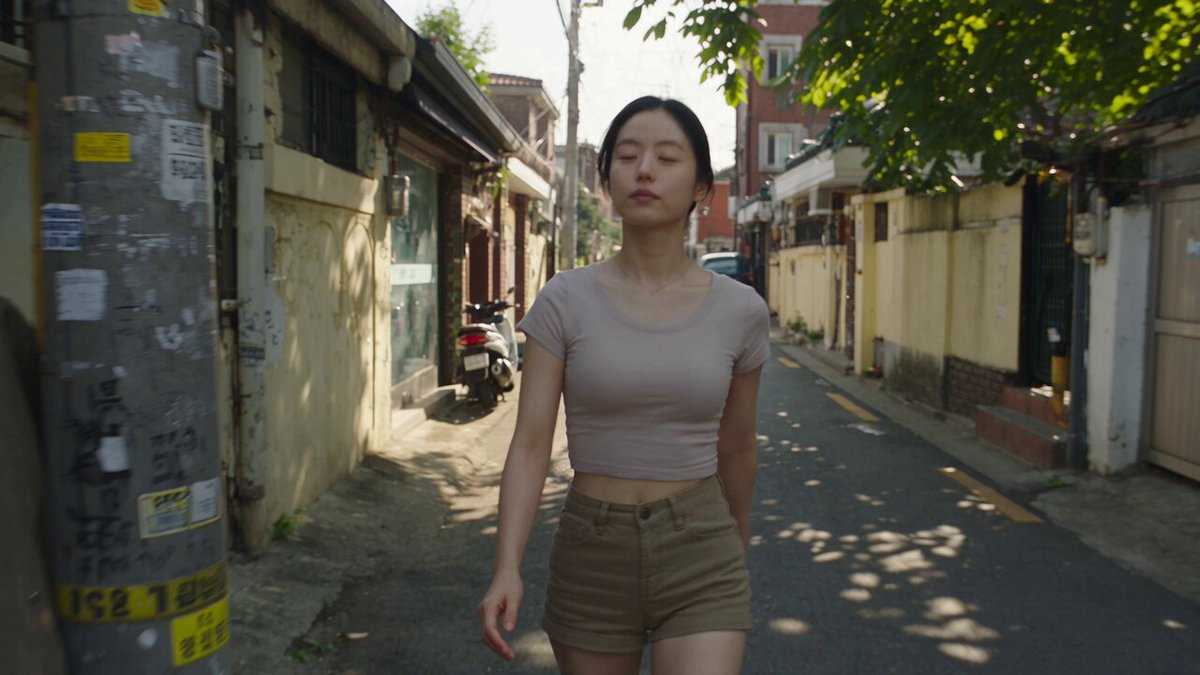
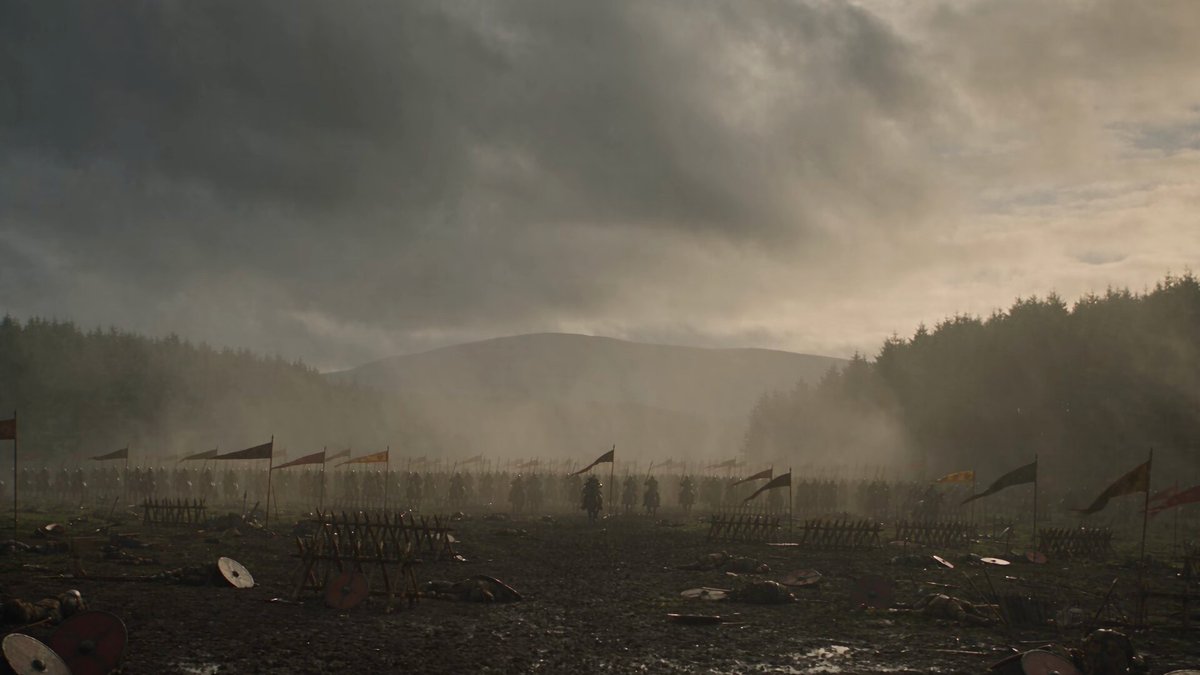
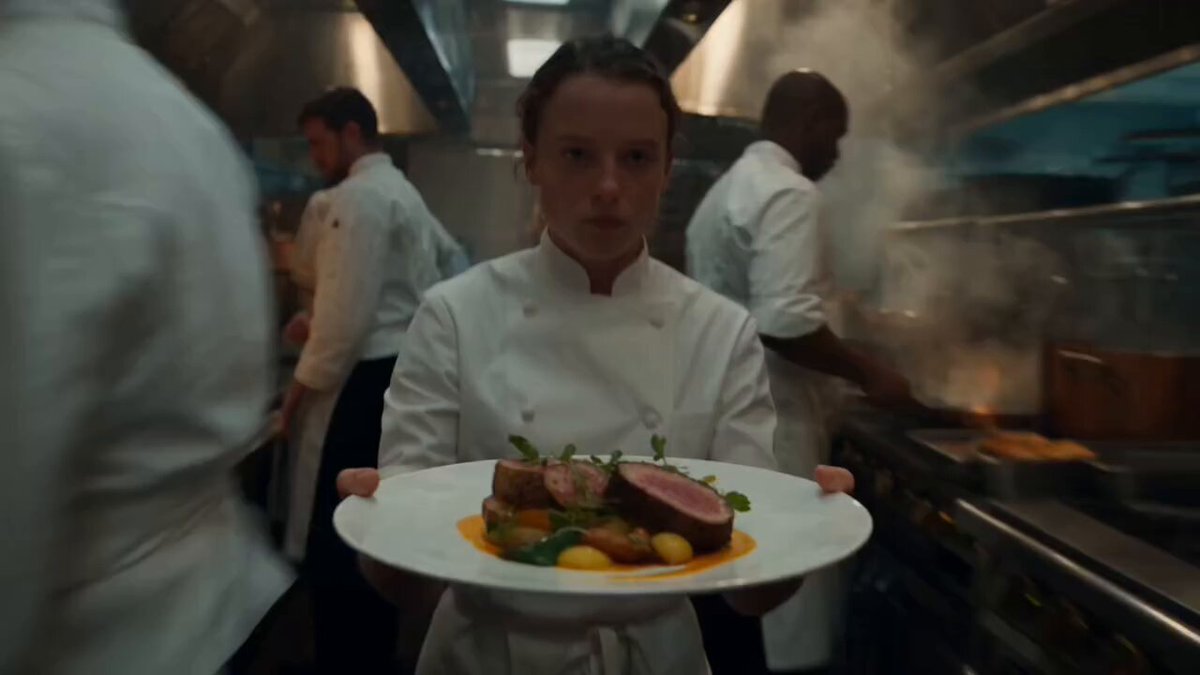
परिचय: पुरानी यादों को नया रूप\n\nहम सबके पास पुराने वीडियो हैं — शादी की रिकॉर्डिंग, बचपन के पल, या शुरुआती YouTube वीडियो — जो 480p या 720p में कैद हैं। आज के 4K डिस्प्ले पर ये धुंधले और बेजान लगते हैं। लेकिन AI की बदौलत, अब आप इन्हें HD क्वालिटी में अपग्रेड कर सकते हैं और साथ ही नया स्टाइल भी दे सकते हैं।\n\nइस ट्यूटोरियल में हम AI अपस्केलिंग और स्टाइल ट्रांसफर की पूरी प्रक्रिया समझेंगे।\n\n## AI अपस्केलिंग क्या है?\n\nAI अपस्केलिंग सिर्फ पिक्सल बढ़ाना नहीं है। पारंपरिक अपस्केलिंग पिक्सल को दोहराकर रिज़ॉल्यूशन बढ़ाती है, जिससे इमेज धुंधली हो जाती है। AI अपस्केलिंग खोई हुई डिटेल्स को फिर से बनाती है — चेहरे की बनावट, कपड़ों की सिलवटें, बालों की बारीकियाँ।\n\nयह तकनीक लाखों हाई-क्वालिटी इमेज पर ट्रेंड न्यूरल नेटवर्क का उपयोग करती है। जब यह आपके लो-रेज़ वीडियो को देखती है, तो अनुमान लगाती है कि हर फ्रेम हाई-रेज़ में कैसा दिखना चाहिए।\n\n## स्टाइल ट्रांसफर: कला और तकनीक का संगम\n\nस्टाइल ट्रांसफर एक अलग जादू है। यह एक वीडियो का कंटेंट लेता है और दूसरे का स्टाइल। नतीजा: आपका पुराना फैमिली वीडियो अचानक किसी पेंटिंग, कार्टून, या साइंस-फाई फिल्म जैसा दिखने लगता है।\n\nलोकप्रिय स्टाइल ट्रांसफर एप्लीकेशन:\n\n- विंटेज फिल्म लुक: पुरानी फिल्मों का ग्रेन और कलर टोन\n- एनिमे स्टाइल: जापानी एनिमेशन जैसा लुक\n- वॉटरकलर/ऑइल पेंटिंग: आर्टिस्टिक इफेक्ट\n- साइबरपंक: नियॉन और डार्क फ्यूचरिस्टिक लुक\n\n## स्टेप-बाय-स्टेप गाइड\n\n### स्टेप 1: सोर्स वीडियो तैयार करें\n\nसबसे अच्छे रिज़ल्ट के लिए:\n- मूल वीडियो जितना संभव हो उतनी अच्छी क्वालिटी में रखें (कम से कम 480p)\n- स्थिर शॉट्स बेहतर काम करते हैं — बहुत ज्यादा कैमरा मूवमेंट से बचें\n- अच्छी रोशनी वाले सीन प्राथमिकता दें\n\n### स्टेप 2: अपस्केलिंग मॉडल चुनें\n\nअलग-अलग मॉडल अलग-अलग काम के लिए बेहतर हैं:\n- चेहरों के लिए: फेस-स्पेसिफिक अपस्केलर\n- नेचर/लैंडस्केप: जनरल अपस्केलर\n- टेक्स्ट/ग्राफिक्स: टेक्स्ट-ऑप्टिमाइज्ड मॉडल\n\n### स्टेप 3: प्रोसेसिंग\n\nवीडियो को फ्रेम-बाय-फ्रेम प्रोसेस करें। अधिकांश AI अपस्केलिंग टूल्स बैच प्रोसेसिंग सपोर्ट करते हैं। एक 5-मिनट के वीडियो को 4K में अपस्केल करने में मॉडल और हार्डवेयर के हिसाब से 20-60 मिनट लग सकते हैं।\n\n### स्टेप 4: स्टाइल ट्रांसफर लागू करें\n\nअपस्केलिंग के बाद, स्टाइल ट्रांसफर लागू करें। AI इमेज जनरेटर से आप पहले एक रेफरेंस इमेज बना सकते हैं जो आपका डिज़ायर्ड स्टाइल दिखाती है, फिर उसे वीडियो पर अप्लाई करें।\n\n## प्रैक्टिकल टिप्स\n\n- धीरे-धीरे अपस्केल करें: 480p → 720p → 1080p → 4K. एक बार में बहुत बड़ा जंप करने से आर्टिफैक्ट्स आ सकते हैं।\n- शॉर्ट क्लिप्स पर टेस्ट करें: पूरा वीडियो प्रोसेस करने से पहले 10-सेकंड की क्लिप पर रिज़ल्ट चेक करें।\n- कलर करेक्शन न भूलें: अपस्केलिंग और स्टाइल ट्रांसफर के बाद कलर ग्रेडिंग से फाइनल टच दें।\n\n## आम गलतियाँ\n\n- बहुत ज्यादा शार्पनिंग — इससे वीडियो आर्टिफिशियल लगता है\n- स्टाइल ट्रांसफर की इंटेंसिटी बहुत ज्यादा रखना — सबटल्टी बेहतर काम करती है\n- ऑडियो को नज़रअंदाज़ करना — अपस्केलिंग के बाद ऑडियो भी क्लीनअप करें\n\n## निष्कर्ष\n\nAI अपस्केलिंग और स्टाइल ट्रांसफर ने वीडियो रीस्टोरेशन को आम लोगों की पहुँच में ला दिया है। अब आपको प्रोफेशनल एडिटर या महंगे स्टूडियो की ज़रूरत नहीं। थोड़े से धैर्य और सही टूल्स के साथ, आप अपनी पुरानी यादों को 4K क्वालिटी में जीवंत कर सकते हैं। AI वीडियो जनरेटर के साथ प्रयोग शुरू करें और देखें कि आपकी क्रिएटिविटी कहाँ तक ले जा सकती है।
अपनी रचनात्मकता को Domer AI टूल्स के साथ अगले स्तर पर ले जाएं।

Alexander
More Blogs
Read MoreVidu Q4 Alternatives: 4K AI Video Models Compared (2026)
Vidu Q4 alternatives compared: Kling 4.0, Seedance 2.5, Wan 3.0, and Runway Gen-4 — 4K support, input modes, durations, audio, and what each costs in credits on Domer.
Top 4K AI Image Generators in 2026: 5 Models Compared on Real Costs
The top 4K AI image generators on Domer compared: Flux 3 Klein, Nano Banana 2.1, GPT Image 2.5, GPT Image 2, and Nano Banana Pro — 4K credit costs, reference limits, and speed.
Nano Banana 2.1 vs GPT Image 2.5: Which Image Model Should You Use? (2026)
Nano Banana 2.1 vs GPT Image 2.5 Flare compared: credit costs per resolution, aspect ratios, reference images, text rendering, and which tasks fit each model.