
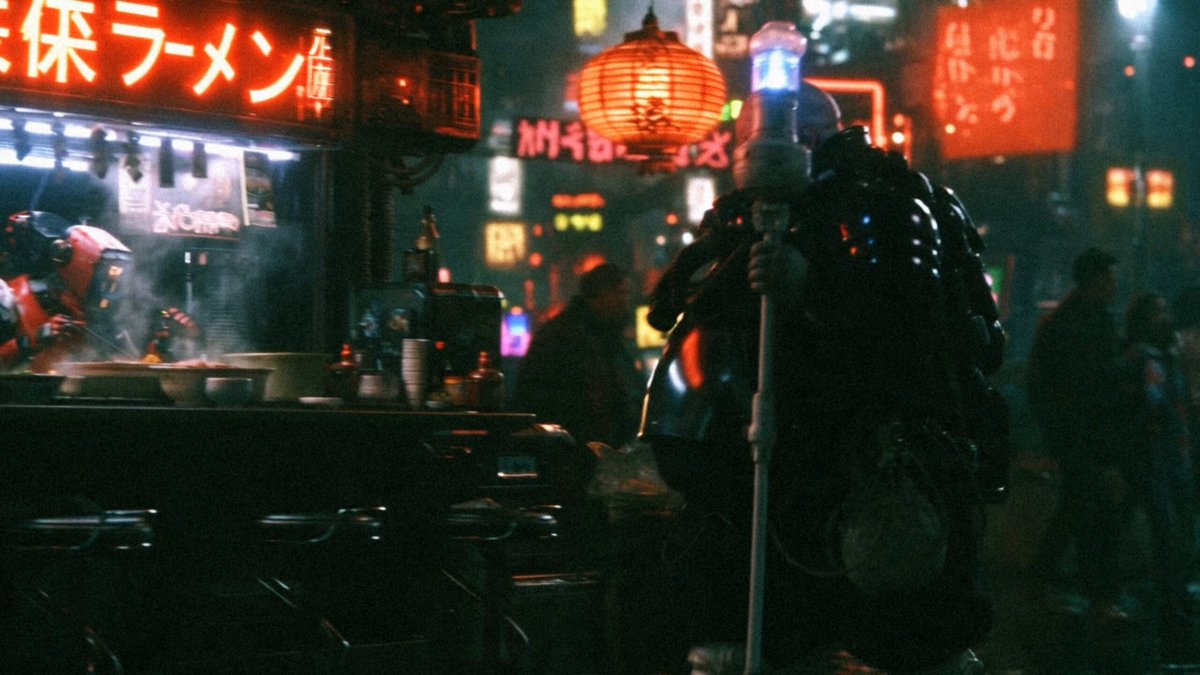
Warum Glitch- und Laser-Effekte Aufmerksamkeit erzeugen
Glitch- und Laser-Effekte sind mehr als ein visueller Trend. Sie funktionieren, weil sie mit Erwartungen brechen. Ein sauberes Bild wirkt kontrolliert; ein kurzer RGB-Split oder ein greller Lichtstrahl stört diese Kontrolle für einen Sekundenbruchteil. Dieser Bruch bleibt im Gedächtnis. In der Flut von Kurzvideos entscheidet oft nicht das größte Budget, sondern der präzise gesetzte Störmoment.
Der psychologische Mechanismus dahinter ist einfach: Unser Gehirn sucht ständig nach Mustern. Wenn ein Muster für einen Moment zusammenbricht – durch Bildfehler, Farbverschiebungen oder überstrahlte Kanten – richtet sich die Aufmerksamkeit automatisch auf die Störung. Das erklärt, warum Glitches in Musikvideos, Gaming-Clips und Produktteasern so zuverlässig funktionieren. Laser-Effekte arbeiten ähnlich, aber über Helligkeit und Bewegung. Ein Lichtstrahl, der den Bildraum durchschneidet, führt das Auge und erzeugt Tiefe, selbst wenn die Szene flach aufgenommen wurde.
Wichtig ist die dramaturgische Funktion. Ein Effekt, der nur dekorativ über das ganze Video liegt, nutzt sich schnell ab. Ein Effekt, der einen Schnitt markiert, einen Beat betont, eine Wendung einleitet oder ein Produktdetail hervorhebt, wirkt dagegen gezielt. Die beste Faustregel lautet: Jeder sichtbare Effekt braucht einen Job. Wenn du diese Regel befolgst, sehen deine Videos nicht nur teurer aus, sondern bleiben auch länger im Kopf.
Ein zweiter Faktor ist die Plattformrealität. Viele Zuschauer sehen Videos ohne Ton, in hoher Geschwindigkeit und auf kleinen Displays. Effekte müssen daher auch stumm und in der Vorschau funktionieren. Ein Glitch, der nur in der Tonspur erklärt wird, verliert seine Wirkung. Ein Laser, der auf dem Smartphone zu dünn ist, verschwindet. Gute Effektarbeit bedeutet deshalb immer auch: Testen unter realen Bedingungen.
Die richtige Tool-Auswahl: Von Schnittsoftware bis KI-Generator
Die Werkzeugfrage ist keine Glaubensfrage. Sie hängt davon ab, wie viel Kontrolle du brauchst, wie schnell du liefern musst und wie oft du ähnliche Effekte wiederholst. Wer regelmäßig produziert, sollte mit einer Kombination arbeiten: ein klassisches Compositing-Werkzeug für die präzise Arbeit und ein KI-gestütztes Video-Tool für Varianten, Masken und schnelle Entwürfe.
Klassische Compositing- und Schnittwerkzeuge
After Effects bleibt der Standard für Glitch- und Laser-Effekte, weil es Ebenen, Masken, Tracking und Ausdruckssteuerung in einem einzigen Arbeitsbereich verbindet. Für Glitches brauchst du nicht viele Plugins; entscheidend sind Farbkanäle, Zeitversatz und Bewegungsunschärfe. Ein einfacher Aufbau aus drei Kopien desselben Clips – je eine pro Farbkanal – lässt sich mit Verschiebung, Mischmodi und kurzen Keyframes zu einem überzeugenden RGB-Split ausbauen.
DaVinci Resolve ist eine starke Alternative, besonders wenn Farbe und Schnitt ohnehin im selben Projekt liegen. Die Fusion-Seite bietet Node-basiertes Compositing, das sich für Laser-Beams und Glow-Effekte gut eignet. Blender ergänzt den Werkzeugkasten, wenn du echte 3D-Laser, volumetrisches Licht oder Kameraprojektionen brauchst. Der Vorteil: Lichtstrahlen verhalten sich physikalisch plausibel, wenn sie durch Nebel oder Partikel fallen.
Für Einsteiger ist wichtig, nicht jedes Werkzeug gleichzeitig zu lernen. Beginne mit einem Compositing-Tool und einem Schnittprogramm. Alles andere kommt später. Wer die Grundlagen von Masken, Keyframes und Mischmodi beherrscht, kann sie in nahezu jede Software übertragen.
KI-gestützte Video-Werkzeuge
KI-gestützte Video-Tools haben sich in drei Bereichen bewährt: Entwurf, Sauberkeit und Skalierung. Im Entwurf erzeugen sie aus einem Prompt oder einem Referenzbild erste Effektvarianten, die du als Stimmungstest verwenden kannst. Bei der Sauberkeit helfen sie beim Freistellen, beim Entfernen von Objekten und beim Tracking schwieriger Bewegungen. Bei der Skalierung erzeugen sie aus einem Basisclip mehrere Varianten für verschiedene Formate.
Für Glitch-Effekte sind KI-Tools vor allem dann nützlich, wenn du viele kurze Clips in kurzer Zeit brauchst. Du kannst einen Clip in mehreren Varianten generieren lassen und die überzeugendsten Momente manuell nachschärfen. Für Laser-Effekte eignen sich KI-Werkzeuge eher als Ergänzung, etwa um Lichtstimmungen zu erzeugen, Hintergründe zu erweitern oder störende Elemente zu entfernen. Die eigentliche Lichtsetzung sollte jedoch kontrolliert bleiben, sonst wirkt der Strahl schnell wie ein Fremdkörper.
Ein realistischer Workflow kombiniert beides: KI für Tempo und Ideen, klassisches Compositing für Präzision und Konsistenz. Wer nur auf generative Werkzeuge setzt, riskiert inkonsistente Ergebnisse von Clip zu Clip. Wer nur klassisch arbeitet, verliert Zeit bei Routineaufgaben.
Entscheidungskriterien für den Alltag
Bevor du dich für einen Werkzeugkasten entscheidest, beantworte vier Fragen. Erstens: Wie oft wiederholt sich der Effekt? Bei häufigen Wiederholungen lohnt sich ein wiederverwendbares Template. Zweitens: Wie genau muss der Effekt an ein Objekt gebunden sein? Tracking-Qualität entscheidet über die Glaubwürdigkeit. Drittens: Wie schnell muss die erste Fassung stehen? Für Tests reicht ein schneller KI-Entwurf. Viertens: Auf welchen Geräten wird das Video gesehen? Ein Effekt, der auf dem Smartphone unsichtbar ist, gehört nicht in die Endfassung.
Eine einfache Entscheidungshilfe: Für dokumentarische oder markennahe Inhalte sind subtile Glitches und weiche Lichtreflexe meist die bessere Wahl. Für Unterhaltung, Gaming und Musik sind härtere Brüche und starke Laser erlaubt. Die Zielgruppe bestimmt die Intensität, nicht der persönliche Geschmack.
Glitch-Effekte Schritt für Schritt aufbauen
Ein guter Glitch entsteht nicht durch einen einzigen Filter. Er entsteht durch Schichtung, Timing und Zurückhaltung. Die folgenden Schritte lassen sich in nahezu jeder Software nachbauen.
Vorbereitung: Footage, Auflösung und Bildrate
Beginne mit ruhigem Ausgangsmaterial. Wenn die Kamera bereits wild wackelt, konkurrieren Bewegung und Effekt miteinander. Eine feste Einstellung oder eine langsame Kamerafahrt gibt dem Glitch Raum. Achte auf eine Bildrate, die zum Rest des Projekts passt. Ein 24-fps-Clip in einer 30-fps-Timeline erzeugt unerwünschte Ruckler, die sich mit dem Effekt vermischen.
Prüfe außerdem die Auflösung. Wenn du den Clip für einen vertikalen Export stark beschneidest, gehen Details verloren. Drehe nach Möglichkeit mit etwas mehr Bildinformation, damit du später Spielraum für Ausschnitte und Effekte hast.
RGB-Split, Scanlines und Block-Displacement
Der klassische Einstieg ist der RGB-Split. Du kopierst den Clip dreimal, färbst eine Kopie rot, eine grün und eine blau, und verschiebst sie um wenige Pixel gegeneinander. In der Mitte bleibt das Bild lesbar, an den Rändern entstehen farbige Säume. Für einen stärkeren Effekt animierst du die Verschiebung mit Keyframes über zwei bis vier Frames. Kurz und hart wirkt besser als lang und weich.
Scanlines fügst du als Overlay hinzu: dünne horizontale Linien mit niedriger Deckkraft, die leicht über das Bild scrollen. Block-Displacement erreichst du, indem du horizontale Streifen verschiebst. Auch hier gilt: wenige Frames genügen. Ein Glitch, der eine Sekunde lang sichtbar bleibt, fühlt sich wie ein Fehler an. Ein Glitch, der drei Frames lang auftaucht, fühlt sich wie ein Stilmittel an.
Arbeite mit Mischmodi wie Bildschirm, Negativ multiplizieren oder Differenz. Sie verändern die Art, wie die Farbkanäle miteinander interagieren. Differenz erzeugt harte, technische Kanten; Bildschirm lässt Farben leuchten. Probiere beide Varianten aus und entscheide dich für die, die besser zum Motiv passt.
Datamoshing und Frame-Displacement
Datamoshing nutzt die Art und Weise, wie Videos komprimiert werden. Anstatt jeden Frame vollständig zu speichern, speichern moderne Codecs nur Veränderungen. Wenn du diese Veränderungen gezielt manipulierst, entstehen Schlieren und Bewegungsreste, die wie digitale Erinnerungen wirken. In der Praxis kopierst du einen Clip, entfernst bestimmte Keyframes und lässt Bewegung aus dem vorherigen Clip in den nächsten übergehen. Das Ergebnis ist organisch und schwer vorherzusagen – genau das macht den Reiz aus.
Frame-Displacement ist die kontrollierte Variante. Du verschiebst einzelne Frames um einige Pixel nach links oder rechts und lässt sie für einen kurzen Moment stehen. So entsteht ein Zittern, das an einen schlechten Empfang erinnert. Kombiniere beide Techniken sparsam, sonst wird das Bild unleserlich.
Timing, Sound und Übergänge
Glitch-Effekte leben vom Timing. Setze sie auf den Beat, auf einen Schnitt oder auf das Ende einer Bewegung. Sound design verstärkt die Wirkung erheblich: Ein kurzes digitales Knacken, ein Rauschen oder ein tiefer Sub-Bass machen den visuellen Bruch hörbar. Achte darauf, dass der Ton nicht lauter ist als nötig. Der Effekt soll das Bild unterstützen, nicht überschreiben.
Für Übergänge eignet sich ein kurzer Glitch als Brücke zwischen zwei Einstellungen. Du kannst den letzten Frame der ersten Einstellung und den ersten Frame der zweiten Einstellung überlagern, beide leicht verschieben und mit einem Farbstich versehen. So wirkt der Schnitt wie ein Signalverlust, nicht wie ein Fehler.
Laser-Effekte professionell umsetzen
Laser-Effekte sind verführerisch, weil sie sofort auffallen. Genau deshalb werden sie oft überstrapaziert. Ein Laserstrahl braucht einen Grund, einen Ausgangspunkt und eine Richtung. Ohne diese drei Elemente wirkt er wie ein dekorativer Strich.
Lens Flares, Bloom und Glow
Ein überzeugender Laser beginnt mit einer hellen Kernlinie. Darüber legst du einen weichen Glow, der die Umgebung aufhellt. Bloom simuliert das Überstrahlen der Kameralinse und macht den Strahl glaubwürdig. Lens Flares können zusätzliche Tiefe erzeugen, sollten aber sparsam eingesetzt werden. Zu viele Flares lassen das Bild schnell nach billigem Effektpaket aussehen.
Arbeite mit mehreren Ebenen: Kern, Glow, Streuung und optional ein leichter Farbsaum. Reduziere die Deckkraft der äußeren Ebenen, damit der Kern sichtbar bleibt. Ein Laser, der nur aus einem weichen Schein besteht, verliert seine Richtung.
Beam-Tracking und Masken
Wenn ein Laser an einem Objekt befestigt ist – etwa an einer Kamera, einem Fahrzeug oder einer Hand –, musst du den Ursprung tracken. Nutze die Tracking-Funktionen deiner Software, um den Ausgangspunkt an die Bewegung zu binden. Achte darauf, dass der Strahl nicht durch Objekte hindurchgeht, die eigentlich davor liegen. Masken und Tiefenkarten helfen, den Strahl räumlich zu begrenzen.
Für komplexe Szenen lohnt sich eine einfache 3D-Ebene. Du legst den Strahl in den 3D-Raum, richtest ihn an der Kamera aus und lässt ihn durch volumetrisches Licht laufen. Das wirkt überzeugender als ein flaches 2D-Overlay, besonders wenn sich die Kamera bewegt.
Farbe, Kontrast und Kontrolle
Laser sind farbige Lichtquellen. Ihre Wirkung hängt vom Kontrast zum Hintergrund ab. Ein grüner Strahl auf einem dunklen Hintergrund leuchtet stärker als auf einem hellen. Prüfe die Farben auf verschiedenen Bildschirmen. Ein Effekt, der auf dem Monitor perfekt aussieht, kann auf dem Smartphone blass wirken.
Nutze Farbkorrektur, um den Strahl in die Szene zu integrieren. Ein leichter Farbsaum am Rand des Strahls verbindet ihn mit der Umgebung. Zu viel Sättigung lässt ihn künstlich wirken. Weniger ist auch hier mehr. Wenn du mit mehreren Lasern arbeitest, gib jedem eine klare Aufgabe: Einer führt den Blick, einer trennt Bildebenen, einer markiert einen Rhythmus.
KI-Workflow für schnelle Varianten
KI verändert nicht die Grundregeln des Effektdesigns, aber sie beschleunigt die Phase, in der du Ideen testest. Der beste Einsatz liegt zwischen Rohschnitt und Feinarbeit.
Prompts für Effekt-Platzierung
Formuliere Prompts räumlich und zeitlich. Statt 'mach einen Glitch' beschreibst du, wo und wann etwas passieren soll: 'kurzer horizontaler Bildfehler links oben, zwei Frames, während die Hand ins Bild kommt'. Je genauer die Beschreibung, desto brauchbarer der Entwurf. Wenn das Tool Referenzbilder akzeptiert, nutze ein Standbild aus deinem Projekt. So bleiben Farben und Lichtstimmung näher an der Realität.
Inpainting, Tracking und Cleanup
KI-gestütztes Inpainting entfernt störende Objekte, die später von einem Laser verdeckt werden sollen. Das spart Maskenarbeit. Beim Tracking kannst du KI nutzen, um Punkte automatisch zu setzen, besonders bei weichen Kanten oder geringem Kontrast. Prüfe das Ergebnis jedoch immer frame-genau. Ein Tracking-Fehler fällt bei einem dünnen Laserstrahl sofort auf.
Cleanup ist auch nach der Generierung wichtig. Entferne Artefakte, die nicht zur Szene passen, und vereinheitliche Körnung und Rauschen. Ein glatter KI-Effekt auf körnigem Footage wirkt wie ein Fremdkörper.
Qualitätssicherung und Konsistenz
Erstelle eine kurze Checkliste: Passt die Bewegungsrichtung? Stimmen Farbtemperatur und Helligkeit? Ist der Effekt auf dem Smartphone sichtbar? Bleibt der Ton synchron? Wiederhole die Prüfung für jede Variante. Konsistenz entsteht nicht durch ein einzelnes gutes Ergebnis, sondern durch gleiche Entscheidungen über mehrere Clips hinweg.
Drei konkrete Workflows für unterschiedliche Formate
Vertikaler Social-Clip
Ziel: Aufmerksamkeit in den ersten zwei Sekunden. Beginne mit einem klaren Motiv, etwa einem Gesicht oder einem Produkt. Setze einen kurzen Glitch genau in dem Moment, in dem die Bewegung beginnt. Danach folgt ein Laser-Sweep, der den Blick auf das Produkt oder die Aussage lenkt. Halte die Effekte kurz: zwei bis vier Frames für den Glitch, weniger als eine Sekunde für den Laser. Exportiere in vertikaler Auflösung und prüfe die Lesbarkeit der Untertitel.
Ein häufiger Fehler in diesem Format ist die Überladung. Ein Clip, der gleichzeitig Glitch, Laser, Flare, Farbstich und Partikel zeigt, wirkt hektisch. Wähle einen Haupteffekt und höchstens einen unterstützenden.
Musikvideo mit Stroboskop-Lasern
Ziel: Rhythmus sichtbar machen. Baue eine Bibliothek aus drei bis fünf Laser-Varianten – breit, dünn, mehrfach, farbig. Wechsle sie im Takt der Musik. Glitches markieren Übergänge zwischen Strophen und Refrain. Achte auf die Lichtempfindlichkeit des Publikums: Zu viele schnelle Blitze können unangenehm sein. Ein ruhiger Moment vor dem Höhepunkt verstärkt die Wirkung.
Produkt-Teaser mit dezenten Glitches
Ziel: Modernität und Präzision. Hier sind Effekte zurückhaltend. Ein kurzer RGB-Saum an den Kanten des Produkts, ein einzelner Lichtstrahl, der über die Oberfläche gleitet, und ein sauberer Übergang zwischen zwei Einstellungen. Der Effekt darf die Form und Farbe des Produkts nicht verfälschen. Weniger Effekt, mehr Kontrolle.
Typische Fehler und wie du sie vermeidest
- Zu viele Effekte gleichzeitig. Glitch, Laser, Flares, Partikel und Farbstiche in einem Clip überfordern das Auge. Wähle einen Haupteffekt und einen unterstützenden.
- Effekte ohne Timing. Ein Glitch, der zufällig auftaucht, wirkt wie ein Fehler. Setze ihn auf einen Schnitt, einen Beat oder eine Bewegung.
- Falsche Farbwerte. Ein Laser, der nicht zum Umgebungslicht passt, wirkt aufgeklebt. Prüfe Farbtemperatur und Helligkeit.
- Unruhiges Ausgangsmaterial. Wenn die Kamera wackelt, konkurriert die Bewegung mit dem Effekt. Stabilisiere oder drehe ruhiger.
- Fehlende Masken. Ein Strahl, der durch Objekte geht, zerstört die Illusion. Arbeite mit Tiefe und Verdeckung.
- Zu lange Effekte. Kurz ist fast immer besser. Ein Bruch von drei Frames bleibt im Gedächtnis, ein Bruch von drei Sekunden nervt.
- Kein Sound Design. Visuelle Effekte brauchen akustische Unterstützung. Ein kurzer Ton verankert den Bruch.
- Export mit falschen Einstellungen. Zu niedrige Bitrate oder falscher Farbraum zerstören feine Lichtdetails. Prüfe die Exportvorgaben.
Ein weiterer Fehler ist die fehlende Wiederholbarkeit. Wenn du einen Effekt nur einmal von Hand baust, kostet jede neue Variante gleich viel Zeit. Baue stattdessen ein Template mit einstellbaren Parametern: Farbe, Intensität, Dauer und Position. So kannst du den Look beibehalten und trotzdem variieren.
Performance, Rendering und Export
Effekte sind rechenintensiv. Plane Proxys für die Bearbeitung und rendere die Effekte erst am Ende in voller Qualität. Nutze Cache und Pre-Render für schwere Ebenen. Achte darauf, dass dein Rechner genügend Arbeitsspeicher hat, wenn du mit mehreren Farbkanälen und Glow-Ebenen arbeitest.
Beim Export kommt es auf den Verwendungszweck an. Für soziale Plattformen sind hohe Bitraten und eine saubere Kompression wichtig, damit Glow und feine Linien nicht ausfransen. Für Kino oder Präsentationen lohnt sich ein verlustarmes Format. Prüfe das Ergebnis immer auf einem Smartphone, einem Laptop und einem großen Bildschirm. Farben und Kontraste wirken auf jedem Gerät anders.
Ein letzter Tipp: Rendere eine kurze Testfassung mit den kritischen Effekten, bevor du das gesamte Projekt ausgibst. So erkennst du Probleme früh und sparst Zeit.
FAQ
Wie lange sollte ein Glitch-Effekt dauern?
In den meisten Fällen zwei bis fünf Frames. Bei schnellen Schnitten kann ein einzelner Frame genügen. Längere Glitches eignen sich eher für Übergänge oder als bewusstes Stilmittel in längeren Sequenzen.
Welche Software ist für Einsteiger geeignet?
Ein Schnittprogramm mit integrierten Compositing-Funktionen reicht für den Anfang. Wichtig ist, dass du Masken, Keyframes und Mischmodi verstehst. Diese Grundlagen lassen sich auf jede weitere Software übertragen.
Kann ich Laser-Effekte ohne 3D-Software erstellen?
Ja. Viele überzeugende Laser-Effekte entstehen in 2D mit mehreren Ebenen, Glow und Tracking. 3D lohnt sich, wenn sich die Kamera stark bewegt oder der Strahl durch Nebel und Partikel fallen soll.
Wie verhindere ich, dass Effekte künstlich wirken?
Integriere sie in die Szene: Farbtemperatur anpassen, Körnung hinzufügen, Bewegungsunschärfe berücksichtigen und den Effekt an ein Objekt oder eine Bewegung binden. Ein Effekt, der eine Ursache hat, wirkt glaubwürdiger.
Sind KI-generierte Effekte urheberrechtlich sicher?
Das hängt von den Nutzungsbedingungen des jeweiligen Werkzeugs und vom verwendeten Material ab. Prüfe die Lizenz, bevor du veröffentlichst, besonders bei kommerziellen Projekten. Eigene Aufnahmen und eigene Compositing-Arbeit reduzieren Unsicherheiten.
Wie viele Varianten sollte ich testen?
Drei bis fünf Varianten pro Effekt sind ein guter Richtwert. Mehr kosten Zeit, ohne die Qualität zu verbessern. Entscheide dich für die klarste Variante, nicht für die auffälligste.
Kann ich Effekte auch nachträglich abschwächen?
Ja, aber nicht immer ohne Spuren. Wenn ein Effekt bereits gerendert und komprimiert wurde, lassen sich Glow und Farbe nur begrenzt zurücknehmen. Arbeite deshalb mit Ebenen und sichere Zwischenstände, damit du die Intensität später anpassen kannst.
Fazit: Effekte als dramaturgisches Werkzeug
Glitch- und Laser-Effekte sind keine Dekoration, sondern Werkzeuge für Aufmerksamkeit und Rhythmus. Sie funktionieren am besten, wenn sie eine Aufgabe haben: einen Schnitt betonen, eine Bewegung verstärken, eine Wendung einleiten oder ein Detail hervorheben. Die technische Umsetzung ist heute zugänglicher denn je. Entscheidend sind Timing, Zurückhaltung und Konsistenz.
Beginne mit klarem Ausgangsmaterial, wähle ein bis zwei Effekte, die du wirklich beherrschst, und baue dir wiederverwendbare Templates. Nutze KI für Tempo und Ideen, aber behalte die Kontrolle über Licht, Farbe und Rhythmus. Prüfe jedes Ergebnis auf dem Endgerät deines Publikums. Wenn du diese Prinzipien befolgst, entstehen Videos, die nicht nur auffallen, sondern im Gedächtnis bleiben.
