
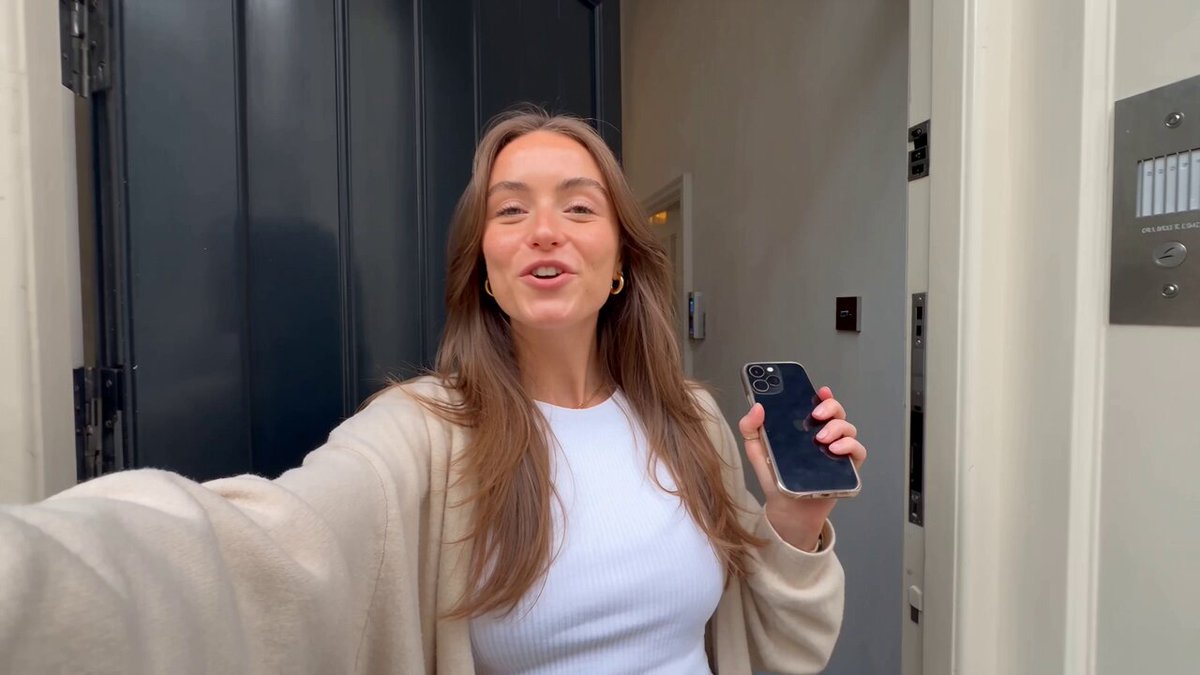
フォトリアルなAI画像から、わずかな手間で高品質な映像を作り出したい。そんな願いを叶える技術が、この数年で一気に現実味を帯びてきました。静止画を入力として与えるだけで、その構図や雰囲気を保ったまま、滑らかで臨場感ある動画を作る「画像から動画への変換(Image-to-Video)」は、個人クリエイターから広告制作まで、映像制作のあり方を大きく変えつつあります。この記事では、フォトリアルAI画像をもとに高品質な動画を作るための考え方、具体的な手順、そして失敗を減らすためのコツを、実践的な観点から詳しく解説します。
なぜフォトリアルAI画像からの動画生成が注目されるのか
映像制作の敷居は、ここ数年で劇的に下がりました。かつては絵コンテを作り、撮影機材を用意し、場所を確保し、編集ソフトに長時間向き合う必要がありましたが、現在では、適切な画像と丁寧なプロンプトがあれば、数分のうちに説得力のある映像を試作できます。特に、静止画像そのものの質が高いほど、動画生成の土台も安定します。フォトリアルな画像はリアルな世界を強く疑わせるため、その後の動画化でも破綻しにくいのです。
市場全体を見ても、生成AIを活用した映像関連の需要は急速に拡大しています。企業のマーケティング部門が短尺のプロモーション動画を大量に必要とし、個人クリエイターがSNS向けの作品を継続的に生み出す中で、静止画から動画を作る技術は、制作のスピードとコストの両面で大きな価値を提供します。つまり、これは単なる技術的な話題ではなく、コンテンツ制作の民主化を象徴する流れなのです。
画像を動画にする基本原則と時間的一貫性
静止画を動画へ変換する技術の最大の難しさは、「時間的一貫性」、つまり映像全体を通して一貫した見た目と動きを保つことです。生成された動画に、フレームごとに色味や形が揺らいでしまうと、リアルさはあっという間に損なわれます。特にフォトリアルな映像では、わずかな違和感も目立つため、この一貫性の維持が品質を左右します。
この課題への対処法は大きく二つあります。一つは、参照画像とキーフレームを組み合わせて、重要なシーンを固定しながら中間を補間する方法です。もう一つは、マルチモーダルな参照技術により、色、光、質感、人物の顔などの特徴をコード化し、生成中にその情報を強く結びつける方法です。どのツールを使うにしても、最初の参照画像の質を高めることと、動きの指示を単純明瞭にすることの二点が、時間的一貫性を保つための近道になります。
生成モデルの選び方:用途に合わせた選択が重要
画像から動画を作る際には、利用できる生成モデルの特性を理解して選ぶことが大切です。モデルによって得意分野が異なり、リアルな人物描写に強いもの、質感表現に強いもの、特定の動きの表現に優れたものなど、個性はさまざまです。目的に応じて適切なモデルを選ぶことで、同じ入力画像でも仕上がりが大きく変わります。
たとえば、フォトリアルな人物映像を重視するなら、顔の安定性や細部の描写に定評のあるモデルを選ぶのが良いでしょう。逆に、抽象的な雰囲気やスタイリッシュな動きを重視するなら、表現力豊かなモデルが適しています。まずは数種類のモデルで同じ画像を試し、結果を見比べてから本番の生成に進むことをお勧めします。自分好みの組み合わせが見つかれば、それを繰り返し使うことで作業を高速化できます。
高品質な動画を作る具体的なワークフロー
ここからは、フォトリアルAI画像から高品質な動画を作るまでの一連の手順を、分かりやすく整理します。初めての方でも、この流れに沿えば迷いにくいはずです。
ステップ1:目的とターゲットを明確にする
まず、作りたい動画の目的を決めます。商品紹介なのか、短い物語なのか、SNS用のインパクト重視なのか。目的によって、映像の長さ、テンポ、使う表現が変わります。この段階で「誰に」「何を伝えたいか」を書き出しておくと、以降の選択がスムーズです。
ステップ2:高品質な参照画像を用意する
動画の質は、参照画像の質に大きく依存します。画像自体が解像度が高く、構図が明確で、被写体の特徴がはっきり写っているほど、動画化したときの安定感が増します。場合によっては、まず画像生成モデルで理想的な静止画を何枚か作り、その中から最適な一枚を選ぶという方法も有効です。
ステップ3:プロンプトで動きと雰囲気を指定する
参照画像に加えて、望む動きやカメラワークを言葉で指定します。たとえば「ゆっくりとカメラが被写体に近づく」「髪が風になびく」「夕日の中で砂粒が舞う」といった具体的な指示が効果的です。動きを複数詰め込むより、一つの主動作を明確に指定したほうが、破綻の少ない結果になります。
ステップ4:モデルとパラメータを設定して生成する
画像とプロンプトが整ったら、目的に合ったモデルを選び、解像度や長さなどのパラメータを設定して生成を実行します。ここで重要なのは、いきなり本採用を目指さず、まず数本の試作を作って確認することです。生成にはコストがかかる場合があるため、効率的な運用を心がけましょう。
ステップ5:結果を検査して選定する
生成された動画を再生し、時間的一貫性、動きの自然さ、画質をチェックします。気になる箇所があれば、プロンプトを微調整して再生成するか、別のモデルで試します。優れた仕上がりのものを複数確保しておくと、編集時に柔軟に対応できます。
キャラクターと場面の一貫性を保つ高度なテクニック
物語や人物を含む映像では、キャラクターの一貫性が特に重要です。同じ人物が場面ごとに顔や服装が変わってしまうと、作品全体の説得力を損ないます。これを防ぐには、キャラクターの参照画像を複数用意し、顔の特徴や服装の象徴的な要素をあらかじめ登録しておく手法が効果的です。
このような参照情報を活用することで、異なるアングルや照明条件下でも、同一のキャラクターとしての安定感を維持できます。また、場面を切り替える際には、光の向きや色温度をそろえることで、物語の連続性が保たれます。編集の段階でも、明るさや色味を統一する補正を加えると、より自然に仕上がります。
質と効率のバランス:クレジットと時間の管理
生成AIを使った映像制作では、リソースの管理も重要な技術です。多くのサービスでは、生成に応じてクレジットが消費されます。予算を意識しながら正しいモデルを選ぶことは、コスト管理の基本です。試作段階では安価なモデルを活用し、本採用する重要なシーンだけを高品質なモデルで仕上げる、といった使い分けが賢明です。
また、バッチ処理を活用すると作業を大幅に効率化できます。複数の画像をまとめて動画化する際に、待ち時間を利用して次の作業を進めるなど、パイプラインを設計することで、全体の制作期間を短縮できます。生成結果をすぐにばらして手直しするよりも、ある程度たまってから一括で検査するほうが、集中して確認できます。
編集と仕上げ:動画を作品に変える
生成された映像そのものは中間素材です。これを編集し、音声や音楽、テキストなどを加えることで、はじめて完成した作品になります。動画編集には、無料から利用できるものを含め、多くのツールがあります。カット編集、トランジション、色調整、字幕の追加など、必要な機能に応じて選ぶのが良いでしょう。
音楽と効果音は、映像の印象を大きく左右します。動きのテンポに合った音楽を選ぶだけで、映像の説得力は格段に上がります。また、音声が必要な場合は、ナレーションを別途収録し、映像と同期させることで、プロフェッショナルな仕上がりになります。最後に、SNSやプレゼンテーションの用途に合わせて、解像度と縦横比を調整して書き出します。
失敗例から学ぶ:よくある問題とその対処法
開発を進めると、いくつかの典型的な問題にぶつかることがあります。あらかじめ対処法を知っておくと、時間を節約できます。
キャラクターの顔が場面ごとに変わる。 参照画像をしっかり登録し、プロンプトで顔の特徴を繰り返し指定することで、安定させやすくなります。複数の参照画像を使うのも効果的です。
動きが不安定でカクカクする。 動きの指示を単純化し、一つの動作に絞ってみてください。また、映像の長さを短くして試すと、安定しやすいことがあります。
全体の色味が統一されない。 編集段階で色補正を行い、明るさと彩度をそろえましょう。生成時点で照明の指示を統一しておくことも重要です。
目的の雰囲気にならない。 プロンプトに、感情や雰囲気を表す言葉(たとえば「ノスタルジック」「緊張感」「温かい」)を加えると、モデルの出力が意図に近づきます。
今後の進化とまとめ
フォトリアルAI画像から動画を作る技術は、今後さらに進化していくことが予想されます。より長い時間の安定生成、より細かい制御、より自然な運動の再現など、さまざまな方向性で改善が進むでしょう。すでに、この技術は単なる目新しい機能ではなく、映像制作の現場で実用的に使える道具としての地位を確立しつつあります。
重要なのは、技術の進化に振り回されずに、作りたいものを明確に持ち続けることです。良い参照画像を用意し、目的に合ったモデルを選び、丁寧に指示を出し、編集で仕上げる。この一連の流れを身につければ、あなたもフォトリアルな映像を自在に生み出せるようになります。最初は試行錯誤が続くかもしれませんが、その過程そのものが、映像制作のスキルを大きく育ててくれるはずです。さあ、まずは一枚の画像から、試しに動画を作ってみましょう。
