
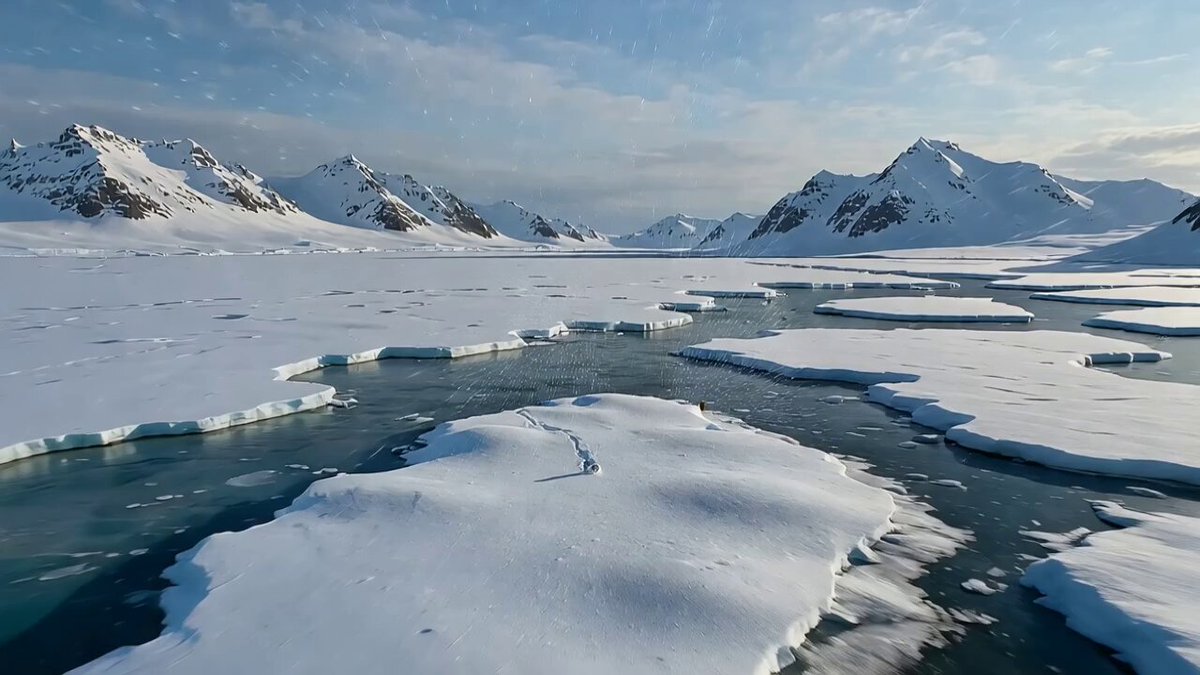
Água em movimento é um dos elementos mais desafiadores de reproduzir na edição de vídeo. Ondas, respingos, superfícies reflexivas — tudo isso apela para quem assiste, mas é um pesadelo técnico para quem precisa produzir. Em um fluxo de trabalho tradicional no Adobe Premiere Pro, criar uma transição de água convincente podia consumir horas de trabalho manual cuidadoso: enquadrar frame a frame, criar máscaras, ajustar animação e tentar disfarçar as emendas com gradação de cor.
A boa notícia é que esse cenário mudou de maneira concreta. Modelos de vídeo por IA alcançaram um nível em que podem gerar água fotorrealista e dinâmica sob demanda — ondas quebrando, respingos em câmera lenta, superfícies espelhadas — com qualidade boa o bastante para se misturar a fotografia real. Isso significa que a transição de água que levava meio dia agora pode ser criada em poucos minutos. Neste guia, você vai ver como acelerar esse processo, dominar os efeitos nativos que ainda valem a pena e combinar tudo com a geração por IA para um resultado realmente profissional.
O que as transições de água pedem e por que são tão difíceis
Quando falamos de transição em um vídeo de água, normalmente nos referimos a um efeito onde o movimento do elemento aquático — uma onda, um respingo, um fluxo — é usado para conduzir a passagem de uma cena para outra. Isso pode ser um "wipe" diluído, um mergulho através de uma superfície ou um respingo que explode e lapida para o próximo plano.
O que torna isso difícil é física. Água tem reflexo, refração, pulverização e movimento caótico. Reproduzir tudo isso com ferramentas de animação tradicionais exige muita precisão. Em um simulador clássico, você precisa ajustar parâmetros de fluido, resolver o movimento frame a frame e, depois, integrar o resultado numa composição com máscaras e blends. Para um editor que trabalha com prazos apertados, isso é raramente viável.
O custo também pesa. Em um projeto com pouco orçamento e prazo curto, investir horas numa única transição de água é uma decisão ruim. É por isso que, na prática, muitos editores evitavam esse recurso ou improvisavam soluções simples e pouco convincentes. A chegada da geração por IA altera esse cálculo: o que era proibitivo passa a ser viável e rápido.
Limitações dos efeitos nativos do Premiere Pro para água
O Premiere Pro é um excelente editor não linear, mas simular dinâmica de fluidos não é o seu forte. Os efeitos nativos de vídeo, blends e o uso de camadas de ajuste podem produzir transições de água "suficientes", mas geralmente com sensação artificial, especialmente em movimentos complexos.
Isso não significa que você deve abandoná-los. Para usos específicos e sutis — um leve desfoque de fluxo entre planos, um brilho de reflexo em um corte — os efeitos nativos ainda são eficientes e leves. Disso, o caminho recomendado é usar os recursos nativos como "cola" entre os planos, e a geração por IA como a "substância" visual que preenche o movimento da água.
Entender essa divisão evita um erro comum: tentar criar uma transição de água fotorrealista só com ferramentas de edição clássicas. É um esforço desproporcional e com resultado frequentemente decepcionante. Reservar o algoritmo nativo para o acabamento e deixar a geração de fluido para a IA é uma combinação muito mais produtiva.
Como a IA resolve a complexidade da água hoje
Modelos de vídeo modernos — os de texto para vídeo e os de imagem para vídeo — conseguem gerar água com um nível de detalhe e realismo impressionantes. Eles entendem que água tem ondas, reflexos, respingos e espuma, e conseguem reproduzir essas propriedades a partir de uma descrição bem feita.
A vantagem é o controle criativo. Você pode pedir um plano de água em câmera lenta, com backlight dourado, ou uma onda quebrando em um costão rochoso. A IA devolve em dez interações o que levaria semanas de simulação. Além disso, é possível integrar de forma limpa essa geração no seu fluxo de edição, usando a saída como o elemento de transição e então aplicando a gradação de cor e o blending dentro do Premiere Pro.
A integração com o pipeline é decisiva. Alguns fluxos modernos permitem que você descreva a direção cinematográfica da água — o movimento de câmera, a iluminação, a "personalidade" do respingo — e receba um plano já composto, pronto para ser usado como transição. Isso transforma uma tarefa que era gargalo técnico em uma etapa criativa e ágil.
Passo a passo: criando uma transição de água com IA no Premiere Pro
Veja um método prático que funciona bem para criar uma transição de água convincente:
-
Escolha o plano de corte. Defina o início e o fim da cena entre as quais a água fará a transição. Quanto mais próximas em luminância e cor, mais suave será a costura.
-
Descreva a água. Escreva uma descrição clara do efeito: por exemplo, "respingo de água em câmera lenta cobrindo a tela, backlight dourado, fotorrealista". Seja específico sobre o movimento e a direção.
-
Gere várias versões. Produza de três a cinco variações. Você não precisa se comprometer com a primeira; escolher é barato com a IA.
-
Importe e posicione. Traga a melhor saída para o Premiere Pro, coloque-a sobre o corte entre os planos e ajuste a opacidade e o blend para o efeito "de água" conduzir a passagem.
-
Afine o tempo. Ajuste o timing da transição para combinar com o ritmo musical ou com a respiração narrativa. Volume de câmera lenta pode ser refinado no próprio editor.
-
Gradação e som. Una os planos com uma nota de cor compartilhada e adicione o som adequado — som de água, ambiente — para completar a ilusão.
Comparando o fluxo manual e o fluxo com IA
A diferença entre o caminho manual e o com IA é enorme. No fluxo manual, você lida com máscaras, animação e simulação, o que consome horas e exige grande experiência. No fluxo com IA, você descreve, gera e compõe — gastando minutos e preservando o controle criativo.
Vale a pena manter os dois na caixa de ferramentas. Em projetos muito curtos, um efeito nativo simples pode ser mais rápido do que acionar um modelo de IA. Em projetos onde a água precisa se encaixar com precisão milimétrica numa composição já pronta, o controle manual de máscaras e animação ainda é insubstituível. O que muda é que a IA se tornou a opção padrão para a maioria dos casos, deixando o trabalho manual para os pontos em que é realmente necessário.
Outra vantagem do fluxo com IA é a capacidade de iterar a decisão criativa em vez de iterar o trabalho técnico. Com animação tradicional, experimentar uma nova direção de transição muitas vezes significa refazer uma parte grande do trabalho. Com IA, você muda a descrição e gera de novo em minutos, testando liberdade e estilos diferentes antes de se comprometer. Isso reduz drasticamente o medo de errar e costuma levar a escolhas mais ousadas e interessantes.
O fluxo manual tem espaço para casos muito específicos: quando a água precisa se encaixar com precisão milimétrica em uma cena já filmada, ou quando você quer um controle absoluto de cada frame. Mas para a maioria dos projetos — documentários de natureza, vídeos promocionais de viagem, conteúdo para redes sociais — a geração por IA entrega resultados superiores em um tempo menor.
A conclusão prática é que o Premiere Pro continua sendo o lar da montagem, mas a geração de fluido deve ser delegada à IA. Você mantém a vantagem do editor: organização, corte, cor, som. E ganha o realismo que antes era inacessível. É a melhor divisão de responsabilidades disponível hoje.
Dicas para resultados convincentes
-
Use luz a favor. Água adquire muito caráter da iluminação. Descreva o backlight e o horário do dia no prompt para um resultado mais rico.
-
Varie a escala. Um respingo em close e uma onda em plano aberto têm sensações diferentes. Escolha a escala que combina com o ritmo da cena.
-
Cuidado com o tempo. A transição não precisa ser longa. Às vezes, 0,5 segundo de movimento de água é suficiente para conduzir o corte sem cansar.
-
Som é metade do efeito. Um respingo sem som é um plano vazio. Adicione atmosfera de água para completar a ilusão.
-
Misture técnicas. Use o blend e a gradação nativa para costurar a geração com a fotografia, escondendo qualquer "emenda" entre os planos.
Exemplos práticos de transições de água
Para tornar tudo concreto, veja três usos comuns e como resolvê-los no Premiere Pro combinando IA e edição nativa.
Transição de respingo para um documentário de natureza. Um plano de um rio cortando para a cena de um mergulho. Descreva "um respingo de água saltando em câmera lenta, gotas iluminadas pelo sol, cobrindo a lente". Gere duas ou três variações, escolha a que melhor conduz o corte, posicione sobre a emenda e use um desfoque de fluxo sutil nas bordas para fundir com a fotografia. O som de água fará o resto.
Merge para um vídeo promocional de viagem. Três destinos diferentes, e você quer uma transição que sugira "o mesmo oceano, novos lugares". Uma onda lenta atravessando a tela funciona bem. Mantenha o plano de IA no mesmo tom de cor do plano de chegada, aplique gradação de cor compartilhada e a passagem ficará coesa, mesmo que as localidades sejam completamente diferentes.
Corte dinâmico para redes sociais. Onde a velocidade importa mais que o realismo, um "wipe" de gotas rápidas pode conduzir a troca de cena com impacto. Aqui, você pode gerar um plano curto de gotas deslizando e usar a opacidade com um blend de luz para criar um movimento ágil sem gastar muito tempo de render. O segredo é combinar o tempo da transição com a batida do som da música.
Cada caso segue o mesmo princípio: a IA fornece o fluido cinematográfico, e o Premiere Pro fornece a montagem, o timing e o acabamento. Dominar as variações — câmera lenta, velocidade alta, tom de cor — dá a você um repertório de transições que pode reutilizar em muitos projetos.
Solução de problemas comuns
- Transição parece "colada". Geralmente é um problema de cor ou de tempo. Una luminância e gradação entre os planos e ajuste o momento do corte para o movimento da água.
- O plano de IA não combina com a fotografia. Revise a descrição e gere variações até encontrar um que case com a direção de luz e o contraste da cena filmada.
- Timing muito rápido ou muito lento. Não gire o render de novo; ajuste a velocidade dentro do Premiere Pro com a alteração de duração e a interpolação de quadros.
- Som "seco". Adicione atmosfera de água (água ao fundo, respingos sutis) e um leve reverbo para dar espaço ao corte.
- Emenda visível nas bordas. Use um desfoque de fluxo ou um subtle matte para suavizar a separação entre o plano de IA e o plano real.
A maioria dos problemas de uma transição de água com IA se resolve com acabamento, não com nova geração. Diagnostique onde está a costura — tempo, cor ou som — e ataque esse ponto específico.
Perguntas frequentes
Preciso de um computador potente para usar IA no Premiere Pro? Depende de onde a geração acontece. Se a IA gerar na nuvem, o Premiere Pro apenas importa e edita a saída. Geração local exigirá hardware mais forte.
Um plano de água gerado por IA sempre parece convincente? Nem sempre. Mas com uma boa descrição e a escolha de várias interações, você quase sempre consegue um resultado utilizável. Guarde as descrições que funcionaram para reutilizá-las.
Posso usar os efeitos nativos do Premiere Pro? Sim, para acabamento e casos sutis. O melhor resultado vem de combinar os recursos nativos com a geração por IA.
O efeito de água é só para transições? Não. Você pode usar o mesmo método para criar b-roll, fundos animados ou efeitos de respingo sem necessidade de uma transição de cena.
Conclusão
Criar transições de água no Premiere Pro deixou de ser o temido gargalo técnico. Combinando o que o editor faz de melhor — montagem, corte, cor, som — com a geração por IA de fluidos fotorrealistas, você produz efeitos de alta qualidade em minutos, não em horas. O fluxo manual é coisa do passado para a maioria dos projetos.
Experimente em seu próximo vídeo: escreva uma descrição curta do efeito desejado, gere algumas variações, importe para o Premiere Pro, e afine tempo, cor e som. Você vai se surpreender com o profissionalismo do resultado. E, com a prática, essa técnica passará a ser um atalho confiável no seu repertório de edição — um daqueles truques que separam uma montagem comum de uma que parece ter sido feita de verdade.
