
Cómo Hacer Videos Cortos en Premiere Pro: Guía Paso a Paso 2025
Aug 4, 2026
Por Qué Premiere Pro Sigue Siendo el Estándar
En un mundo lleno de apps de edición rápida como CapCut, quizás te preguntes: ¿vale la pena aprender Premiere Pro en 2025? La respuesta corta: sí, si quieres control total.
Premiere Pro te da acceso a herramientas profesionales que las apps móviles simplemente no ofrecen: corrección de color avanzada, mezcla de audio multicanal, keyframes precisos, y un flujo de trabajo no destructivo. Para videos cortos de alta calidad, sigue siendo la mejor opción.
Configuración Inicial para Videos Cortos
Antes de editar, configura tu proyecto correctamente:
- Crear nueva secuencia: Ve a File > New > Sequence. Para TikTok y Reels, usa 1080x1920 (vertical). Para YouTube Shorts, mismo formato.
- Frame rate: 30 fps estándar. Si quieres cámara lenta, graba a 60 fps y luego interpreta a 30 fps.
- Previsualizaciones: Configura las previsualizaciones en QuickTime ProRes para una edición fluida.
Flujo de Edición Rápida para Videos Cortos
Los videos cortos requieren un ritmo diferente al contenido largo. Aquí está el workflow optimizado:
Paso 1: Selección bruta (Rough Cut)
Arrastra todo tu material a la timeline. Mira todo una vez y corta lo que claramente no sirve. Sé despiadado.
Paso 2: Estructura
Organiza lo que queda en: gancho (3 segundos), desarrollo, clímax/remate. Si tienes más de 60 segundos, estás contando demasiado.
Paso 3: Ritmo (Pacing)
Los videos cortos viven del ritmo. Usa cortes cada 2-4 segundos. Elimina pausas, respiraciones largas, momentos muertos.
Paso 4: Gráficos y texto
Añade subtítulos (esencial, mucha gente ve sin audio). Usa texto animado para resaltar puntos clave.
Paso 5: Color y audio
Aplica una LUT rápida para dar estilo. Ajusta niveles de audio: voz entre -6dB y -3dB, música de fondo entre -25dB y -20dB.
Exportación Optimizada por Plataforma
Cada plataforma tiene sus especificaciones. Exporta con estos presets:
- TikTok / Reels / Shorts: H.264, 1080x1920, 30fps, bitrate 10-15 Mbps
- Para todas: Mantén contenido importante en el centro (safe zone) porque los elementos de UI se superponen en bordes
Atajos de Teclado Que Te Ahorrarán Horas
- C: Razor tool (cortar clip)
- V: Selection tool (seleccionar)
- Q / W: Ripple trim (recortar inicio/final del clip y cerrar el espacio)
- Ctrl+K: Cortar clip en el playhead
- : Zoom to sequence (ver todo el timeline)
Memoriza estos 5 atajos y tu velocidad de edición se duplica.
Complementa con AI para Mayor Productividad
Premiere Pro es potente, pero hay tareas que el AI hace más rápido. Por ejemplo:
- ¿Necesitas B-roll o imágenes de stock que no grabaste? El generador de imágenes AI de Domer crea visuales originales en minutos.
- ¿Quieres insertar un clip animado de transición? El generador de video AI produce clips cortos que puedes importar directamente a tu timeline.
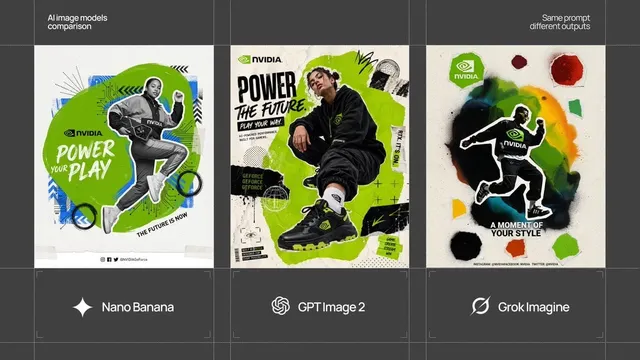
- ¿Necesitas thumbnails impactantes? GPT Image 2 en Domer genera miniaturas profesionales para YouTube.
La clave es usar cada herramienta para lo que mejor hace: Premiere Pro para el control fino, AI para la generación rápida de assets.
Resumen
Premiere Pro sigue siendo el editor más completo para videos cortos. La curva de aprendizaje vale la pena si te tomas en serio la creación de contenido. Combínalo con herramientas AI para assets visuales y tendrás un flujo de trabajo imbatible.

Alexander
More Blogs
Read MoreMontaggio video rapido: transizioni e software per l'AI
Guida pratica al montaggio video rapido con AI: transizioni fluide, software, workflow, coerenza visiva, errori da evitare e FAQ operative.
Building an AI Video Production Workflow From Concept to Cut
A practical guide to planning, generating, editing, and finishing AI-assisted videos with consistent characters, clear shot lists, and reliable review loops.
A Repeatable Post-Production Workflow for Polished AI Video
Build a repeatable AI video post-production pipeline: organize assets, cut story-first, design transitions, refine audio, and review versions calmly.