
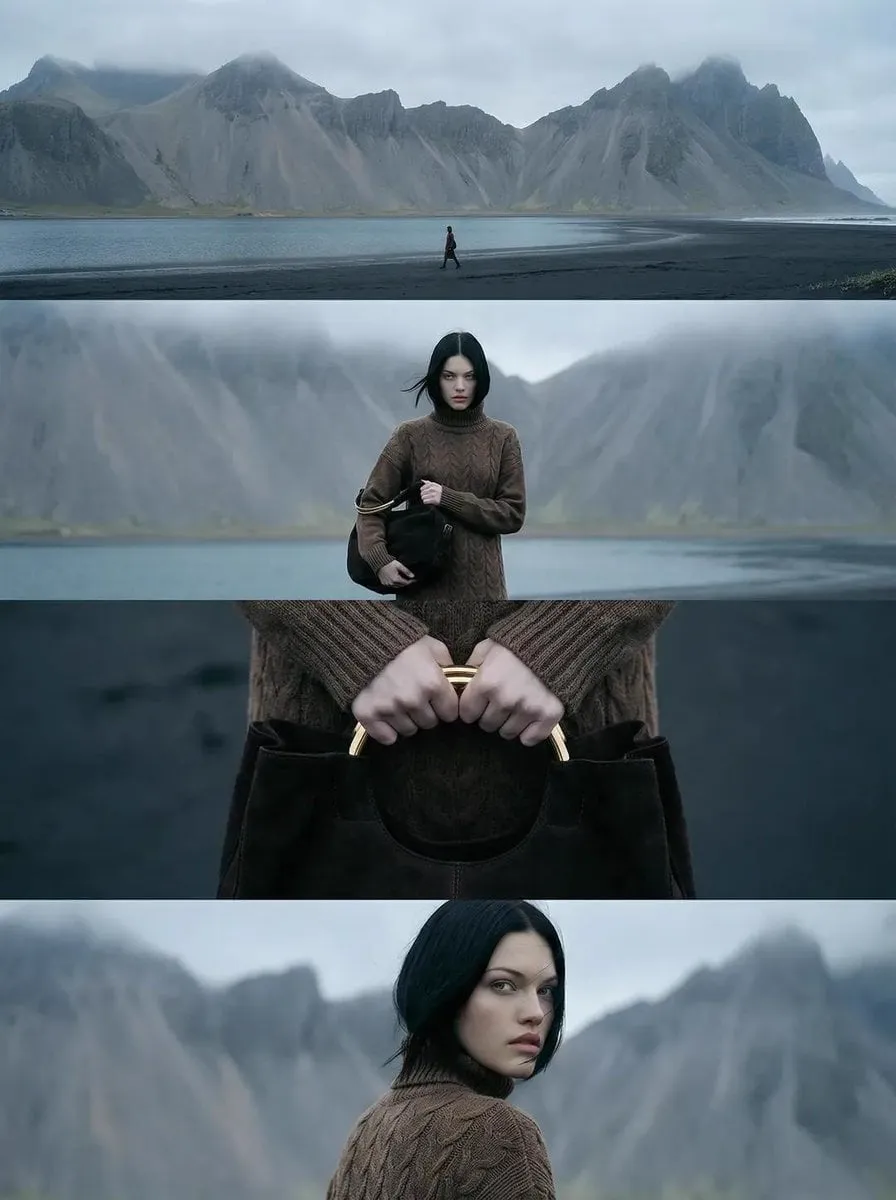

Vì sao thiết lập iPhone quyết định chất lượng Reels
Reels là định dạng video dọc đang thống trị các nền tảng mạng xã hội. Nhưng việc quay video bằng thiết lập mặc định của iPhone hiếm khi cho kết quả tốt nhất. Chênh lệch giữa một Reels nghiệp dư và một sản phẩm chuyên nghiệp thường đến từ những cài đặt nhỏ mà ít người để ý.
Điều quan trọng cần hiểu: nền tảng sẽ nén video khi đăng tải. Nếu dữ liệu gốc không đủ tốt, chất lượng sau nén càng tệ hơn. Ngược lại, nếu bạn quay với chất lượng cao nhất có thể, video vẫn giữ được độ nét sau khi nén. Đây là lý do vì sao việc tinh chỉnh thiết lập trước khi quay quan trọng hơn bất kỳ công đoạn nào sau đó.
Thiết lập camera cơ bản cho Reels 9:16
Độ phân giải và tốc độ khung hình
Luôn chọn quay 4K thay vì 1080p, ngay cả khi video cuối cùng sẽ được nén. Quay 4K cho bạn không gian cắt xén và zoom kỹ thuật số mà vẫn giữ được độ nét khi xuất ra Full HD.
Tốc độ khung hình lý tưởng là 24fps hoặc 30fps. 24fps tạo cảm giác điện ảnh, trong khi 30fps phù hợp hơn cho cảnh hành động nhanh hoặc hướng dẫn cần độ rõ tuyệt đối. Tránh 60fps trừ khi bạn thực sự muốn làm slow motion, vì nó khiến video trông quá "thực tế" và kém hấp dẫn.
Quan trọng nhất: hãy khóa tốc độ khung hình. Trong điều kiện ánh sáng thay đổi, cài đặt tự động có thể làm FPS dao động, gây hiện tượng nhấp nháy khó chịu. Khóa FPS đảm bảo tính nhất quán cho toàn bộ cảnh quay.
Kiểm soát phơi sáng
Phơi sáng không chính xác là nguyên nhân phổ biến nhất khiến video trông nghiệp dư. Thay vì để máy tự động, hãy chủ động can thiệp:
- Chạm và giữ để lấy nét, sau đó khóa AE/AF Lock để ngăn iPhone thay đổi độ sáng liên tục.
- Vuốt thanh trượt mặt trời xuống khoảng 0.3 đến 0.7 điểm EV so với mức tự động để giữ chi tiết vùng sáng, tránh cháy sáng.
- Tránh quay trong điều kiện ánh sáng quá yếu khiến ISO tăng cao. ISO cao làm tăng nhiễu hạt, làm giảm đáng kể chất lượng hình ảnh.
Định dạng chuyên nghiệp: Log và ProRes
Nếu bạn muốn linh hoạt tối đa trong chỉnh màu, hãy sử dụng các định dạng chuyên nghiệp. ProRes giữ độ sâu màu cao hơn H.264 tiêu chuẩn, giúp các bước xử lý màu phức tạp sau này dễ dàng hơn. Cấu hình Log thu được dải tương phản rộng nhất có thể, lý tưởng khi bạn muốn áp dụng LUT hoặc tạo phong cách hình ảnh nhất quán.
Lưu ý: các định dạng này tạo ra tệp rất lớn. Hãy quản lý dung lượng lưu trữ trước khi bắt đầu quay, tránh gián đoạn quy trình làm việc giữa chừng.
Âm thanh: yếu tố thường bị bỏ qua
Hình ảnh tuyệt vời trở nên vô nghĩa nếu âm thanh kém. Trên Reels, âm thanh thường quyết định người xem có ở lại hay không.
- Đầu tư micro ngoài: micro Lavalier hoặc shotgun gắn ngoài là bắt buộc cho chất lượng chuyên nghiệp. Kiểm tra iPhone nhận diện và ưu tiên micro ngoài thay vì micro tích hợp.
- Giữ mức âm lượng đỉnh trong khoảng -6dB đến -12dB để tránh vỡ tiếng và có khoảng trống cho xử lý.
- Tạo tiếng vỗ tay rõ ràng ở đầu mỗi cảnh quay. Đây là điểm tham chiếu quan trọng để căn chỉnh hình ảnh và âm thanh chính xác.
- Sử dụng gimbal hoặc tay cầm để giảm rung, tránh thu âm thanh tần số thấp không mong muốn.
Các chế độ quay sáng tạo
HDR (Dolby Vision)
Bật HDR để ghi lại dải tương phản rộng, giữ chi tiết cả trong bóng tối sâu lẫn vùng sáng chói. Video HDR có thể trông hơi nhạt trên màn hình không hỗ trợ, nhưng đó là dấu hiệu bạn đã ghi đủ dữ liệu màu. Khi tải lên, nền tảng sẽ chuyển đổi và nén phù hợp.
Chế độ Điện ảnh (Cinematic Mode)
Chế độ này dùng AI để tạo hiệu ứng độ sâu trường ảnh. Hãy chạm để đặt tiêu điểm lên đối tượng chính thay vì để tự động chuyển tiêu điểm gây mất tập trung. Điều chỉnh khẩu độ: f/2.8 cho hiệu ứng mờ mạnh, f/8 cho độ sắc nét cao hơn.
Hyperlapse và Time-Lapse
Hyperlapse phù hợp cho cảnh quay có chuyển động máy quay nhất quán, iPhone tự động ổn định tạo chuyển động mượt. Time-Lapse phù hợp cho sự thay đổi chậm như mây trôi, mặt trời lặn — truyền tải thông điệp dài trong thời lượng ngắn của Reels.
Hậu kỳ cơ bản trên iPhone
Cân bằng màu
Luôn đảm bảo tỷ lệ khung hình cuối là 9:16. Trong ứng dụng Photos, tăng Shadows nhẹ (+10 đến +20) để làm sáng chi tiết vùng tối, giảm Highlights nếu cần. Tăng Saturation và Vibrance khoảng +10 để màu sống động hơn, nhưng đừng tăng quá mức vì sẽ bệt màu sau khi nén. Độ nét chỉ nên tăng tối đa +15 để giữ độ tự nhiên.
Nhịp điệu và tốc độ
Tạo hiệu ứng tăng tốc/chậm dần để tạo nhịp điệu hấp dẫn: bắt đầu chậm (0.5x), tăng tốc (2x), rồi quay lại bình thường. Cố gắng đồng bộ các đoạn cắt với nhịp của nhạc nền — thuật toán Reels ưu tiên nội dung có nhịp điệu tốt.
Chuẩn bị dữ liệu cho xử lý AI
Nếu bạn muốn nâng cấp video bằng công cụ AI, chất lượng nguồn quyết định chất lượng đầu ra. Hãy đảm bảo cân bằng trắng, phơi sáng và tốc độ khung hình được khóa và không thay đổi giữa các cảnh quay. Xóa các đoạn thử nghiệm hoặc bị lỗi trước khi tải lên — dữ liệu rác làm lãng phí tài nguyên và làm rối quy trình.
Nếu muốn giữ nhân vật nhất quán qua nhiều cảnh, hãy quay các cảnh gốc với ánh sáng và góc quay tương tự nhau. Điều này giúp AI dễ dàng nhận diện và duy trì sự đồng nhất. Khi cần chuyển đổi phong cách hoặc tạo nội dung mới từ video iPhone, bạn có thể tận dụng chuyển ảnh thành video hoặc tạo video từ văn bản.
Tổng kết
Chất lượng Reels không đến từ may mắn mà từ quy trình có chủ đích: thiết lập camera đúng, kiểm soát ánh sáng và âm thanh, quay với chất lượng cao nhất, rồi hậu kỳ gọn gàng trước khi đăng. Hãy bắt đầu bằng việc khóa các thiết lập cơ bản trên iPhone của bạn — chỉ một thay đổi nhỏ này đã tạo khác biệt rõ rệt. Muốn tìm hiểu thêm về cách làm video nổi bật, xem thêm tại blog và danh sách công cụ AI.
