
はじめに
静止画像を動画に変換する技術は、ここ数年で劇的に進化しました。かつては簡単なスライドショー程度だったものが、今では自然な動き、一貫したキャラクター、映画的なカメラワークを持つ動画を数分で生成できます。
この記事では、画像から動画を作る際の基本から上級テクニックまでを解説します。
なぜ画像から動画を作るのか
テキストだけで動画を作る方法もありますが、画像を起点にすると次のような利点があります。
- キャラクターの見た目を正確に固定できる
- 構図や色味を事前にデザインできる
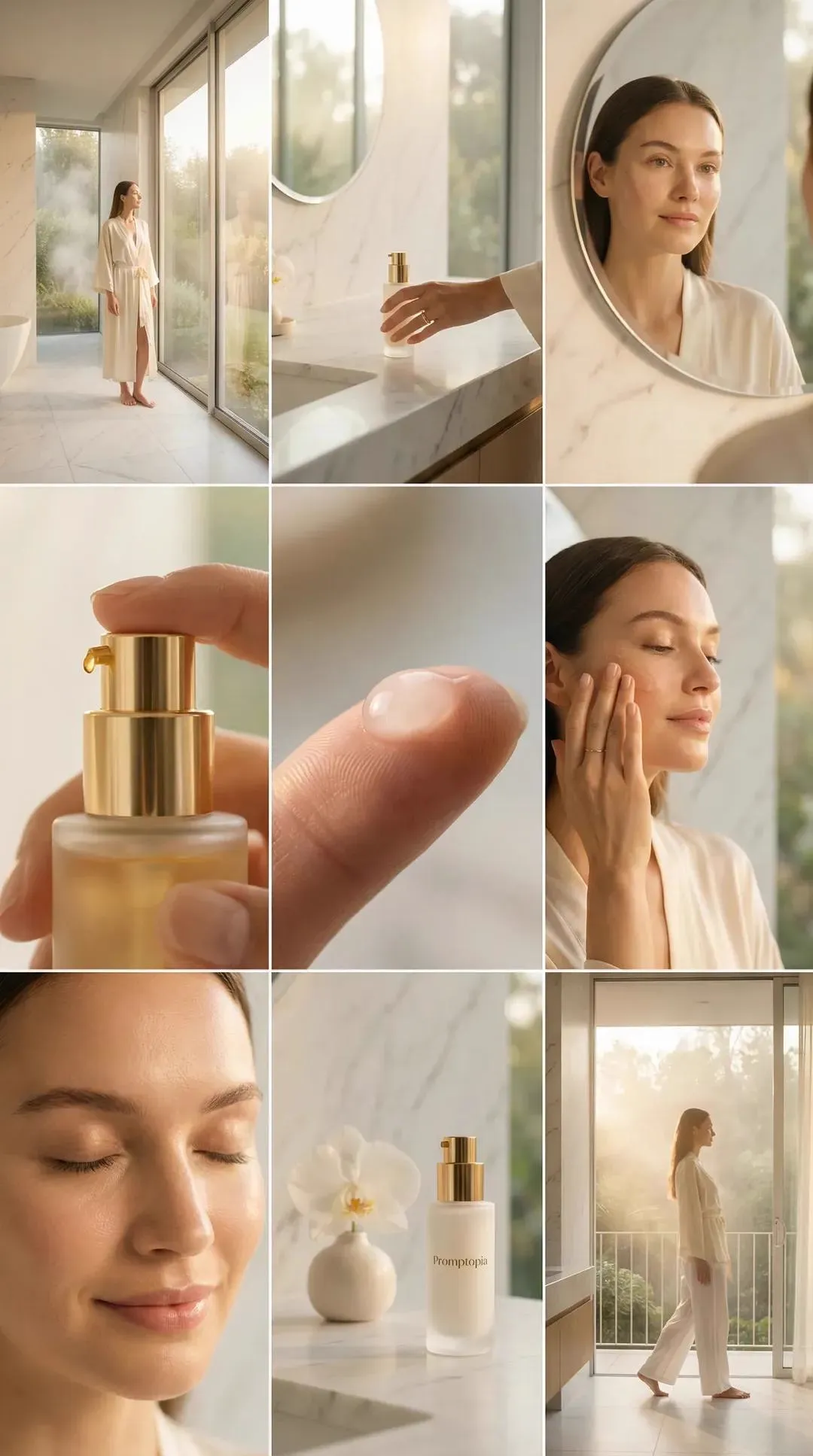
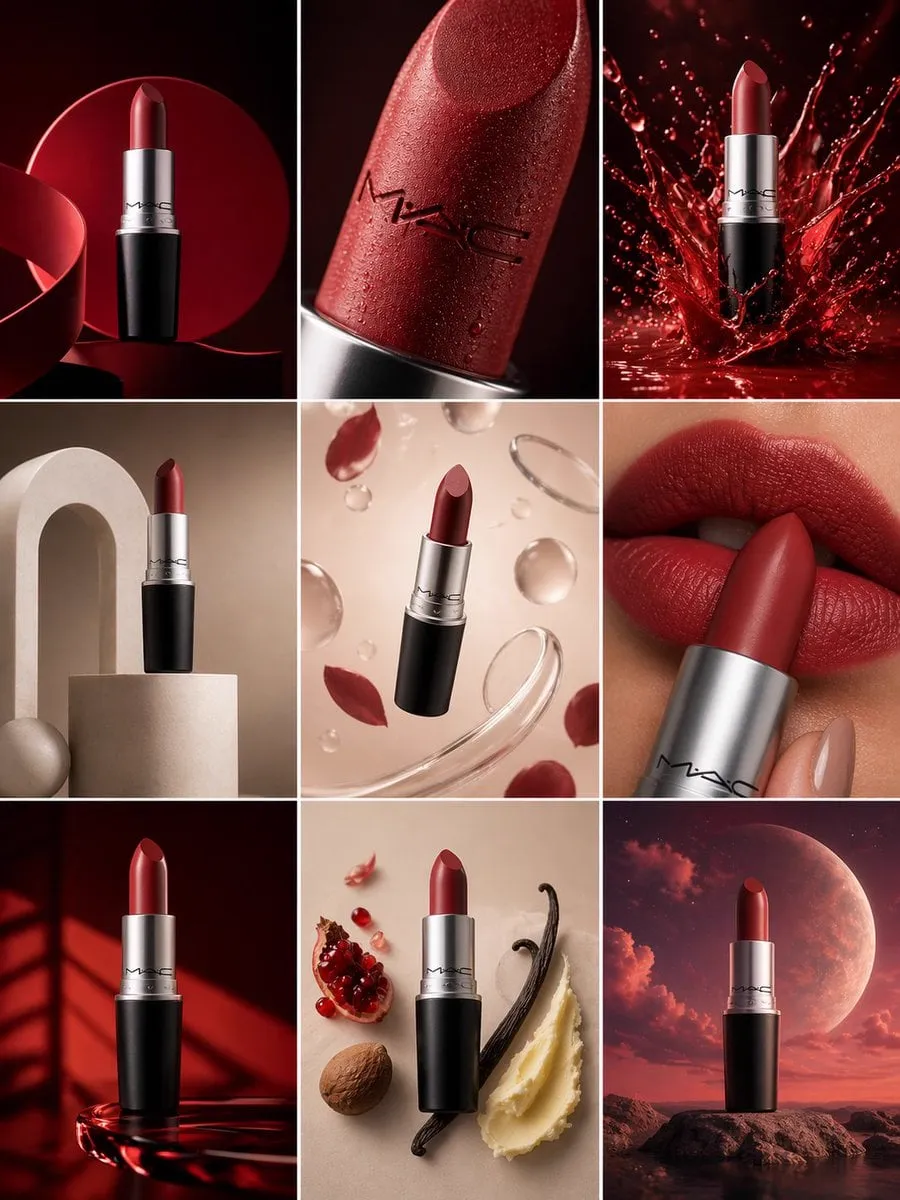
- ブランドビジュアルを崩さない
- 既存の素材を再利用できる
基本のワークフロー
1. 元画像を準備する
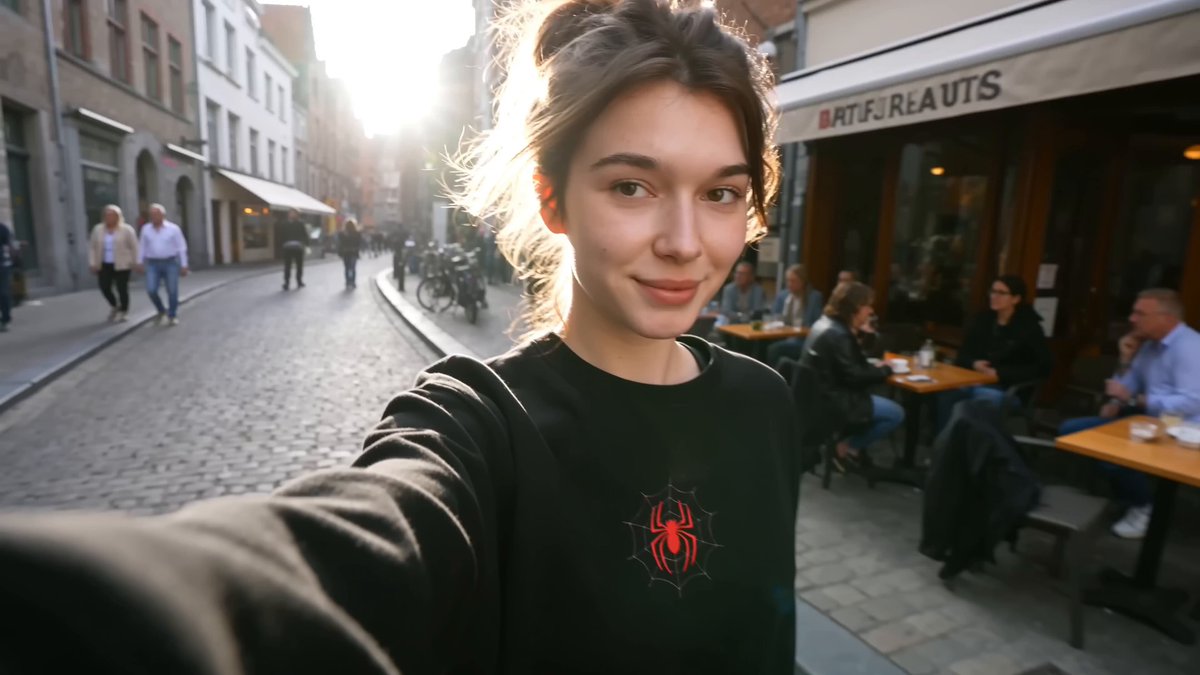
解像度が高く、被写体がはっきりした画像を用意します。ポートレートなら顔のディテール、商品なら形状や質感がしっかり見えるものが理想です。
2. 動きを具体的に指示する
「この写真を動画にしてください」だけでは結果は不安定です。「カメラがゆっくり左にパンしながら、被写体が振り向く」のように、動きとカメラワークを具体的に指定しましょう。
3. 生成と確認を繰り返す
一度で完璧な結果を目指さず、複数バージョンを生成して比較するのがコツです。気になる部分があればプロンプトを微調整します。
キャラクターの一貫性を保つ方法
画像から動画を作る最大の利点は、キャラクターの一貫性です。複数シーンで同じキャラクターを使う場合は、以下のポイントに注意します。
- 同じ参照画像を使う
- 特徴(髪型、目の色、服装)を毎回同じ言葉で記述する
- 照明のトーンを揃える
連続シリーズを作る場合は、最初にキャラクターのベース画像をしっかり作っておくと作業が格段に楽になります。ベース画像の作成にはAI画像ジェネレーターが便利です。
モデル選びのポイント
画像から動画を作るためのモデルには様々な特性があります。
- 写実的な動きが得意なモデル
- アニメ調の表現に強いモデル
- カメラワークの指定が細かくできるモデル
用途に合わせて使い分けるのが上達への近道です。画像を入力として使える画像から動画への変換ツールや、テキストから直接作れるテキストから動画への変換ツールを状況に応じて切り替えましょう。
質を高める応用テクニック
フレーム単位で確認する
生成結果の最初と最後のフレームを確認することで、動きの破綻に気づきやすくなります。
画像を先に磨く
動画に変換する前に、元画像を少し加工するだけで結果が大きく変わります。明るさ、構図、背景の整理など、小さな改善が効果的です。画像生成モデルのGPT Image 2のような高品質なモデルで仕上げると、動画のクオリティも上がります。
出力形式を最初に決める
SNS用なら縦型、プレゼン用なら横型など、用途に合わせてアスペクト比を最初に決めておきましょう。
よくある失敗と対策
- 指示が抽象的すぎる: 動きやカメラを具体的に指定する
- 低解像度の元画像を使う: 可能な限り高画質の画像を用意する
- 一度の生成で諦める: 複数回試して選択肢を増やす
FAQ
どのような画像が動画に変換しやすいですか?
被写体が明確で、背景がシンプルな画像ほど変換しやすい傾向があります。複雑な背景や複数の人物が絡む場合は難易度が上がります。
動画の長さはどれくらいにできますか?
ツールによって異なりますが、数秒から数十秒の範囲が一般的です。長い動画が必要な場合は、複数のクリップをつなぎ合わせる方法があります。
商用利用は可能ですか?
利用するツールの利用規約を必ず確認してください。元画像の権利も考慮する必要があります。
まとめ
画像から動画への変換は、クリエイティブの幅を広げる強力な技術です。元画像の質を高め、動きを具体的に指示し、複数回の試行を繰り返すことで、プロフェッショナルな結果が得られます。まずは短いクリップから始めて、AI動画ジェネレーターを活用しながら自分のワークフローを確立してみてください。
