
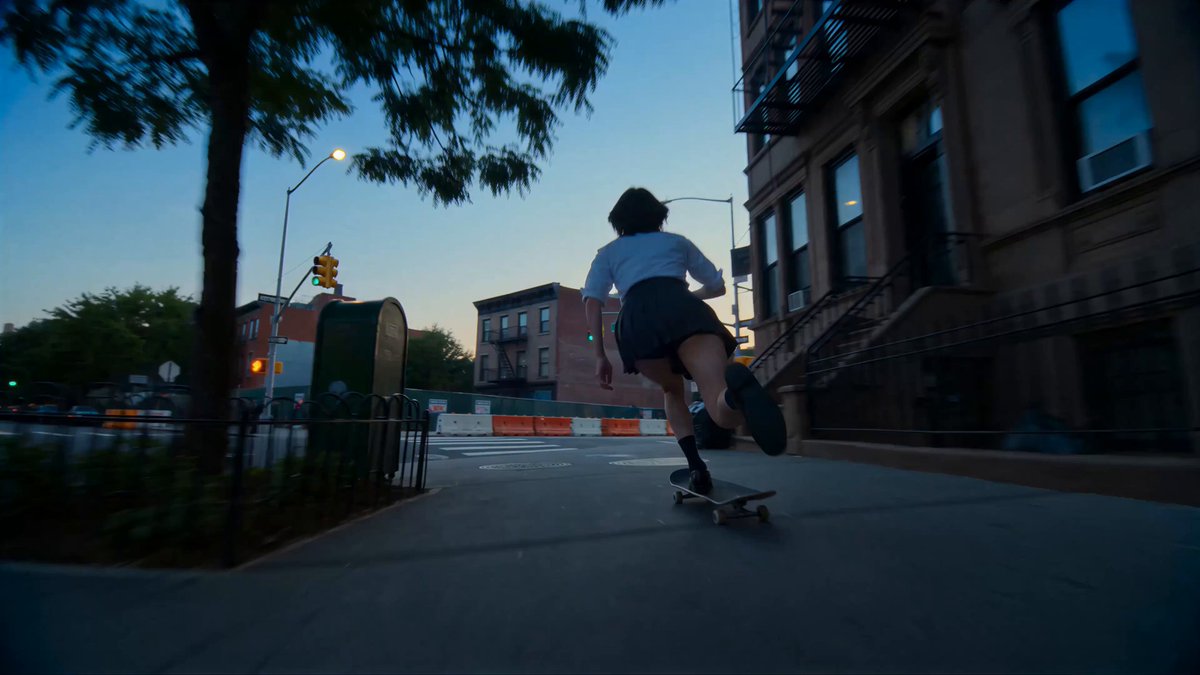
Vous exportez votre montage, vous ouvrez le fichier, et le constat tombe : les contours crépitent, les dégradés se transforment en escaliers, les visages ont perdu leur matière. Le pixelisé n'est pas apparu pendant le tournage, il est né du traitement. Effets empilés, changements d'échelle, ré-encodages successifs, masquage agressif : chaque opération laisse une trace, et ces traces se cumulent jusqu'à devenir visibles à l'œil nu.
Bonne nouvelle : la plupart de ces dégradations sont réversibles en partie. À condition d'accepter une règle simple — on ne corrige pas un défaut en empilant un filtre de plus au hasard. Ce guide propose une méthode ordonnée : comprendre l'origine du pixelisé, savoir ce que la restauration assistée par IA peut réellement reconstruire, puis dérouler un pipeline reproductible qui redonne de l'éclat à vos clips sans les dénaturer.
Pourquoi le pixelisé réapparaît après l'application d'effets
Le pixelisé post-traitement n'a presque jamais une cause unique. Il résulte d'une chaîne d'opérations dont chacune réduit légèrement la marge de manœuvre de la suivante. Un plan tourné en 4K peut sortir méconnaissable après six étapes de traitement, même si chaque étape prise isolément semble anodine.
Le premier suspect est le ré-échantillonnage. Dès qu'une transformation géométrique est appliquée — recadrage, stabilisation, redressement de perspective, suivi de mouvement —, le logiciel doit inventer des pixels qui n'existent pas. Un recadrage de 20 % suivait d'un zoom de 15 % revient à interpoler deux fois la même zone, avec une perte de netteté cumulée. Les moteurs d'interpolation rapides produisent alors des bords en escalier très typiques.
Le deuxième suspect est la compression. Chaque export vers un codec à débit limité introduit des blocs et du bruit de quantification, surtout dans les zones sombres et dans les dégradés de ciel. Si vous exportez un master, puis un intermédiaire, puis la version finale, vous compressez trois fois. Le pixelisé visible dans les ombres est souvent du bruit de compression amplifié par la suite du traitement.
Les six causes les plus fréquentes
- Ré-échantillonnage multiple : zooms, recadrages et stabilisations enchaînés sans repartir d'une source propre.
- Compression en cascade : plusieurs passages dans des codecs avec perte avant l'export final.
- Sous-échantillonnage chromatique : le format 4:2:0 divise par deux la résolution des couleurs, ce qui crée des franges colorées sur les contours nets.
- Netteté excessive : un filtre d'accentuation trop fort crée des halos et transforme le bruit en petits points durs.
- Débruitage trop violent : il lisse les textures et donne un aspect plastique, souvent confondu avec du flou.
- Vitesse de lecture modifiée : un ralenti interpolé sans recalage temporel génère des images fantômes.
Le pixelisé que vous voyez à l'écran est donc rarement un problème de résolution. C'est un problème d'information perdue à un endroit précis de la chaîne.
Diagnostic avant toute correction
Avant de lancer le moindre traitement, prenez dix minutes pour localiser le défaut. Zoomez à 400 % sur une zone de contraste — un bord de visage, une ligne de toit — et observez la forme des dégradations. Des blocs carrés réguliers indiquent une compression trop agressive. Des escaliers nets indiquent un ré-échantillonnage. Des halos lumineux autour des contours indiquent une accentuation excessive. Un aspect cireux indique un débruitage trop fort.
Complétez avec un contrôle de luminance et un vecteurscope si votre logiciel le permet : vous verrez immédiatement si les noirs sont écrasés ou si les couleurs bavent. Notez aussi la résolution réelle du fichier source, pas seulement celle affichée dans les métadonnées du projet. Un plan upscalé automatiquement en 4K reste un plan 1080p avec des pixels inventés.
Ce que la restauration assistée par IA peut réellement reconstruire
Les modèles de restauration vidéo reposent sur deux familles de techniques complémentaires : la super-résolution, qui reconstruit des détails à partir de motifs appris, et la cohérence temporelle, qui garantit que ces détails restent stables d'une image à l'autre. Comprendre cette distinction évite beaucoup de déceptions.
Super-résolution et reconstruction de texture
Un modèle de super-résolution ne devine pas votre plan comme le ferait un humain devant une photo floue. Il s'appuie sur des millions d'exemples pour reconnaître des structures récurrentes : pores de peau, fibres de tissu, feuilles d'arbre, texte imprimé, briques de façade. Il remplace les zones dégradées par une texture plausible, cohérente avec le contexte détecté. Sur une scène de nature ou un plan urbain, le gain est spectaculaire. Sur une texture rare — un motif artisanal unique, une écriture manuscrite —, le modèle peut inventer un détail crédible mais faux.
Stabilité temporelle : la clé d'un résultat crédible
Une super-résolution appliquée image par image produit un scintillement permanent : chaque image reçoit une texture légèrement différente, et l'œil perçoit un fourmillement désagréable, particulièrement visible sur les visages. Les modèles temporels corrigent ce problème en analysant plusieurs images voisines et en propageant l'information de manière cohérente. C'est souvent la différence la plus visible entre un résultat amateur et un résultat professionnel, bien plus que le gain de netteté brut.
Ce que l'IA ne récupère pas
Aucun modèle ne reconstitue une information qui n'a jamais été captée. Un visage filmé à contre-jour et sous-exposé, un logo flouté volontairement, une plaque d'immatriculation illisible : la restauration produira au mieux une approximation. De même, une vidéo fortement compressée conserve ses blocs ; le modèle les lisse, mais les recrée parfois sous une autre forme. Il faut accepter que la restauration soit une amélioration de perception, pas une récupération de données.
Workflow pas à pas : restaurer un plan pixelisé
Voici une séquence testée sur des plans courts, des interviews et des archives. Adaptez les valeurs à votre source, mais respectez l'ordre : c'est lui qui fait la différence.
Étape 1 — Verrouiller la source
Travaillez toujours à partir du fichier le plus proche de la caméra, jamais depuis un export intermédiaire. Si vous ne disposez que d'une version déjà compressée, dupliquez-la et conservez l'original intact. Créez un projet dédié à la restauration, séparé du montage créatif.
Étape 2 — Uniformiser la résolution de travail
Si votre timeline mélange 1080p, 4K et rushes verticaux, fixez une résolution cible et redimensionnez en une seule fois, avec un algorithme de qualité — Lanczos, Mitchell, ou un moteur d'upscaling si le gain est nécessaire. Éviter de redimensionner plusieurs fois est le meilleur moyen de ne pas fabriquer de pixelisé.
Étape 3 — Traiter le bruit avant la netteté
C'est l'erreur la plus répandue. Accentuer une image bruitée amplifie le bruit et crée des points durs. Appliquez d'abord un débruitage temporel léger, qui compare les images entre elles, puis un débruitage spatial très modéré. Vérifiez à 100 % que les textures survivent.
Étape 4 — Lancer la restauration par IA
Appliquez votre modèle de super-résolution ou de restauration sur un extrait de dix secondes représentatif. Choisissez le modèle selon le contenu : les modèles entraînés sur du film traitent bien le grain, ceux orientés animation gèrent mieux les aplats, ceux dédiés aux archives gèrent la compression ancienne. Comparez deux ou trois variantes côte à côte.
Étape 5 — Contrôler la cohérence dans le mouvement
Regardez le résultat en lecture normale, pas image par image. Le scintillement, les micro-déformations de visage et les textures qui « bouillonnent » ne se voient qu'en mouvement. Si le résultat tremble, réduisez l'intensité du modèle ou passez à une version temporellement stable.
Étape 6 — Corriger les couleurs et la lumière
Une fois les détails restaurés, retravaillez l'exposition, le contraste et la balance des blancs. La restauration modifie souvent légèrement la luminance moyenne : un plan qui semblait bien exposé peut paraître plus clair après traitement.
Étape 7 — Netteté finale minimaliste
Ajoutez une accentuation faible, avec un seuil élevé pour ne pas toucher le bruit résiduel. Mieux vaut un rendu légèrement doux qu'un rendu crissant. Sur les visages, une accentuation trop forte fait ressortir les imperfections de peau.
Étape 8 — Exporter proprement
Exportez en une seule passe, avec un débit généreux et une profondeur de couleur adaptée. Ne réencodez pas le résultat restauré plusieurs fois : c'est le meilleur moyen de détruire le travail accompli. Pour les plateformes, préparez une version maîtresse et des variantes dérivées.
Ordre des opérations : le pipeline qui évite d'aggraver les défauts
La règle générale est simple : on traite d'abord ce qui est global, ensuite ce qui est local. Débruitage temporel, restauration, étalonnage, puis effets créatifs, puis netteté, puis export. Chaque inversion dans cet ordre coûte de la qualité.
Il existe toutefois deux exceptions utiles. Quand le pixelisé vient d'un effet créatif appliqué en amont — un flou artistique mal calibré, un masquage qui a mangé un contour —, il vaut mieux corriger ou refaire l'effet plutôt que de lancer une restauration sur un résultat déjà déformé. De même, lorsque la dégradation provient d'un ralenti interpolé, la bonne solution est de refaire le ralenti avec un moteur d'interpolation temporelle correct, pas d'accentuer l'image.
Un conseil pratique : conservez toujours un rendu intermédiaire non compressé entre deux étapes lourdes. Sur un projet de dix minutes, cela représente quelques gigaoctets, mais cela évite de repartir de zéro après une erreur de réglage.
Faire briller le clip : lumière, contraste et éclat
La netteté seule ne rend pas un clip éclatant. Ce que le spectateur perçoit comme de la qualité, c'est d'abord un contraste bien réparti et des couleurs propres.
Exposition et contraste local
Travaillez d'abord l'exposition globale, puis le contraste. Les noirs ne doivent pas être totalement bouchés : laissez quelques points d'information dans les ombres, sinon le pixelisé résiduel devient visible sous forme de blocs gris. À l'inverse, des hautes lumières écrasées font disparaître la texture des peaux.
Pour le contraste local, utilisez des réglages doux. Les outils de contraste local puissants créent des halos autour des contours et font ressortir le bruit. Une bonne méthode consiste à augmenter légèrement le contraste moyen, puis à ajouter une petite dose de contraste local uniquement sur les zones d'intérêt, avec un masque doux.
Saturation et teintes de peau
La restauration augmente souvent la netteté perçue des couleurs, ce qui peut faire paraître la saturation excessive. Vérifiez les teintes de peau en priorité : elles doivent rester naturelles, légèrement chaudes mais pas orangées. Sur les plans d'archive restaurés, une désaturation partielle des zones très bruitées aide à masquer les artefacts colorés.
Grain et finition
Un grain fin ajouté après restauration donne de la cohérence et masque les irrégularités de texture. À l'inverse, un grain trop présent sur un plan déjà bruité aggrave le problème. Pour un rendu cinématographique, un grain léger et animé reste préférable à un grain statique, qui « colle » à l'image et devient visible.
Outils : comparer les approches et choisir selon le projet
Il n'existe pas de solution unique. Chaque famille d'outils répond à un besoin précis.
Les suites de montage et d'étalonnage proposent aujourd'hui des modules de mise à l'échelle de qualité et des outils de réduction du bruit performants. Leur force est l'intégration : tout reste dans un seul projet, avec un rendu en une passe. Leur limite est la finesse des modèles de restauration, souvent moins spécialisés.
Les applications dédiées à l'amélioration vidéo offrent plusieurs modèles selon le type de contenu, un aperçu avant/après et un traitement par lots. Elles conviennent bien aux archives, aux restaurations de plans anciens et aux upscalings ambitieux. Prévoyez un essai sur un extrait court avant de traiter un projet entier, et vérifiez la stabilité temporelle.
Les scripts et outils en ligne de commande permettent d'automatiser des traitements sur de longues séquences : extraction des images, traitement par lot, réassemblage, encodage. C'est la voie la plus flexible pour les workflows répétitifs, à condition de maîtriser les paramètres d'encodage.
Les modèles de diffusion et de génération peuvent reconstruire des détails impressionnants, mais ils réinterprètent l'image. À réserver aux plans où la fidélité documentaire importe moins qu'une apparence soignée.
Pour choisir, posez trois questions : le plan est-il documentaire ou esthétique ? Le mouvement est-il rapide ? Le budget temps permet-il un traitement image par image ? Un plan d'interview statique supporte un traitement lourd ; un plan d'action rapide pardonne moins les incohérences temporelles.
Erreurs fréquentes et comment les éviter
Accentuer avant de débruiter. Le bruit devient dur et impossible à retirer proprement ensuite. Débruitez toujours avant de chercher la netteté.
Traiter tout le plan avec la même intensité. Les zones plates et les zones texturées n'ont pas les mêmes besoins. Un masque par luminance permet d'appliquer la restauration là où elle sert.
Multiplier les passages. Chaque rendu ajoute une compression. Faites vos tests sur des extraits, puis un seul rendu final.
Confondre netteté et contraste. Beaucoup de plans « mous » manquent en réalité de contraste local, pas de détail. Ajouter de la netteté dans ce cas ne fait qu'apporter du crénelage.
Ignorer le visionnage en mouvement. Un résultat superbe sur une image fixe peut scintiller horriblement à 25 images par seconde. Validez toujours en lecture réelle.
Négliger l'audio. Un plan restauré avec un son médiocre sera perçu comme amateur. Traitez aussi le bruit de fond et l'égalisation : la perception de qualité est multisensorielle.
Adapter la stratégie au type de contenu
Formats courts verticaux. Le visionnage sur petit écran pardonne beaucoup, mais le pixelisé y est très visible car l'image est souvent agrandie. Privilégiez un débruitage léger, un upscaling modéré et une accentuation faible. Évitez les ralentis interpolés, très fréquents dans ce format et très coûteux en qualité.
Interviews et contenus à visage. La priorité est la stabilité temporelle et la texture de peau. Un modèle trop agressif lisse les pores et donne un aspect artificiel. Réduisez l'intensité et conservez un grain fin.
Archives et plans anciens. Le bruit est important, la définition faible, les artefacts variés. Un débruitage temporel doux suivi d'une restauration spécialisée donne les meilleurs résultats. Acceptez une certaine douceur : chercher une netteté moderne sur une source ancienne produit un rendu étrange.
Animation et contenus graphiques. Les aplats et les contours nets supportent mal la super-résolution organique. Préférez des méthodes préservant les bords, ou traitez en amont avec un rendu vectoriel si la source le permet.
Captations d'écran et jeux vidéo. Le pixelisé vient souvent du sous-échantillonnage des détails fins et du texte. Là encore, l'accentuation doit rester minimale, sinon les caractères deviennent illisibles.
Questions fréquentes
Faut-il restaurer avant ou après le montage ? En général avant, sur des rushes propres, puis monter. Cela évite de propager des défauts dans les transitions et les effets. Si le montage est déjà avancé, restaurez les plans problématiques et remplacez-les dans la timeline.
L'upscaling en 4K améliore-t-il toujours l'image ? Non. Il augmente la définition mais peut aussi amplifier le bruit et créer des textures inventées. L'intérêt dépend de la diffusion : sur un écran de téléphone, un bon 1080p bien traité est souvent préférable à un 4K scintillant.
Combien de temps faut-il prévoir ? Un plan de dix secondes peut demander plusieurs minutes de traitement selon le modèle et le matériel. Sur un projet long, travaillez par extraits représentatifs, validez les réglages, puis lancez le traitement complet en tâche de fond.
Peut-on restaurer une vidéo très compressée ? On peut l'améliorer sensiblement, mais les blocs ne disparaissent pas totalement. Un léger flou de masquage, un grain fin et un étalonnage soigné rendent le résultat acceptable sans prétendre à la perfection.
La restauration peut-elle déformer un visage ? Oui, si le modèle est trop agressif sur des détails fins ou si l'image est très dégradée. Testez toujours sur les gros plans et comparez avec l'original avant de valider.
Quel débit choisir à l'export ? Assez élevé pour ne pas réintroduire de blocs, en particulier dans les zones sombres et les dégradés. Un débit trop bas annule une partie du travail de restauration.
En résumé : une méthode, pas un bouton magique
Le pixelisé après effets n'est pas une fatalité. Il se traite en comprenant sa cause, en respectant un ordre d'opérations précis et en résistant à la tentation d'empiler les filtres. La séquence qui fonctionne tient en quelques principes : partir de la meilleure source possible, débruiter avant d'accentuer, restaurer sur des extraits courts, valider la cohérence en mouvement, puis étalonner et exporter en une seule passe propre.
Les outils évoluent vite et les modèles progressent chaque année, mais la logique reste stable : l'IA reconstruit des textures plausibles, elle ne retrouve pas l'information perdue. C'est pourquoi le jugement humain reste central. Un plan légèrement doux mais stable, bien contrasté et bien étalonné, convaincra toujours plus qu'un plan ultra-détaillé qui scintille. En suivant cette méthode, vos clips retrouvent leur éclat sans perdre leur authenticité — et votre travail de post-production cesse d'être un exercice de rattrapage pour redevenir un moment de création.
