
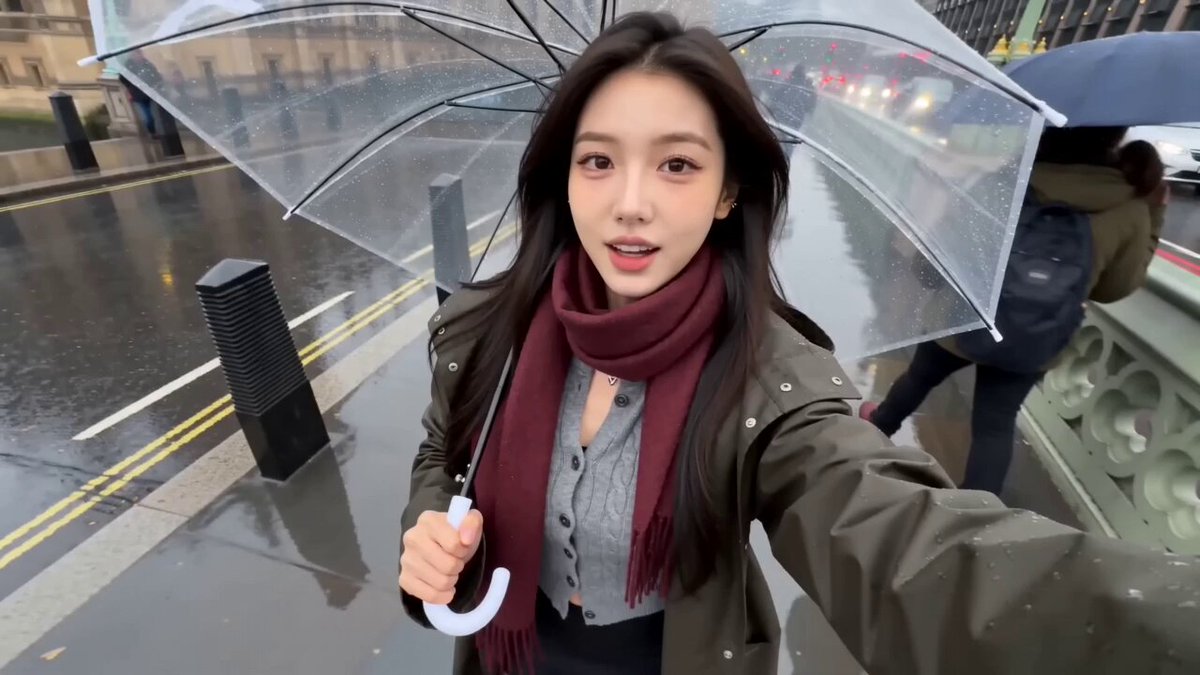
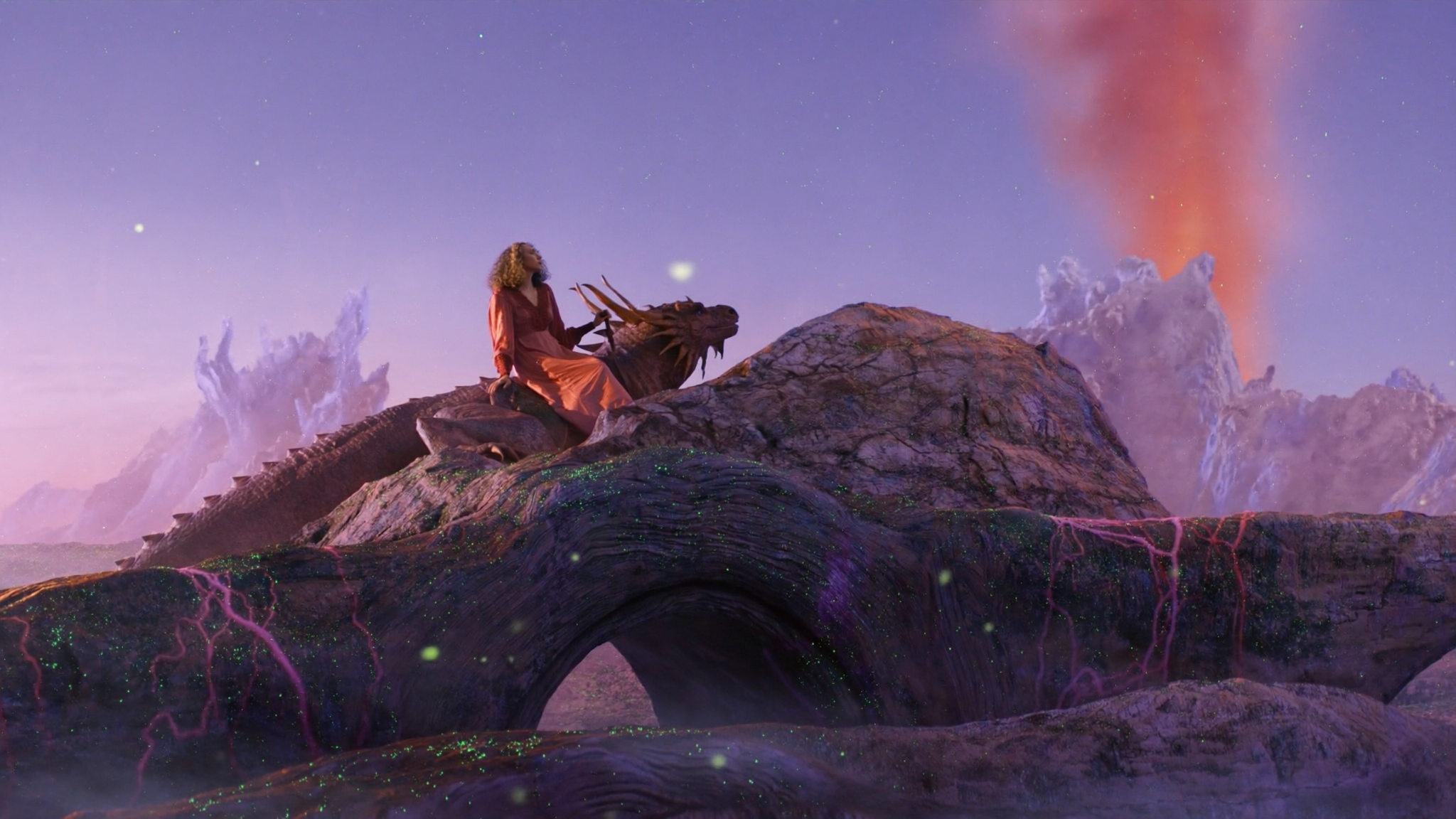
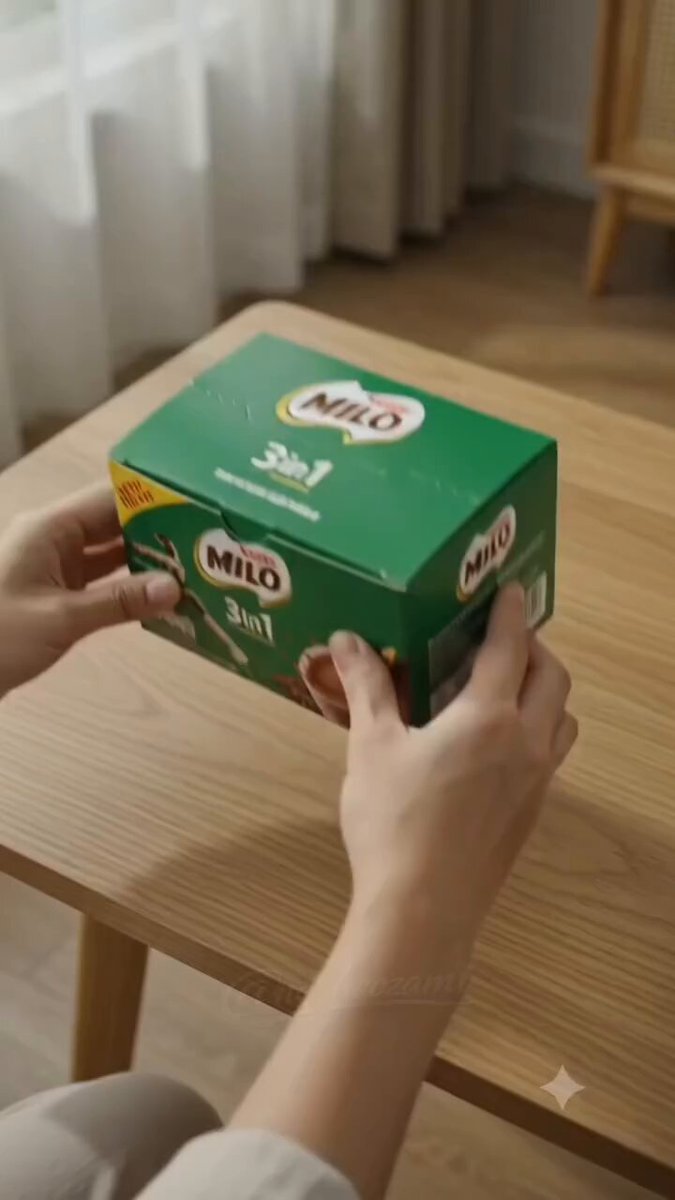
動画をGIFに変換する作業は、単なるファイル形式の変更ではありません。コンテンツの消費速度やプラットフォーム間の互換性に合わせるための、大切な戦略の一つです。2025年現在、短尺動画は人気を集める一方で、メールやメッセージアプリ、ウェブサイトのカルーセルなど、ループ再生や低帯域幅での利用が求められる場面では、今でもGIFが欠かせないメディア形式として生きています。
この記事では、AIを使って作った動画素材を、見映えの良いGIFへ変換するための実践的なテクニックを解説します。GIFの色数制限をどう乗り越えるか、トランジションとエフェクトをどう設計するか、ループが途中で止まらないようにするにはどうするか、ファイルサイズをどこまで小さくできるか、そして配信チャンネルごとに何を調整すべきかを、順を追って説明していきます。
GIFの基本を押さえる
まずGIFという形式の性質を知っておくことが大切です。GIFは長年使われてきた形式で、今でも多くの場面で重宝されますが、いくつか注意すべき制約があります。
256色という壁
GIFは1つの画像内で最大256色しか扱えません。写真のように色の豊かな動画素材をGIFにすると、色が潰れてしまったり、バンディング(色の段差)が出たりします。この制約を理解した上で対策を取るのが、高品質なGIF作りの第一歩です。
ループ再生とファイルサイズの性質
GIFは基本的に再生終了後、自動的に最初に戻ってループします。そのため、ループのつなぎ目が目立たないように作ることが重要です。また、GIFは圧縮効率があまり良くないため、フレーム数や解像度が大きいとすぐにファイルサイズが膨らみます。サイズと品質のバランスを常に意識する必要があります。
どんな動画素材を選ぶか
すべての動画をGIFにする価値があるわけではありません。短いワンアクション、表情の変化、細かいエフェクト、面白い一瞬など、ループさせて初めて魅力が増す部分を選ぶのがコツです。長いモノローグやゆっくりした場面は、そのままの動画の方が向いていることも多いでしょう。
動画素材を整える
GIF変換の品質は、元の動画素材の質に大きく左右されます。変換する前に、素材側をしっかり整えておきましょう。
鮮明で色のバランスの良い素材を用意
元の動画が暗すぎたり、ノイズが多かったりすると、256色の中で書き換えたときにノイズが目立ちます。変換前に明るさとコントラストを調整し、ノイズを軽減しておくと、GIFにしても綺麗です。特に、細かいテクスチャや複雑な模様は色数への負担が大きいので、注意してください。
トランジションとエフェクトを事前に設計
見栄えの良いGIFは、単に動画を短く切っただけのものではありません。トランジション(画面の切り替わり方)とエフェクト(演出)を意識して作られています。ループの始まりと終わりが同じ絵でつながるように、フェードやカットの位置を決めておくと、ループが自然になります。
AIで動画素材を作る場合の注意
AI動画生成で作った素材は、短い尺で見栄えの良いものが多く、GIF向きと言えます。ただし、AI素材は動きの苦手な箇所があったり、細部が揺れたりすることがあります。ループさせる部分を決めるときは、動きが落ち着いている箇所を選ぶと、変換後も安定した仕上がりになります。
トランジションとエフェクトの考え方
GIFに変換するときに、トランジションとエフェクトをどう扱うかで、作業感が出るか、洗練された仕上がりになるかが分かれます。
切り替え(トランジション)を設計する
ループGIFでは、最終フレームと最初のフレームが自然につながることが最も重要です。フェードアウトとフェードインを少し重ねて、つなぎ目に一瞬の暗転を入れるだけで、段差が目立たなくなります。カットで切り替える場合は、動作の途中で切って、次のカットに続ける、いわゆるアクションつなぎを意識しましょう。この一工夫で、ループの継ぎ目がぐっと自然になります。
エフェクトの使いどころ
エフェクトは使いすぎると逆効果です。色味の統一、軽いコントラスト調整、背景のぼかしなど、全体をまとめる演出を中心にしましょう。派手なエフェクトは、特定の一瞬を強調したいときに限定的に使うのが、センス良く見えるコツです。
色数を減らす処理の順番
色数を減らす処理は、最後の最後に行うのが基本です。エフェクトや調整をすべて終えてからディザリング(色を擬似的に見せる処理)と色数削減を適用すると、ディザリングによるノイズがエフェクトによって強調されるのを防げます。処理の順番を意識するだけで、仕上がりの気密性が変わります。
ループを自然につなぐテクニック
GIFの出来を左右する最大のポイントは、ループがどれだけ自然に回るかです。ここを丁寧に仕上げるだけで、プロっぽさが一気に上がります。
アクションつなぎで回す
動きが連続するアクションでループさせるのが、もっとも自然な方法です。例えば、物体が落ちて一度弾んで元に戻る動き、人の表情が笑顔に変わる瞬間、照明がゆっくり明滅する様子など、動きのサイクルが閉じる動きを選びましょう。動きが閉じていれば、どのタイミングでループしても違和感が少なくなります。
フェードで緩やかにつなぐ
どうしても動きが閉じない場合や、静止画に近いシーンなら、短いフェードを入れて、画面を一瞬暗くしながらループさせる方法があります。暗転を挟むと、つなぎ目が慣用され、ループに気づきにくくなります。フェードの長さは非常に短く、1〜2フレーム程度で十分です。
ループは動きの静止点を選ぶ
ループの開始点と終了点は、動きが止まっている、または落ち着いている瞬間が理想です。動きが止まった一瞬を探し、その前後のフレームをつなぐことで、段差を最小限にできます。動きの真っ最中をループの端に置くのは、かえって違和感の原因になります。
ファイルサイズを圧縮する
GIFは便利ですが、ファイルサイズが大きくなりやすい形式です。配信先を考慮して、適切な圧縮を行いましょう。
フレームレートと解像度を下げる
動きが滑らかなGIFを目指すあまり、フレームレートを上げすぎると、ファイルが重くなるだけでなく、表示環境によってはカクつきます。顔や表情の動きなら15fps程度、激しい動きでも24fpsを超える必要はほとんどありません。解像度も、見せたいサイズ以上には上げずに済ませるのが基本です。
動きの少ない部分を間引く
ループ中の動きが少ない区間のフレームを間引いて、フレーム数を減らすと、ファイルサイズを大きく削減できます。動きが激しい区間だけフレームを残し、静止に近い区間を減らす、という「可変フレームレート」の考え方を取り入れると、見た目の品質は保ちつつ軽くできます。
圧縮前に品質を確認
圧縮しすぎると、ノイズやバンディングが目立ち、品質が大きく落ちます。圧縮前後の見た目を必ず比較し、許容範囲を確認しましょう。特に、SNSやメールなど、表示先によって許容されるファイルサイズは異なるため、送り先に合わせて複数のバージョンを用意するのがおすすめです。
配信チャンネルごとに調整する
同じGIFでも、使う場所によって最適な設定は変わります。配信先を想定して、微調整を行いましょう。
SNSとメールで異なる条件
SNSではファイルサイズが過剰だとアップロードが拒否されたり、画質が再圧縮されたりすることがあります。メールでは、ファイルの重さが受信者のストレスになります。それぞれのチャンネルの制限を調べ、それに合わせて解像度とフレームレートを決めましょう。
ダークモードとライトモードへの対応
ウェブサイトで使う場合、ダークモードでもライトモードでも見やすい色味にしておくと親切です。背景が白でも黒でも通用する中間トーンの配色を心がけると、配信先を選ばず使えます。
ループにいきなり入るか、先頭に静止を含むか
ウェブやメールでは、ユーザーが読み込んだ瞬間から動いているGIFよりも、一瞬静止してから動き始めるものの方が、内容を捉えやすく、読み込み中もきれいに見えます。配信先によってこの「先頭の静止」の有無を調整すると、より意図に合った表示になります。
GIF作りのポイントまとめ
動画をGIFに変換する作業は、単なる形式の変換ではなく、コンテンツの見せ方を設計する作業です。256色という制約を理解し、トランジションとエフェクトを意識し、ループを自然に設計し、ファイルサイズを適切に圧縮し、配信チャンネルに合わせて調整する。この一連の考え方を身につければ、AI動画素材から、どこで使っても見栄えのする高品質なGIFを作り出せるようになります。
まずは手元の動画素材を一つ選び、ループのつなぎ目だけに集中して作り直してみてください。動きの静止点で切って、短いフェードでつなぐ。たったこれだけで、仕上がりはぐっと専門的になります。次はトランジションの設計、その次は圧縮と身につけていくと、GIF変換に挫折することはもうありません。
