
Przejścia i efekty jako gramatyka języka wideo
Widz rzadko analizuje montaż świadomie, ale doskonale wyczuwa jego skutki. Kiedy cięcie wypada w złym miejscu, film wydaje się "szarpany". Kiedy przejście trwa o pół sekundy za długo, uwaga ucieka. Kiedy efekt jest mocniejszy niż treść, widz zapamiętuje trik, a nie przekaz. Dlatego praca nad przejściami i efektami nie polega na kolekcjonowaniu gotowych presetów, lecz na podejmowaniu decyzji: co chcemy pokazać, jak szybko i jakim kosztem.
To samo wyzwanie pojawia się w dwóch bardzo różnych środowiskach. Z jednej strony mamy Adobe Premiere Pro — warsztat o niemal nieograniczonej kontroli, z osiami czasu, maskami, śledzeniem obiektów i pełną korekcją barwną. Z drugiej strony mamy aplikacje mobilne, które skracają drogę od pomysłu do publikacji do kilku minut, oferując gotowe przejścia, szablony i automatyczne dopasowanie rytmu do muzyki. Oba podejścia są wartościowe, ale rządzą się innymi regułami.
W tym artykule przyjrzymy się temu, jak dobierać efekty i przejścia do konkretnego celu, jak łączyć pracę na desktopie z montażem mobilnym oraz jak zbudować powtarzalny workflow, który nie zamienia się w godzinne przestawianie klatek. Zamiast listy "najlepszych" wtyczek znajdziesz tu kryteria decyzyjne, przykłady zastosowań i listę błędów, które najczęściej psują dobry materiał.
Jak działa język przejść: od twardego cięcia po płynne przenikanie
Zanim sięgniemy po narzędzia, warto uporządkować podstawowe środki wyrazu. Każdy z nich ma inną funkcję narracyjną — i inne koszty produkcyjne.
- Cięcie twarde to podstawa montażu. Jest niewidoczne, gdy działa dobrze, i nie wymaga żadnych efektów. Większość świetnych filmów to w 90 procentach cięcia twarde.
- Przenikanie (dissolve) sygnalizuje upływ czasu, zmianę miejsca lub łagodne domknięcie sceny. Sprawdza się w materiałach o spokojnym tonie, w reportażu i w filmach wizerunkowych.
- Przejścia kierunkowe (wipe, slide, push) niosą energię i porządek geometryczny. Doskonale działają w treściach technicznych, gdzie pokazujemy kolejne kroki procesu.
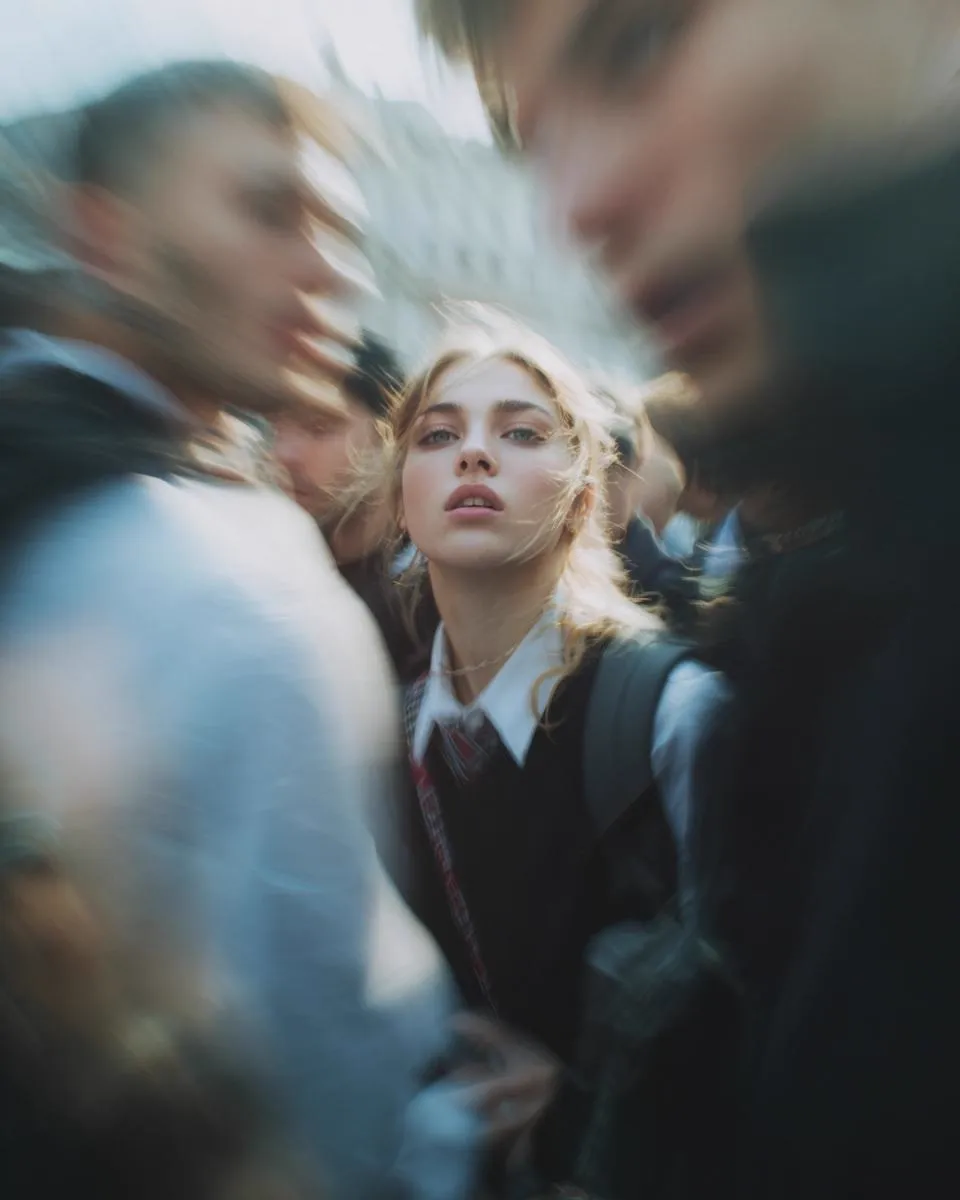
- Przejścia ruchowe (whip pan, zoom blur, speed ramp) budują dynamikę i świetnie maskują niedoskonałości ujęć. Łatwo jednak przesadzić — dwa takie przejścia pod rząd wyglądają jak chaos.
- Przejścia oparte na kształcie i masce (przez krawędź budynku, ramię, obiekt na pierwszym planie) dają efekt "magii montażu". Wymagają starannego dobrania ujęć, ale nie wymagają skomplikowanych efektów.
- Przejścia dźwiękowe (J-cut i L-cut) są najczęściej pomijane, a mają największy wpływ na płynność. Dźwięk wchodzi przed obrazem lub wychodzi po nim — i widz nie czuje żadnego szwu.
Kluczowa zasada brzmi: przejście jest znakiem interpunkcyjnym, nie ozdobnikiem. Jeśli scena nie potrzebuje kropki ani przecinka, nie wstawiajmy ich. W praktyce oznacza to, że w materiale trwającym dwie minuty wystarczy od trzech do sześciu świadomych przejść — resztę powinny unieść cięcia i rytm.
Adobe Premiere Pro: praktyczny warsztat nad efektami i przejściami
Premiere Pro pozostaje punktem odniesienia w postprodukcji, ponieważ łączy montaż, efekty, dźwięk i kolor w jednym środowisku. To ogromna zaleta, ale też pułapka: łatwo utonąć w panelach zamiast montować.
Przejścia, które warto mieć w palcu
Zamiast instalować dziesiątki paczek, opanujmy kilka rozwiązań z biblioteki podstawowej i nauczmy się je modyfikować:
- Cross Dissolve z ręcznie ustawioną długością — od 6 do 12 klatek dla szybkiego montażu, 20–30 klatek dla spokojnej narracji.
- Dip to Black / Dip to White jako wyraźny podział rozdziałów. Uwaga: kolor bieli jest bezwzględny — na ciemnych scenach wygląda jak błąd.
- Morph Cut do rozmów i wywiadów, gdy chcemy usunąć pauzę lub powtórzenie. Wymaga ujęcia z podobnym kadrem i tłem, inaczej twarz "płynie".
- Przejścia z kategorii Slide i Wipe z własną maską — pozwalają dopasować kierunek ruchu do kierunku ruchu kamery.
- Zoom i Rotation stosowane oszczędnie, najlepiej z wygładzeniem (easingiem) na kluczach.
Warto zapisywać własne warianty jako presety: długość, krzywe, wygładzenie. Dzięki temu kolejny projekt startuje z gotowym językiem przejść, a nie od zera.
Efekty, które naprawdę budują obraz
Największą wartość dają efekty dyskretne. Do najczęściej używanych należą:
- Warp Stabilizer do ratowania materiału z ręki — ale z umiarem, bo przy agresywnych ustawieniach ujęcie zaczyna "oddychać".
- Lumetri Color i praca na krzywych do spójności kolorystycznej między ujęciami z różnych kamer.
- Maski i efekty świetlne (Lens Flare, Light Leaks) do budowania nastroju w materiałach reklamowych.
- Blur kierunkowy i Gaussian Blur jako narzędzie kompozycyjne: wygaszanie tła, ukrywanie przejść, wprowadzanie napisów.
- Efekty teksturowe i ziarno do ujednolicenia materiału mieszanego — na przykład telefonu i kamery.
Zasada praktyczna: każdy efekt powinien mieć uzasadnienie w jednym zdaniu. Jeśli nie umiesz go sformułować, prawdopodobnie nie jest potrzebny.
Śledzenie, maski i efekty oparte na danych
Premiere Pro pozwala przypinać grafikę, napisy i elementy interfejsu do ruchomych obiektów. To rozwiązanie znakomicie sprawdza się w tutorialach, prezentacjach produktów i materiałach szkoleniowych. Śledzenie maski (Mask Tracking) oraz tracker 3D pozwalają też wyciąć obiekt z tła — choć przy trudnym tle (włosy, drgające liście) wciąż warto rozważyć dedykowane narzędzie do rotoskopii.
Kluczowe jest to, że efekty oparte na danych wymagają porządku: konsekwentnych nazw plików, znaczników i komentarzy na osi czasu. Dobrze opisany projekt oszczędza więcej czasu niż jakikolwiek skrót klawiszowy.
Aplikacje mobilne: szybkość, intuicyjność i realne ograniczenia
Montaż na telefonie przestał być ciekawostką. Dla twórców publikujących codziennie jest podstawowym środowiskiem pracy, a dla profesjonalistów — narzędziem do szybkiego prototypowania.
Co mobilny montaż robi lepiej
- Skraca drogę do publikacji. Nagranie, cięcie, napisy i eksport w jednej aplikacji to często kwestia kilkunastu minut.
- Automatyzuje rytm. Funkcje dopasowania cięć do bitu muzyki pozwalają uzyskać energiczny montaż bez ręcznego ustawiania klatek.
- Upraszcza przejścia. Presety typu zoom, glitch czy "shake" są zaprojektowane tak, by wyglądały dobrze bez konfiguracji.
- Wspiera pionowy format. Szablony od razu uwzględniają bezpieczne marginesy pod interfejsy platform społecznościowych.
Gdzie telefon zaczyna zawodzić
Ograniczenia wynikają głównie z ergonomii i kontroli, nie z braku mocy obliczeniowej:
- Precyzyjne ustawienie klatki na małym ekranie jest trudne, zwłaszcza przy dynamicznych cięciach.
- Wielowarstwowa kompozycja (kilka ścieżek wideo, grafika, napisy, korekcja) szybko staje się nieczytelna.
- Spójność kolorystyczna między wieloma ujęciami wymaga narzędzi, których aplikacje mobilne zwykle nie oferują w pełnym zakresie.
- Zarządzanie plikami i wersjami projektów bywa chaotyczne, jeśli nie wypracujesz własnej konwencji nazewnictwa.
Wniosek jest prosty: telefon świetnie sprawdza się w materiałach krótkich, powtarzalnych i publikowanych szybko. Im bardziej złożona narracja, tym większa przewaga desktopu.
Desktop czy mobile: kryteria wyboru ścieżki produkcyjnej
Zamiast pytać "co jest lepsze", zapytaj "co jest właściwe dla tego projektu". Poniższe kryteria porządkują decyzję:
- Długość i liczba ujęć. Do 60 sekund i kilkunastu ujęć — mobile wystarczy. Powyżej trzech minut i kilkudziesięciu ujęć — desktop.
- Wymagania kolorystyczne. Jeśli materiał musi być spójny z kampanią lub wymaga korekcji na krzywych, potrzebujesz środowiska z pełnym panelem koloru.
- Liczba warstw. Napisy, grafiki, animacje, ścieżki dźwiękowe — powyżej trzech warstw wygrywa komputer.
- Tempo publikacji. Codzienne serie i relacje: mobile jako pierwszy etap, desktop jako etap dopracowania, gdy materiał ma zostać wykorzystany dłużej.
- Współpraca. Praca z klientem, komentarze, wersje — potrzebna jest struktura projektu i wymiana plików.
- Sprzęt i przestrzeń. Montaż mobilny nie wymaga stanowiska, co ma znaczenie w podróży i pracy w terenie.
Najskuteczniejszy okazuje się model hybrydowy: szybki montaż mobilny jako szkic narracji, a następnie przeniesienie materiału do Premiere Pro w celu korekcji, dźwięku i finalnego szlifu.
Generatywne efekty i wsparcie AI w montażu
Narzędzia oparte na uczeniu maszynowym zmieniły kilka obszarów montażu w sposób bardzo konkretny, a nie tylko marketingowy.
- Automatyczne napisy i transkrypcja — montaż na podstawie tekstu jest dziś szybszy niż ręczne przewijanie osi czasu.
- Odszumianie i poprawa jakości audio — ratuje nagrania z planu, gdzie warunki były dalekie od studia.
- Skalowanie i wyostrzanie obrazu — pozwala użyć materiału archiwalnego lub telefonu w większej rozdzielczości, choć artefakty na twarzach wciąż bywają widoczne.
- Rotoscopia i wycinanie tła — automatyczne maski są coraz lepsze, ale wymagają korekty przy ruchu i nakładających się obiektach.
- Generowanie elementów tła i wypełnień — przydatne przy zmianie formatu kadru i usuwaniu niechcianych elementów.
Jak korzystać z tego rozsądnie? Traktuj wynik jako punkt wyjścia, nie jako gotową decyzję. Sprawdź materiał na pełnym ekranie, w zwolnionym tempie i na telefonie. Sprawdź, czy nie pojawiają się migotanie, rozmazania i zmiany kolorystyki między klatkami. I pamiętaj o kwestiach praw do materiału źródłowego oraz o tym, czy narzędzie pozwala na użycie komercyjne.
Workflow od surowego materiału do publikacji
Dobry montaż to proces, nie seria pojedynczych decyzji. Poniższy układ sprawdza się zarówno w projektach reklamowych, jak i w treściach cyklicznych.
Etap 1 — selekcja i porządek
Przejrzyj materiał i odrzuć to, co nie wnosi nic nowego. Nadaj plikom nazwy i stwórz koszyki na ujęcia dobre, zapasowe i odrzucone. Zaznacz w komentarzach najlepsze momenty. Ten etap zabiera czas, ale zwraca go z nawiązką.
Etap 2 — rytm i długość ujęć
Zbuduj pierwszy zgrubny montaż bez efektów i muzyki. Sprawdź, czy historia działa. Następnie dopasuj długości ujęć do tempa: krótkie cięcia w momentach napięcia, dłuższe w części wyjaśniającej.
Etap 3 — przejścia z intencją
Dodawaj przejścia tylko tam, gdzie zmienia się kontekst: czas, miejsce, punkt widzenia. Sprawdź każde z nich w zwolnionym tempie — najbardziej widoczne błędy to nierówne światło po dwóch stronach cięcia i odczucie "podwójnego ruchu".
Etap 4 — efekty i warstwy
Wprowadzaj efekty po ustaleniu struktury, nigdy przed nią. Najpierw napraw obraz (stabilizacja, balans bieli, ekspozycja), potem buduj nastrój. Trzymaj warstwy w grupach i opisuj je nazwami.
Etap 5 — dźwięk i kolor
Największa dźwignia jakości kryje się w dźwięku: wyrównanie poziomów, wycięcie szumów, delikatna kompresja, muzyka i efekty na ścieżkach pomocniczych. Potem kolor — najpierw korekcja techniczna, później styl.
Etap 6 — eksport i testy na urządzeniach
Wyeksportuj plik i obejrzyj go w całości: na telefonie, w słuchawkach i na większym ekranie. Sprawdź napisy w pionie i poziomie, sprawdź pierwsze dwie sekundy — to one decydują, czy widz zostanie.
Najczęstsze błędy i jak ich unikać
- Przejścia na każdej zmianie ujęcia. Efekt jest męczący i odwraca uwagę od treści. Ogranicz je do kilku świadomych miejsc.
- Zbyt długie przenikanie. Dwa razy dłuższe niż naturalny oddech sceny wygląda jak zawieszenie materiału.
- Efekty bez kontroli koloru. Efekt nałożony na niepoprawiony obraz pogłębia problemy z ekspozycją i barwą.
- Muzyka ustawiona pod presety. Rytm powinien wynikać z narracji, nie z gotowego szablonu przejść.
- Brak ujednolicenia materiału z telefonu i kamery. Różnice w ostrości, ziarnie i kontraście zdradzają się natychmiast; pomaga ziarno, delikatne rozmycie i wspólny profil koloru.
- Praca bez wersji. Zapisuj kolejne wersje projektu. Powrót do stanu sprzed trzech godzin pracy jest możliwy tylko wtedy, gdy istnieje do czego wrócić.
- Eksport bez testu na docelowym urządzeniu. To najprostszy sposób na pominięcie uciętych napisów i zbyt cichej ścieżki dialogowej.
FAQ
Ile przejść powinienem stosować w minutowym filmie?
Zwykle od trzech do sześciu. Wszystko powyżej dziesięciu zaczyna konkurować z treścią i rozprasza widza.
Czy montaż na telefonie wystarczy do publikacji komercyjnej?
Tak, jeśli format i wymagania techniczne są jasno określone, a materiał nie wymaga rozbudowanej korekcji barwnej ani wielu warstw. Do dłuższych i bardziej złożonych realizacji lepiej przenieść projekt na komputer.
Jak dopasować przejście do tempa muzyki?
Ustaw znaczniki w miejscach uderzeń, a następnie dopasuj cięcia i przejścia do najbliższej klatki. Krótkie przejścia w mocniejszych momentach, dłuższe w częściach spokojniejszych.
Które efekty warto opanować najpierw?
Stabilizację, korekcję koloru, maski i efekty teksturowe. To one mają największy wpływ na odbiór, a jednocześnie są najmniej widoczne dla widza.
Czy generatywne efekty nadają się do materiałów promocyjnych?
Tak, ale wymagają weryfikacji klatka po klatce i sprawdzenia warunków licencyjnych narzędzia. W materiałach z twarzami i logotypami ryzyko artefaktów jest największe.
Jak przenieść projekt mobilny na desktop?
Wyeksportuj materiał źródłowy w jak najwyższej jakości, zapisz listę użytych przejść i efektów oraz ustawienia eksportu. W Premiere Pro odtwórz strukturę od nowa — rzadko warto próbować kopiować gotowy montaż jeden do jednego.
Czy warto tworzyć własne presety przejść?
Tak. Zapisany zestaw: długość, krzywa, wygładzenie i kierunek ruchu, eliminuje powtarzalne ustawienia i utrzymuje spójność między projektami.
Podsumowanie: mniej efektów, więcej decyzji
Najlepsze efekty i przejścia to te, których widz nie zauważa. W Adobe Premiere Pro dają one precyzję i kontrolę, w aplikacjach mobilnych — szybkość i wygodę. Wartość powstaje jednak nie z narzędzia, lecz z decyzji: gdzie ciąć, kiedy przenikać, jak długo trzymać ujęcie i co zostawić poza kadrem.
Przed eksportem sprawdź krótką listę: czy pierwsze dwie sekundy zatrzymują uwagę, czy przejścia mają uzasadnienie, czy dźwięk jest wyrównany, czy kolor jest spójny między ujęciami i czy napisy są czytelne na telefonie. Jeśli na wszystkie pytania odpowiadasz twierdząco, nie potrzebujesz ani jednego efektu więcej. Jeśli nie — dodatkowe presety niczego nie naprawią.
