
無料のAI画像・動画生成と著作権フリーBGMが現実的な選択肢になった理由
数年前まで、動画制作は「企画・撮影・編集・音楽」のすべてを人間が用意する仕事でした。機材をそろえ、撮影場所を確保し、演者に依頼し、編集ソフトのライセンスを購入する。個人が週1本のペースで投稿を続けるには、明らかにコストが見合いませんでした。ところが生成AIの普及によって、素材づくりの大部分をソフトウェアが代替できるようになり、無料の範囲でも「人に見せられる品質」に到達しやすくなりました。
変化した3つのポイント
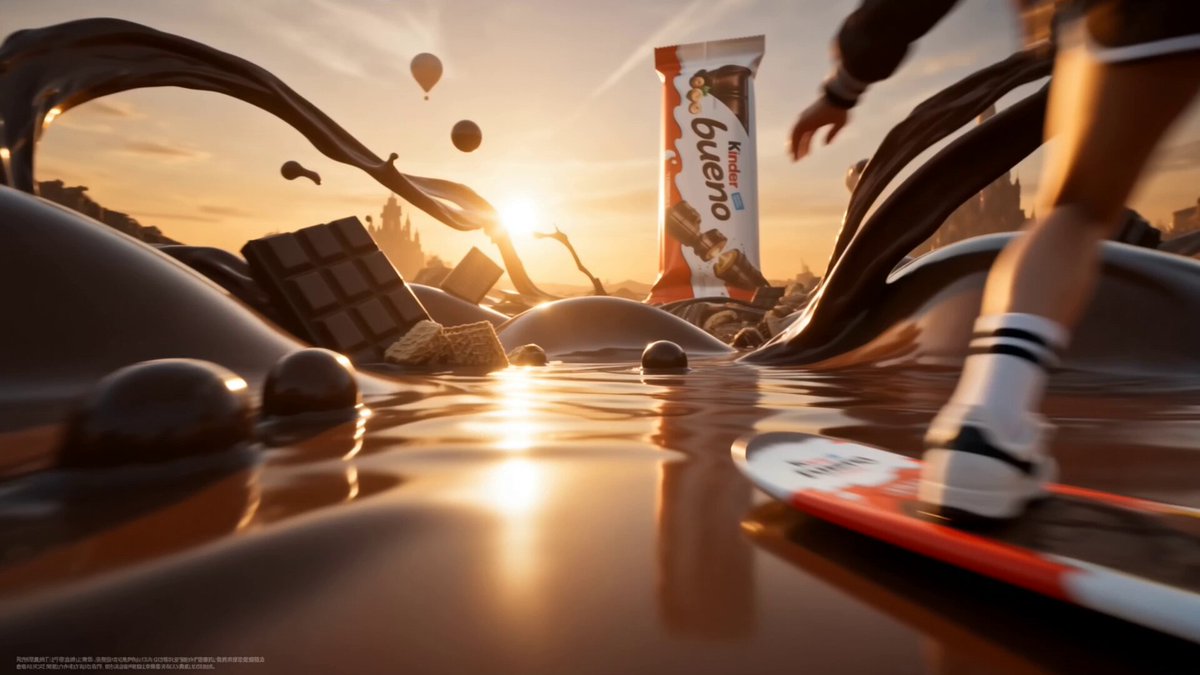
第一に、画像生成の品質が実用段階に入ったことです。構図、光、質感の指示が細かく通るようになり、サムネイルや挿絵、動画の1シーンとしてそのまま使える素材が数分で出てきます。
第二に、動画生成が「長尺を一発で作る」方向から「数秒のショットを量産してつなぐ」方向へ整理されたことです。現在の無料ツールの多くは1回あたり3〜10秒の生成を得意としており、これは映画やCMの撮影手法であるショット割りと相性が良い。AIは撮影現場そのものを置き換えるのではなく、撮影カットの代替として使うのが現実的です。
第三に、BGMの選択肢が広がったことです。著作権フリーの音源ライブラリがオンラインで大量に公開され、ジャンルや雰囲気、テンポで検索できるようになりました。映像だけ整えても音が貧しいと完成度は上がらないため、この部分の知識は制作スキルに直結します。
最初に作るべきは30秒の縦型ショート
初心者が最初に手を出すべきは、長尺の作品ではなく30秒前後の縦型ショートです。必要なショットが6〜10本に収まり、BGM1曲、テロップ数枚で完成します。この規模なら、AI画像生成、動画生成、編集、音源選びという一連の工程を1週間で一周でき、どこでつまずくのかを自分の手で把握できます。最初から5分の作品を狙うと、途中で破綻したときに原因の切り分けができません。
無料で始めるための環境づくり
無料で始めると一口に言っても、実際には「パソコンなしでも始められるか」「無料枠でどこまでできるか」「保存先をどうするか」という3つの現実的な問題があります。ここを最初に決めておくと、後工程でのやり直しが大幅に減ります。
必要な機材と最低ライン
スマートフォンとブラウザだけで、画像生成・動画生成・編集のほぼすべてを完結できます。パソコンを使う場合の目安は、メモリ16GB、映像出力のあるGPU、空きストレージ100GB程度です。ローカルで画像生成モデルを動かすならGPUメモリ8GB以上が快適ですが、ブラウザ上のサービスを使うならスペックはほとんど問われません。
判断基準はシンプルです。「動作の重さにストレスを感じるならブラウザ型」「生成回数の上限に不満を感じるならローカル型」。最初はブラウザ型で始め、物足りなくなったらローカルへ移行する順序が失敗しにくい。
無料枠の仕組みを理解する
無料枠は大きく4つの制限で構成されています。
- 1日あたりの生成回数:もっとも一般的な制限。深夜に回復する方式が多い
- 解像度と尺の上限:無料では720pや5秒までといった制限がかかる
- 透かしの有無:書き出しにロゴが入るかどうかは公開前に必ず確認する
- 待ち時間:混雑時は優先度が下がり、生成に数分かかることがある
これらを踏まえたうえで、「1本の動画を作るのに何回の生成が必要か」を逆算します。30秒の動画でショット6本、各ショット3回の試行が必要なら18回。1日の上限が20回のサービスなら、1本を1日で仕上げる計算になります。この逆算ができるだけで、無料枠でも計画的な制作が可能になります。
フォルダ設計を最初に決める
プロジェクト名の下に「01_画像」「02_動画」「03_音源」「04_編集」「05_書き出し」「99_権利メモ」の6階層を作るだけで、作業効率は目に見えて変わります。とくに重要なのが権利メモです。使った音源のURL、ライセンス名、確認日、帰属表示の要否を1枚のテキストにまとめておくと、後から動画を再編集したり、別のプラットフォームへ転載したりするときに困りません。
AI画像生成の基本ワークフロー
画像生成は「思いついた単語を並べる」作業ではなく、設計図を書く作業です。順番を固定すると再現性が上がります。
プロンプトは5層で組み立てる
推奨する順序は「被写体 → 構図 → 光 → スタイル → 技術指定」です。
- 被写体:誰が、何を、どこで
- 構図:寄りか引きか、俯瞰か水平か、被写体の位置
- 光:逆光、曇天の拡散光、夕方の暖色、スタジオ照明
- スタイル:写真調、フィルム粒子、イラスト、水彩、3Dレンダリング
- 技術指定:縦横比、解像度、レンズ感
たとえば「夜の屋上でスマートフォンを見つめる人物、胸上サイズ、ネオンの逆光、浅い被焦点、フィルム調の粒子、縦長」といった具合です。日本語で書いてから英語に変換する方法も有効ですが、モデルによっては英語のほうが指示が通りやすいため、両方を試して精度の高いほうを採用します。
キャラクターの一貫性を保つ
シリーズものを作るなら、同じ人物を複数のショットに登場させる必要があります。方法は3つあります。参照画像を使う、乱数値を固定する、そして人物の特徴を短い固定フレーズとして毎回同じ順序で書く。服の色や髪型を毎回少し変えてしまうと、視聴者は別の人物だと認識します。とくにショート動画は切り替わりが速いため、一貫性の崩れが目立ちやすい。
失敗しやすいポイント
- 指示の詰め込みすぎ:情報量が多すぎると、どれも中途半端に処理される
- 文字の生成:看板やロゴの文字は崩れる前提で考え、テロップで後から重ねる
- 手指と小物:手や細い器具は破綻しやすいので、構図から外すのが最短の解決策
- 縦横比の後変換:生成後に無理やりトリミングすると構図が崩れる。最初から用途の比率で生成する
静止画から動画へ:無料でできる動画生成の手順
動画生成には、画像を動かす方法と、テキストから直接生成する方法があります。初心者にとって再現性が高いのは前者です。
画像から動画を作る手順
- 動かしたい1枚を決める(主人公がはっきり写っているものを選ぶ)
- 動きの指示を1つだけ書く(例:ゆっくり前進、右へ流れる、揺れる木の葉)
- 生成尺を最短(3〜5秒)に設定する
- 出力を確認し、破綻が大きければ指示語を減らして再生成する
- 採用したショットを連番で保存する
もっとも多い失敗は、1つのショットに複数の動きを同時に指示することです。歩きながらカメラが回り、背景も動くといった欲張った指定は、たいてい破綻します。1ショット1モーションを原則にしてください。
テキストから動画を作る場合
テキストからの生成は、情景カットや抽象的な背景、オープニングの雰囲気づくりに向いています。人物の一貫した演技を求める用途には不向きです。また、生成した動画をそのまま並べるだけでは単調になるため、速度を変える、逆再生にする、静止画を挟むといった編集上の工夫が必要になります。
つなぎの技術
ショットをつなぐときは、前後のショットの色味と構図を近づけるだけで自然に見えます。具体的には、前のショットの主役の位置と、次のショットの主役の位置を同じ側にそろえる、同系色の背景を使う、動きの方向をそろえる。この3点を守るだけで、AI生成特有の「つぎはぎ感」はかなり軽減されます。
著作権フリーBGMの選び方と法的な基本
音源選びは、映像編集よりも失敗の代償が大きい工程です。無料でも、使い方を誤ると動画が公開停止になったり、収益化が無効になったりします。
ライセンスの種類を区別する
- パブリックドメイン/CC0:権利者が権利を放棄した状態。商用利用・改変・再配布が比較的自由
- CC BY:利用は自由だが、制作者名などの帰属表示が必須
- CC BY-NC:非営利限定。広告収入が発生する動画では使えない
- 独自ライセンス:サイトごとに条件が異なる。商用可否、改変可否、再配布可否、表示義務を必ず読む
もっとも危険なのは「無料」という表示だけを見て使ってしまうことです。無料と権利放棄は別の概念であり、無料でも非営利限定という音源は数多く存在します。
確認すべき5項目
- 商用利用が許可されているか
- 広告収入や投げ銭が発生する動画で使えるか
- 曲を短く切る、速度を変える、重ねるといった改変が許されるか
- 音源そのものを配布し直す行為が禁止されていないか
- 帰属表示が必要か、不要か
この5項目を確認したら、ライセンスページのURLと確認日を権利メモに記録します。サイト側が後から条件を変更することは珍しくないため、確認した時点の条件を残しておくことが自分の身を守ります。
動画プラットフォームの自動判定に注意する
無料音源のなかには、権利者が動画プラットフォームの自動判定システムに登録しているものがあります。この場合、ライセンス上は正しく使っていても、投稿した瞬間に収益が権利者側へ割り当てられることがあります。回避策は2つです。判定登録のない音源を選ぶ、あるいは投稿前に短いテスト動画で判定の有無を確認する。長い動画を仕上げてから気づくと、作業のやり直しが発生します。
雰囲気から逆引きする選び方
音源を探すときは、ジャンル名ではなく「感情」で検索するほうが早く決まります。「静かで前向き」「緊迫した低音」「軽快でポップ」「郷愁のあるピアノ」といった言葉で探し、選んだ理由をメモしておく。次回以降の選定が数分で終わるようになります。
音と映像をなめらかにつなぐ編集ワークフロー
編集は、素材を並べる作業ではなく、視聴者の注意を操作する作業です。無料の編集ソフトでも十分な仕上がりが得られます。
無料編集ソフトの選び方
- スマートフォン中心なら、自動字幕や縦型テンプレートが充実したアプリ
- パソコンで色調整までやりたいなら、本格的な無料編集ソフト
- 低スペックのパソコンなら、動作の軽いシンプルな編集ソフト
- 音声の加工だけをしたいなら、専用の音声編集ソフトを組み合わせる
選定の基準は「書き出し形式の自由度」と「音量調整のしやすさ」です。この2点が弱いソフトは、後工程で必ず詰まります。
BGMのテンポにカットを合わせる
BGMを先に決めてから、そのテンポに合わせてカットを打つと、素人目にもプロらしく見えます。手順は、BGMをタイムラインに置き、波形の山(拍)を確認し、山の位置に合わせてショットを切り替える。すべての拍に合わせる必要はなく、8拍や16拍の区切りに合わせるだけで十分です。
音量バランスの目安
- ナレーションや話し声:もっとも大きく、聞き取りやすさを最優先
- BGM:声より明らかに小さく。会話中はさらに下げる
- 効果音:切り替えの瞬間だけ、短く
- 全体の音量:プラットフォームごとの基準に合わせて調整する
BGMが大きすぎる動画は、内容が良くても視聴が切れます。編集画面ではなく、スマートフォンのスピーカーで一度再生して確認してください。
無音を恐れない
BGMを最初から最後まで流し続けると、映像が単調になります。山場の直前に1秒の無音を入れる、オープニングだけ環境音にする。この小さな設計が、動画の印象を大きく変えます。
完成前の品質チェックリスト
公開ボタンを押す前に、次の4領域を順番に確認します。
映像チェック
- 生成特有の破綻(指、目、文字、背景の歪み)が残っていないか
- ショット間で色味と明るさが極端に変わっていないか
- 縦横比が投稿先の仕様と一致しているか
- 冒頭3秒で内容が伝わるか
音声チェック
- ノイズ、音量差、不自然なフェードがないか
- BGMの開始と終了が唐突でないか
- スマートフォンのスピーカーで聞き取れるか
権利チェック
- 使用した音源のライセンス条件を再確認したか
- 帰属表示が必要な場合、説明欄に記載したか
- 権利メモにURLと確認日を記録したか
書き出しチェック
- 解像度、フレームレート、ビットレートが投稿先の推奨値か
- ファイルサイズがアップロード上限内か
- サムネイル用の静止画を別途書き出したか
よくある失敗と回避策
プロンプトを毎回ゼロから書き直す
同じ雰囲気の動画を作り続けるなら、基準になるプロンプトを1つ作り、必要な部分だけ差し替えます。ゼロから書くと、シリーズ全体の統一感が失われます。
無料枠の上限を計算せずに作業を始める
1日の生成回数を超えると、その日は作業が止まります。ショット割りを先に決め、必要な生成回数を数えてから作業を始めると、無駄な試行が減ります。
BGMを後回しにする
音が決まっていないと、カットのタイミングが決まりません。映像の粗編集が終わった時点で、すぐに音源を選ぶ習慣をつけてください。
権利確認を公開直前にまとめて行う
確認作業は地味で時間がかかります。音源を採用した瞬間に記録するのがもっとも確実です。
一度に全部を覚えようとする
最初は「画像生成だけ」「動画生成だけ」といった単機能から始め、慣れたら工程をつなげるほうが定着します。
FAQ:初心者がつまずきやすい疑問
無料ツールだけで公開できる品質になりますか
十分に可能です。ただし、1本の動画を完成させるには複数のツールを組み合わせる前提で考えてください。画像生成、動画生成、編集、音源の4工程を別々の無料サービスで担当させるのが現実的です。
商用利用はできますか
ツールごとに条件が異なります。生成物の商用利用を許可しているサービスもあれば、無料枠では個人利用に限る場合もあります。動画を仕事で使う前に、必ず利用規約の該当箇所を確認してください。
生成した映像に著作権は発生しますか
国や地域によって扱いが異なり、AI生成物の権利は現在も議論が続いています。重要なのは、第三者の権利を侵害しないことと、利用規約に違反しないことです。判断に迷う案件では、専門家に相談するのが安全です。
著作権フリーのBGMなら何でも使えますか
いいえ。著作権フリーという言葉は「権利がない」という意味ではなく、「条件付きで自由に使える」という意味です。非営利限定、改変禁止、再配布禁止など、条件は音源ごとに異なります。
同じBGMばかり使うと問題がありますか
権利上は問題ありませんが、視聴者に飽きられます。3〜5曲の定番を決めてローテーションするのが実用的です。
生成した動画が途中で崩れます
尺を短くし、動きの指示を1つに絞ってください。3秒で成功した設定を5秒に延ばすと破綻しやすくなります。
スマートフォンだけで完結できますか
可能です。ただし、画面の小ささから細かい破綻に気づきにくいという弱点があります。書き出した動画をパソコンやタブレットで一度確認する習慣をつけてください。
7日間で1本を完成させるプラン
最後に、無料の範囲で最初の1本を仕上げるための進行例を示します。
1日目は企画です。テーマ、尺、投稿先、想定視聴者を1行ずつ書き出します。2日目は画像素材の生成。ショット数ぶんの静止画を作り、採用したものだけを連番で保存します。3日目は動画生成。1ショットずつ、1モーションの原則で進めます。4日目は音源探しと権利メモの作成。5日目は編集。BGMを先に置き、拍に合わせてカットを打ちます。6日目はチェックリストによる確認と修正。7日目は書き出しと投稿、そして振り返りです。
この7日間で得られる最大の成果は、完成した1本そのものではなく、「どの工程にどれだけ時間がかかるか」という自分のデータです。2本目以降は、このデータをもとに無料枠の配分を調整し、試行回数を減らし、品質を上げていけます。AI画像・動画生成と著作権フリーBGMの活用は、特別な才能ではなく、手順と確認事項を積み上げることで誰でも再現できる制作技法です。まずは30秒の1本を、今日の作業から始めてみてください。
