
Warum ein einzelnes Foto als Ausgangspunkt genügt
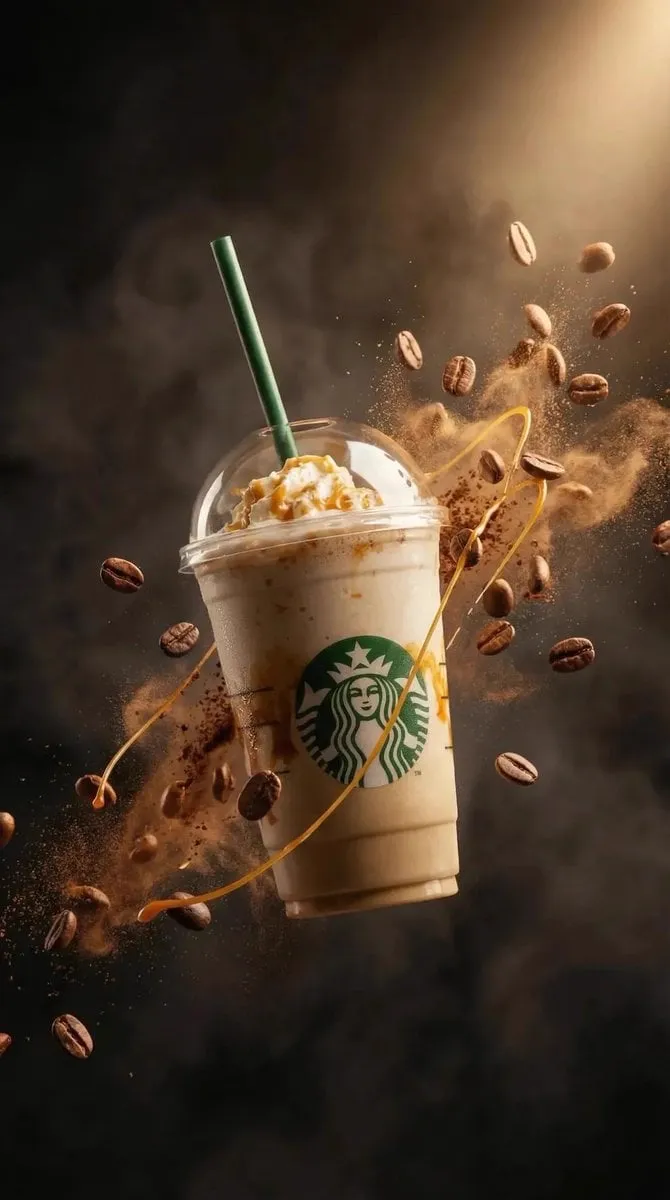
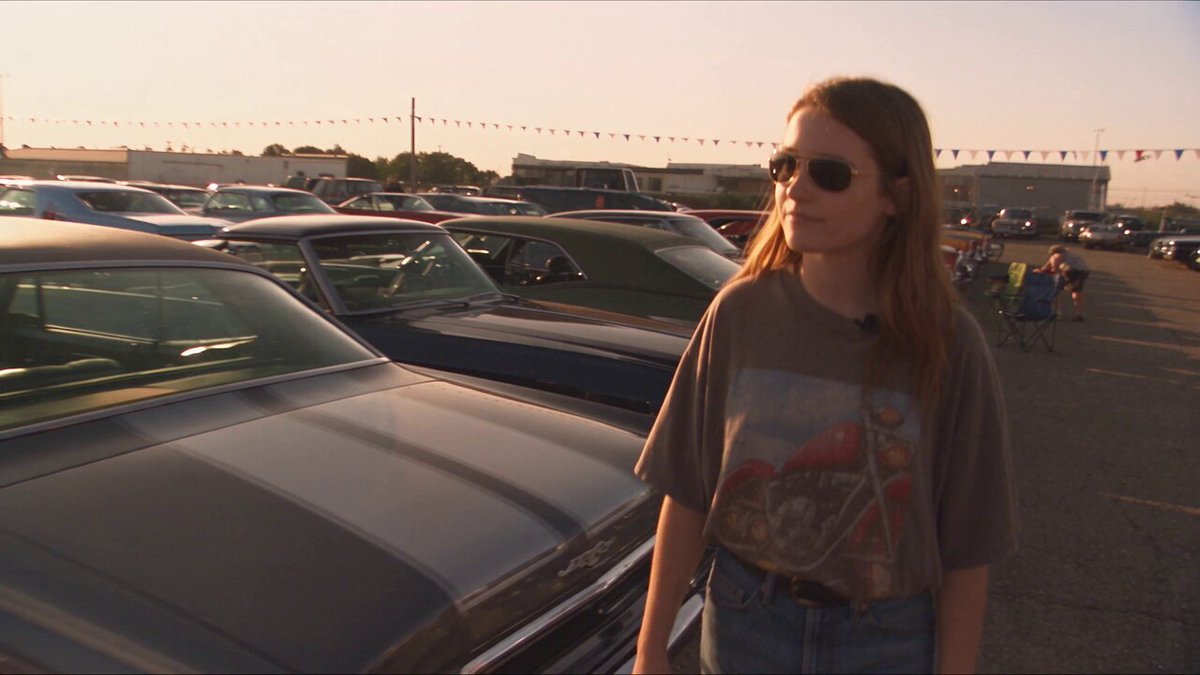
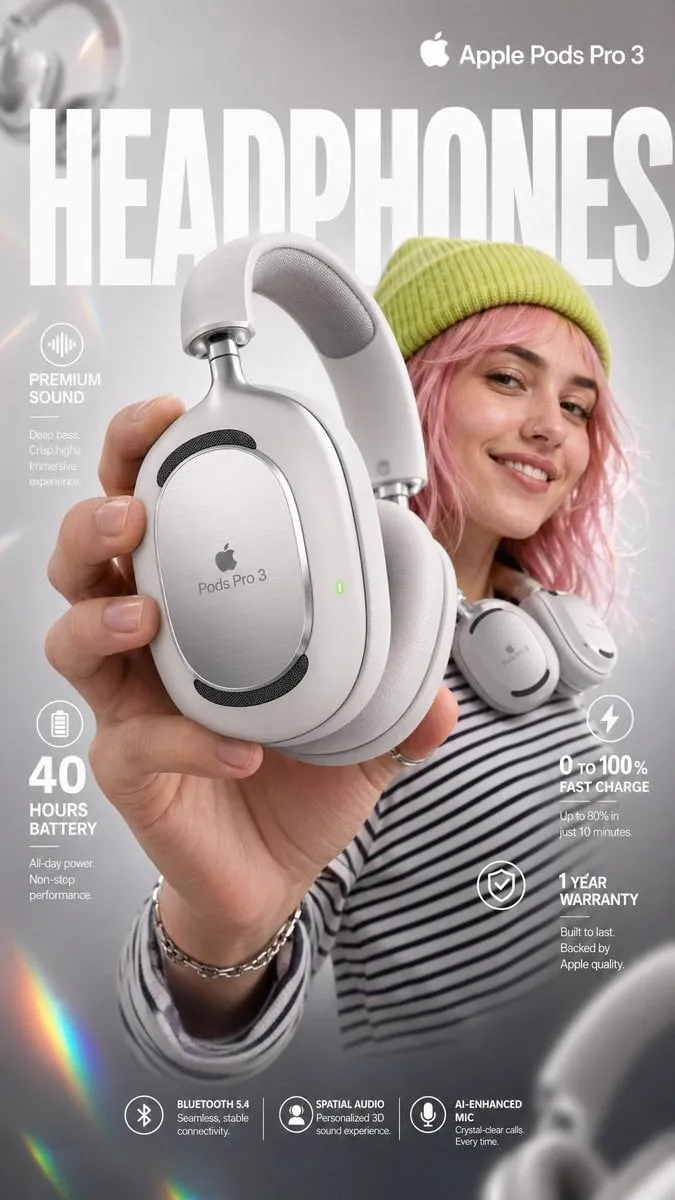
Statische Bilder sind das günstigste und am besten kontrollierbare Rohmaterial, das eine Produktion haben kann. Ein Fotoshooting, ein Produktfoto, eine Konzeptzeichnung, ein Storyboard-Frame oder ein Screenshot aus einem bestehenden Clip: Alles davon enthält bereits visuelle Entscheidungen, die man sonst mühsam beschreiben müsste. Bildkomposition, Lichtstimmung, Farbwelt, Perspektive und Gesichtszüge sind gesetzt. Das Modell muss nicht mehr raten, wie die Welt aussieht, sondern nur noch, wie sie sich bewegt.
Genau dieser Unterschied macht Image-to-Video in der Praxis zuverlässiger als reines Text-to-Video. Wer ausschließlich mit Text arbeitet, beschreibt eine Szene und hofft, dass das Ergebnis der Vorstellung entspricht. Wer mit einem Bild startet, gibt dem Modell einen visuellen Anker. Die Varianz zwischen zwei Durchläufen sinkt, und das Ergebnis lässt sich deutlich leichter in eine bestehende Bildsprache einfügen – ein entscheidender Vorteil, wenn Markenrichtlinien, Farbpaletten oder ein festgelegtes Produktdesign eingehalten werden müssen.
Ein zweiter Faktor ist das Tempo. Aus einem vorhandenen Produktfoto lässt sich an einem Nachmittag eine kurze Sequenz aus drei Clips bauen: einer für Social Media, einer für die Landingpage, einer für den Messestand. Statt für jeden Kanal neu zu drehen, wird ein Asset mehrfach verwertet. Das verändert nicht nur die Kosten, sondern auch die Menge an Varianten, die ein Team überhaupt testen kann.
Dabei sollte die Erwartung klar sein: Image-to-Video animiert, es erfindet keine Handlung. Ein Foto liefert einen einzigen Moment. Die KI verlängert diesen Moment um einige Sekunden Bewegung, Atmosphäre und Kameraführung. Wer eine komplette Geschichte erzählen will, braucht mehrere dieser Momente und einen Schnitt dazwischen.
Wie Image-to-Video technisch funktioniert
Ein Modell sieht kein Bild im menschlichen Sinn, sondern Zahlen. Das Foto wird in latente Repräsentationen zerlegt, und das Modell lernt während des Trainings, wie sich solche Repräsentationen über die Zeit verändern. Aus dieser Wahrscheinlichkeitsverteilung entstehen Bilder, die plausibel aufeinander folgen. Entscheidend ist, dass das erste Bild nicht frei erfunden wird, sondern als Bedingung in den Prozess eingespeist wird.
Diffusionsmodelle und zeitliche Kohärenz
Diffusionsmodelle erzeugen Bilder, indem sie Rauschen schrittweise entfernen. Bei Video kommt eine zusätzliche Dimension hinzu: das Modell muss nicht nur entscheiden, wie ein Frame aussieht, sondern wie er sich zum nächsten verhält. Moderne Architekturen behandeln Zeit als eigene Achse und berechnen Aufmerksamkeit zwischen benachbarten Frames. Je besser diese zeitliche Aufmerksamkeit trainiert ist, desto weniger flackern Kanten, desto stabiler bleiben Gesichter und desto weniger zerfällt eine Textur bei Bewegung.
In der Praxis erkennt man gute zeitliche Kohärenz daran, dass man keine Einzelbilder betrachtet, sondern den Clip als Ganzes wahrnimmt. Schwache Modelle erzeugen hübsche Standbilder, aber beim Abspielen entstehen Schmierer an Händen, Buchstaben werden unleserlich und Hintergründe beginnen zu wabern.
Frame-Interpolation und Bewegung
Viele Pipelines arbeiten zweistufig. Zuerst entstehen wenige Schlüsselbilder, danach füllt eine Interpolation Zwischenbilder ein. Das erhöht die Bildrate und glättet Bewegung. Interpolation kann jedoch keine Information erfinden, die nicht vorhanden ist. Sie hilft bei langsamen, kontinuierlichen Bewegungen und bei weichen Kamerafahrten. Bei schnellen Richtungswechseln oder verdeckten Objekten erzeugt sie oft Geisterbilder, weil sie Pixel verschiebt, statt Zusammenhänge zu verstehen.
Deshalb lohnt es sich, Bewegung im Prompt eher moderat anzulegen und die Bildrate erst danach zu erhöhen. Ein ruhiger Clip mit sauberer Interpolation wirkt hochwertiger als ein hektischer Clip voller Artefakte.
Multi-Image-Fusion und Figurenkonsistenz
Wer mehrere Fotos derselben Person oder desselben Produkts einspeist, kann Figurenkonsistenz deutlich verbessern. Das Modell erhält dann mehrere Ansichten als Referenz und lernt, dass es sich um dasselbe Objekt handelt. In der Praxis funktioniert das am besten, wenn die Bilder aus ähnlicher Perspektive, mit ähnlicher Beleuchtung und ohne extreme Weitwinkelverzerrung aufgenommen wurden. Ein Frontalportrait kombiniert mit einem Profil aus völlig anderem Licht führt häufig zu einem Kompromissgesicht, das weder dem einen noch dem anderen Bild entspricht.
Für Produkte gilt Ähnliches: Ein Freisteller plus eine Detailaufnahme plus eine Aufnahme in der Hand ergeben eine gute Referenzbasis. Achte darauf, dass alle Referenzen dieselbe Farbtemperatur haben. Schon ein leicht warmer und ein leicht kühler Weißabgleich nebeneinander können dazu führen, dass das Modell Materialfarben verschiebt.
Das passende Werkzeug auswählen
Es gibt nicht das eine beste Modell, sondern unterschiedliche Profile. Die wichtigsten Entscheidungskriterien sind Kontrolle, Konsistenz, Geschwindigkeit, Auflösung und die Frage, ob man lokal oder über einen Dienst arbeiten möchte.
Qualitätsstufen und Kontrolle
Premium-Pipelines punkten bei Gesichtern, Text und komplexen Kamerabewegungen. Sie erlauben häufig Parameter wie Kamerageschwindigkeit, Bewegungsintensität oder einen expliziten Start- und Endframe. Wer einen exakt definierten Übergang braucht – etwa von einem geschlossenen zu einem geöffneten Produkt – ist hier richtig. Der Preis dafür ist längere Generierungszeit und weniger Iterationen pro Stunde.
Schnelligkeit, Iterationstempo und Kosten
Für frühe Entwürfe zählt nicht maximale Qualität, sondern die Anzahl der Versuche. Ein Modell, das in kurzer Zeit viele Varianten liefert, hilft mehr als eines, das pro Durchlauf brillant ist, aber nur wenige Versuche erlaubt. Eine sinnvolle Strategie: erst mit niedriger Auflösung und kurzer Dauer die Bewegungsidee testen, dann die beste Variante mit dem stärksten Modell in hoher Qualität neu rendern. So verschiebt sich der Aufwand dorthin, wo er sichtbar wird.
Spezialfälle und offene Modelle
Offene Modelle und Node-basierte Umgebungen wie ComfyUI sind interessant, wenn du volle Kontrolle über Sampling, ControlNets und eigene Interpolationsschritte brauchst. Sie erfordern aber Zeit für Einrichtung, Treiber und Speicherverwaltung. Für Nischen wie Anime, technische Illustrationen oder Produktmakros lohnt sich der Aufwand oft, weil sich Spezialmodelle mit eigenen Trainingsdaten ergänzen lassen.
| Profil | Stärke | Typischer Einsatz |
|---|---|---|
| Qualitätsorientiert | Gesichter, Text, präzise Kamerafahrten | Markenclips, Kundenprojekte |
| Tempo- und variantenorientiert | viele Entwürfe, schnelle Tests | Social Media, A/B-Tests |
| Spezialisiert oder lokal | volle Kontrolle, eigene Daten | Anime, Produktmakros, Forschung |
Der komplette Workflow von der Bildauswahl zum Clip
Ein sauberer Ablauf spart mehr Zeit als jedes einzelne Modell. Die folgende Reihenfolge hat sich in der Praxis bewährt.
Schritt 1: Assets auswählen und bereinigen
Beginne mit einem Bild, das auch als Standbild überzeugen würde. Wenn es als Foto nicht funktioniert, wird es als Video nicht besser. Prüfe Schärfe, Rauschen, Kompression und ob der Bildausschnitt genug Platz für Bewegung lässt. Eine Person, die am rechten Rand klebt, kann nicht nach links gehen, ohne den Frame zu verlassen.
Entferne störende Artefakte vorab: JPEG-Kanten, Sensorflecken, Wasserzeichen, unruhige Hintergründe. Ein kurzer Durchgang in einem Bildeditor bringt mehr als jeder Prompt. Skaliere das Bild auf eine Auflösung, die zum Zielformat passt – bei modernen Modellen sind 1024 bis 2048 Pixel auf der langen Kante ein guter Ausgangspunkt.
Schritt 2: Bewegung beschreiben, nicht Motive
Der häufigste Fehler im Prompting ist, die Szene erneut zu beschreiben. Das Modell sieht die Szene bereits. Beschreibe stattdessen, was sich verändern soll: „langsames Vorwärtsfahren der Kamera“, „Haare bewegen sich im Wind“, „Dampf steigt seitlich auf“, „Produkt dreht sich um zehn Grad nach rechts“. Konkrete, begrenzte Bewegungen funktionieren deutlich besser als dramatische Anweisungen.
Vermeide widersprüchliche Angaben. „Statische Kamera“ plus „schnelle Bewegung im Bild“ kann funktionieren, „ruhige Kamerafahrt“ plus „schneller Zoom“ erzeugt dagegen Krampf. Wenn du zwei Bewegungen brauchst, priorisiere eine und beschreibe die zweite als Folge.
Schritt 3: Startframe, Endframe und Dauer festlegen
Viele Werkzeuge erlauben einen Endframe. Damit wird aus einer Animation ein geplanter Übergang: Startbild A, Endbild B, dazwischen eine Bewegung. Das ist besonders für Produktanimationen, Morphs und Übergänge zwischen zwei Shots nützlich. Achte darauf, dass beide Bilder dieselbe Perspektive und Beleuchtung teilen, sonst entsteht ein sichtbarer Sprung.
Bei der Dauer gilt: kurz testen, lang rendern. Vier Sekunden reichen meist, um zu sehen, ob die Bewegungsidee trägt. Erst wenn sie trägt, lohnt ein längerer Clip oder eine Erweiterung.
Schritt 4: Niedrige Auflösung, viele Varianten
Rendere sechs bis zehn kurze Varianten mit demselben Startbild und leicht veränderten Prompts. Ändere dabei jeweils nur eine Variable: einmal die Kamerageschwindigkeit, einmal die Bewegungsintensität, einmal die Richtung. So lernst du, wie das Modell reagiert, und kannst später gezielt steuern.
Schritt 5: Hochskalieren und nachschärfen
Die beste Variante wird anschließend hochskaliert. Video-Upscaler arbeiten mit zeitlicher Glättung, um Flackern zu vermeiden. Schärfe sparsam nach, denn KI-Video verträgt aggressive Schärfung schlecht: Rauschen und Artefakte werden sonst mitverstärkt. Ein leichtes Denoise vor dem Upscale hilft bei dunklen Szenen.
Prompting für Bewegung: Was Modelle wirklich verstehen
Modelle reagieren stark auf Verben und auf Angaben zur Kamera. Einige Formulierungen haben sich als robust erwiesen:
- Kameraführung: „langsame Dolly-in-Fahrt“, „sanfter Schwenk nach links“, „statische Kamera, ruhige Bildkomposition“
- Bewegung im Bild: „leichtes Nicken“, „Stoff bewegt sich im Wind“, „Wasser fließt nach rechts unten“
- Atmosphäre: „Staubpartikel im Gegenlicht“, „weicher Dunst“, „Regen auf der Oberfläche“
- Licht: „Licht wandert von links nach rechts“, „Schatten verlängert sich langsam“
Vermeide Negativlisten mit vielen Punkten. Je mehr Ausschlüsse du aufführst, desto wahrscheinlicher greift das Modell einzelne Begriffe doch auf. Konzentriere dich lieber auf zwei starke Bewegungsanweisungen und eine klare Stimmung.
Ein weiterer Hebel ist die Reihenfolge. Nenne zuerst die Kamera, dann die Hauptbewegung, dann Details. Diese Reihenfolge entspricht der Priorität, mit der die meisten Modelle Aufmerksamkeit verteilen.
Konsistenz über mehrere Szenen sicherstellen
Sobald mehr als ein Clip entsteht, wird Konsistenz zum Hauptproblem. Charaktere verändern ihr Gesicht, Produkte ihre Farbe, Hintergründe ihre Struktur. Drei Maßnahmen helfen:
- Referenzbilder bündeln. Arbeite mit einer festen Auswahl von zwei bis vier Bildern pro Motiv und verwende sie in jedem Clip erneut.
- Ein Style-Anchor. Lege ein Bild fest, das Farbton, Kontrast und Textur definiert, und gleiche alle Ergebnisse daran ab.
- Prompt-Template. Nutze denselben Prompt-Aufbau mit ausgetauschter Bewegungsangabe. Das reduziert Stilbrüche.
Bei Gesichtern lohnt zusätzlich ein Identity-Workflow, bei dem das Gesicht aus einem Referenzbild in alle Frames übertragen wird. Bei Produkten hilft ein Farbabgleich in der Nachbearbeitung mehr als ein weiterer Generierungsversuch.
Nachbearbeitung und Ton: Der letzte Schliff
KI-Clips sind Rohmaterial, nicht das fertige Produkt. In der Nachbearbeitung entscheidet sich, ob eine Sequenz professionell wirkt.
- Schnitt: Kürze jeden Clip auf die Sekunden, in denen die Bewegung trägt. Die ersten Frames enthalten oft noch Aufbauartefakte.
- Farbabgleich: Vereinheitliche Weißabgleich, Kontrast und Sättigung über alle Clips einer Szene.
- Stabilisierung: Leichtes Stabilisieren kaschiert Mikrozittern, aber zu viel davon erzeugt einen schwebenden Look.
- Ton: Ambience, Foley und Musik tragen mehr zur Wahrnehmung von Realismus bei als zusätzliche Bilddetails. Ein sauberer Wind- oder Raumklang macht einen mittelmäßigen Clip glaubwürdiger.
- Grafik: Titel, Untertitel und Logos erst nach dem Upscale setzen, sonst werden sie weichgezeichnet.
Typische Fehler und wie du sie vermeidest
Zu viel Bewegung. Ein Clip, in dem sich alles gleichzeitig bewegt, wirkt künstlich. Weniger ist fast immer besser.
Zu niedrig aufgelöste Quellbilder. Kleine Bilder führen zu weichen Gesichtern und ausgefransten Kanten. Lieber ein größeres Quellbild vorbereiten.
Unrealistische Erwartungen an Text. Beschriftungen im Bild werden bei Bewegung häufig verzerrt. Wenn Text wichtig ist, setze ihn in der Nachbearbeitung.
Kein Endframe bei Übergängen. Ohne definiertes Ziel driftet die Bewegung. Ein Endframe spart viele Renders.
Zu späte Kontrolle. Wer erst nach dem finalen Render prüft, verschwendet Zeit. Prüfe auf jeder Stufe kurz.
Ignorierte Rechte. Bei Personen, Marken und fremden Motiven brauchst du klare Nutzungsrechte. Das gilt für Quellbilder genauso wie für Referenzen.
Praxisbeispiele aus drei Genres
Produktclip. Ein Freisteller eines Schuhs auf einfarbigem Hintergrund. Der Prompt beschreibt eine langsame Kreisfahrt der Kamera und einen Lichtstreif, der über das Material wandert. Nach zwei Testläufen wird die Variante mit der gleichmäßigsten Bewegung auf vier Sekunden verlängert, hochskaliert und mit einem kurzen Schnitt auf den Vorteil kombiniert.
Portrait oder Talking-Head. Ein Portraitfoto mit neutraler Beleuchtung. Die Bewegung besteht aus leichtem Nicken, Blinzeln und minimaler Kopfdrehung. Wichtig ist, die Bewegungsintensität niedrig zu halten, damit die Gesichtsgeometrie stabil bleibt.
Landschaft oder Architektur. Eine Aufnahme in der blauen Stunde. Die Kamera fährt langsam nach vorn, Wolken ziehen, Wasser bewegt sich. Hier sind längere Clips möglich, weil das Modell keine Gesichter und keinen Text stabil halten muss.
FAQ und nächste Schritte
Wie viele Bilder brauche ich für gute Ergebnisse?
Für einen einfachen Clip reicht eines. Für Konsistenz über mehrere Clips sind zwei bis vier Referenzen pro Motiv ideal.
Wie lang sollten die Clips sein?
Für Tests reichen drei bis fünf Sekunden. Fertige Szenen liegen meist zwischen drei und acht Sekunden pro Einstellung, weil das den Schnitt erleichtert.
Funktioniert Image-to-Video mit Zeichnungen und 3D-Renders?
Ja. Renders und Illustrationen sind oft sogar einfacher, weil Beleuchtung und Perspektive konsistent sind. Allerdings sollte der Prompt zum Stil passen: „Cel-Shading bleibt erhalten“ oder „Render-Look beibehalten“.
Warum verändert sich mein Hintergrund?
Meistens, weil im Prompt Bewegung für die gesamte Szene angefordert wurde. Grenze die Bewegung auf das Motiv ein und beschreibe den Hintergrund als stabil.
Was mache ich bei flackernden Gesichtern?
Bewegungsintensität senken, kürzere Clips rendern und anschließend mit einem temporären Denoise glätten. Ein Identity-Workflow mit Referenzbildern hilft zusätzlich.
Brauche ich spezielle Hardware?
Für lokale Modelle ist eine aktuelle GPU mit ausreichend Speicher sinnvoll. Über gehostete Dienste entfällt das, dafür verlierst du einen Teil der Kontrolle über Sampling und Erweiterungen.
Wie integriere ich das in einen bestehenden Schnitt-Workflow?
Exportiere in einem Format, das verlustarm weiterverarbeitet werden kann, und arbeite mit Proxys. Halte Generierung, Upscale und Schnitt als getrennte Schritte, damit du einzelne Stufen wiederholen kannst, ohne alles neu zu rendern.
Der nächste sinnvolle Schritt ist ein kleines Testprojekt: ein Motiv, drei Varianten, ein Schnitt. Danach weißt du, wie dein bevorzugtes Werkzeug auf deine Bilder reagiert – und kannst mit deutlich weniger Versuchen zuverlässige Ergebnisse produzieren.
