
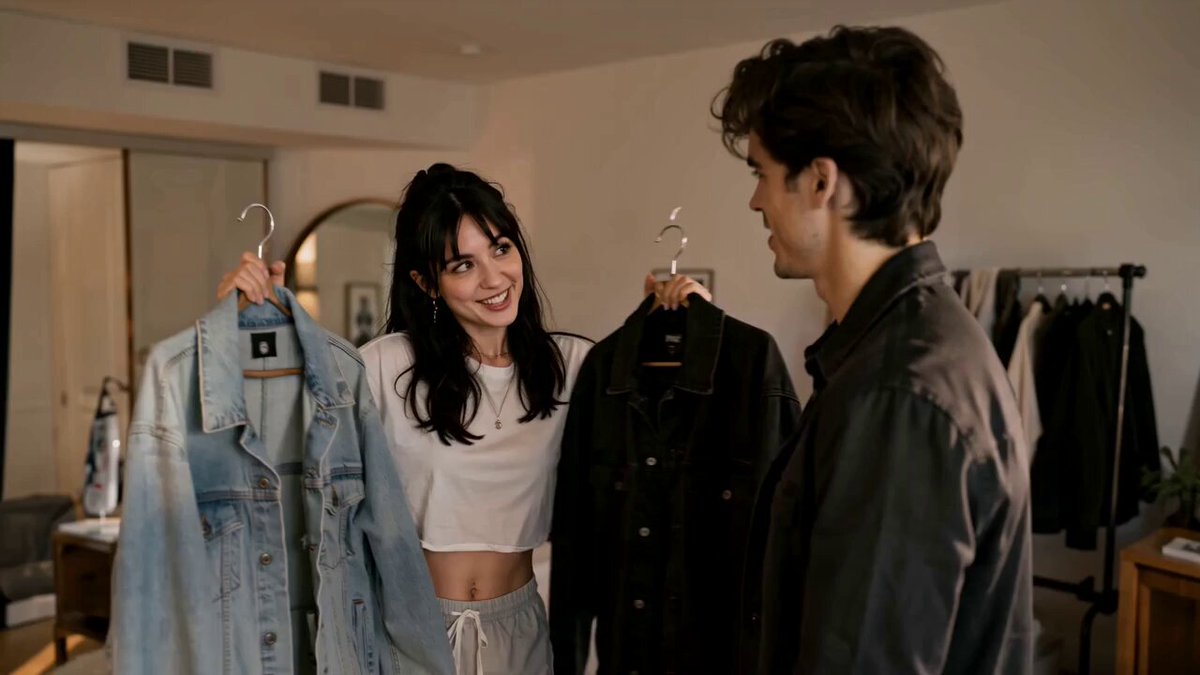
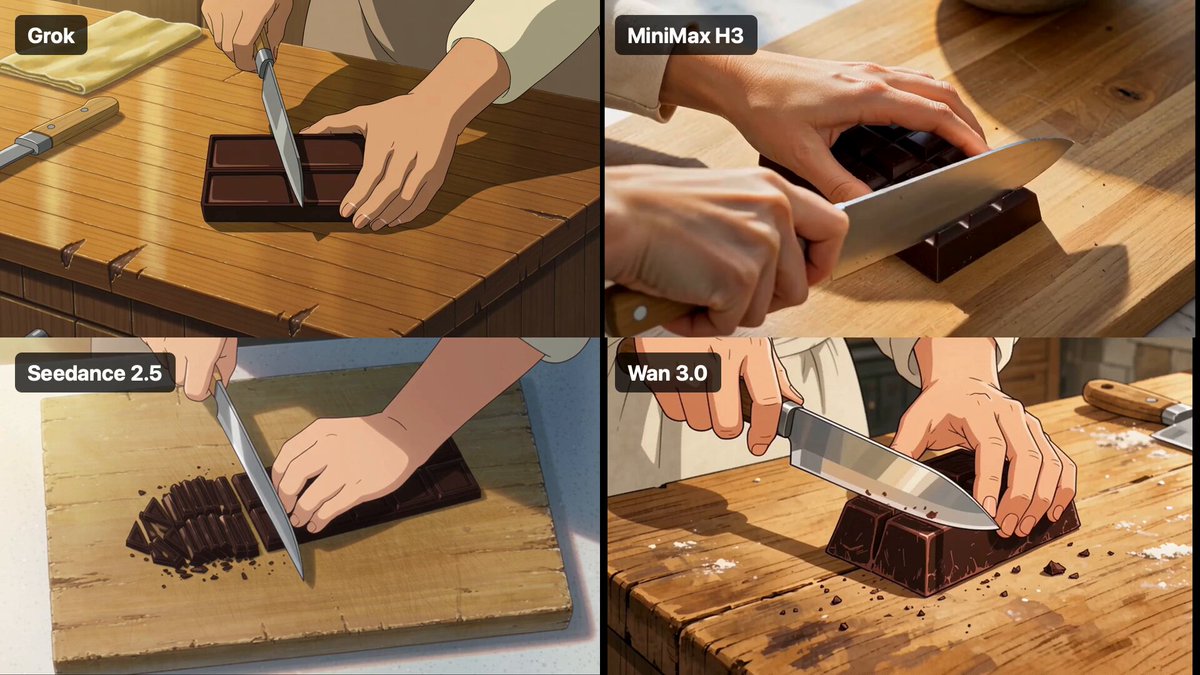
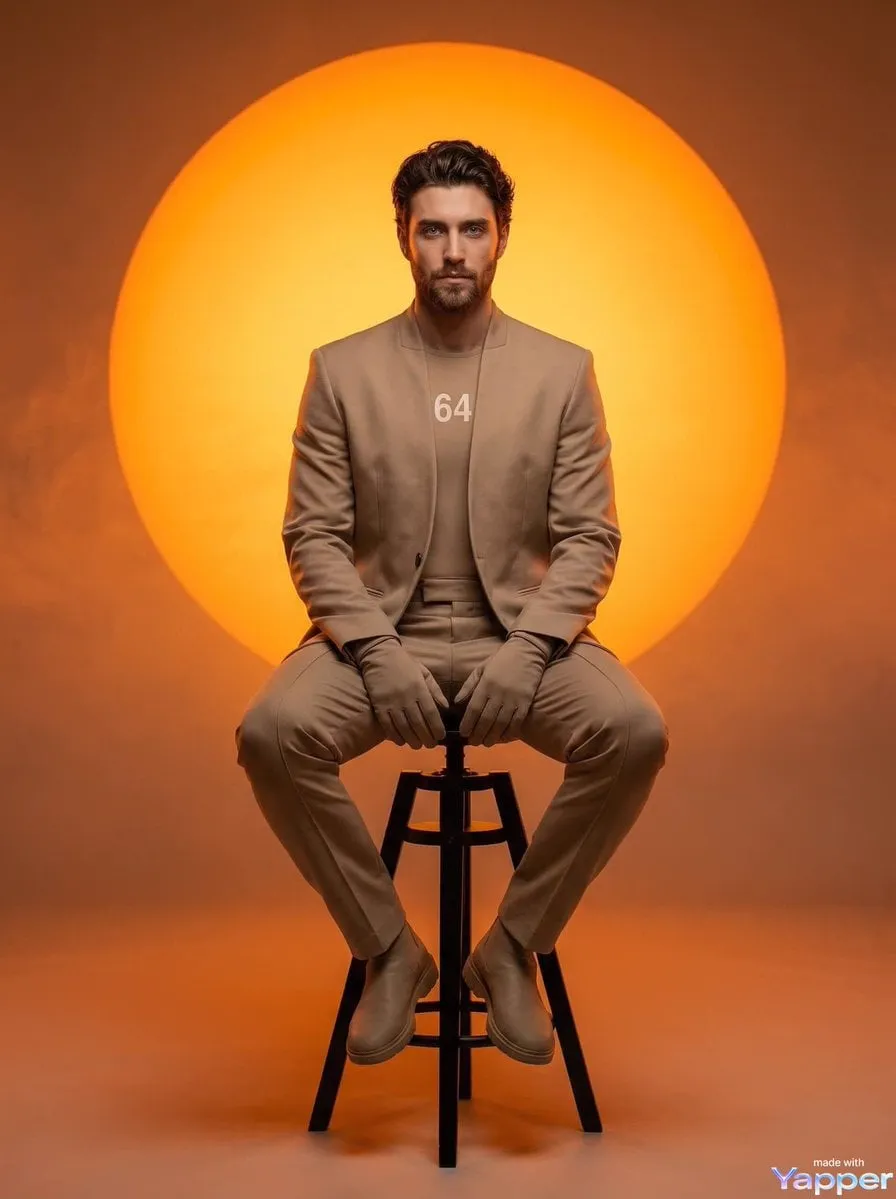
Ein einzelnes Standbild trägt heute mehr als je zuvor: Porträt, Produktaufnahme, Concept Art oder Foto aus dem Archiv. Der entscheidende Schritt ist nicht mehr das Bild selbst, sondern die Bewegung, die daraus entsteht. Genau hier setzen moderne KI-Systeme an und verwandeln statische Motive in kurze, glaubwürdige Sequenzen – mit Kameraschwenks, Mimik, Stoffbewegung, Lichtwechsel und Umgebungspartikeln.
Der Haken: Die meisten Enttäuschungen entstehen nicht durch schwache Modelle, sondern durch einen unklaren Ablauf. Wer ohne Vorbereitung ein Bild hochlädt und hofft, bekommt Zufall. Wer Bildqualität, Bewegungsbeschreibung, Szenenlänge, Konsistenz und Nachbearbeitung als zusammenhängende Kette behandelt, bekommt Ergebnisse, die sich in echten Projekten verwenden lassen.
Dieser Leitfaden zeigt diesen Ablauf Schritt für Schritt: von der Auswahl des Ausgangsbildes über die Formulierung von Bewegung bis zur Vertonung, Qualitätskontrolle und Skalierung im Team.
Was Bild-zu-Video-KI heute wirklich leistet
Die Technik hat sich von einem Experiment zu einem Produktionswerkzeug entwickelt. Drei Fähigkeiten sind inzwischen verlässlich genug für den professionellen Einsatz.
Erstens: räumliche Bewegung. Kameraschwenks, Dolly-Fahrten, Kreisen um ein Objekt, langsames Zoom-In auf ein Gesicht. Diese Klasse von Bewegung funktioniert bei den meisten aktuellen Modellen sauber, solange das Ausgangsbild klare Tiefenhinweise liefert – Vordergrund, Mittelgrund, Hintergrund.
Zweitens: natürliche Mikrobewegung. Haarsträhnen, die im Wind spielen, Wasser, das fließt, Rauch, der aufsteigt, Blinzeln, Atem, leichte Körperverlagerung. Diese Details entscheiden darüber, ob ein Clip lebendig wirkt oder wie ein animiertes Foto. Modelle priorisieren solche Bewegung, wenn du sie explizit ansprichst.
Drittens: Stiltransformation mit Bewegung. Ein Foto in eine Anime-, Aquarell- oder 3D-Ästhetik übersetzen und dabei Bewegung erhalten. Hier gibt es die größte Streuung zwischen den Werkzeugen, weil Stiltreue und zeitliche Stabilität in Konkurrenz zueinander stehen.
Was noch instabil bleibt: komplexe Interaktion zwischen zwei Figuren, Hände mit feinen Objekten, Text im Bild, sehr lange Einstellungen ohne Schnitt und präzise Kamerafahrten mit exakter Endposition. Wer diese Fälle braucht, plant sie als mehrere kurze Clips und fügt sie später zusammen – das ist zuverlässiger als ein einzelner langer Durchlauf.
Praktisch heißt das: Die Qualität deines Ergebnisses hängt weniger davon ab, welches Modell du wählst, als davon, ob du die Stärken der Technik ansprichst und ihre Schwächen umgehst.
Die Modelllandschaft im Überblick
Der Markt lässt sich in drei Gruppen ordnen. Diese Einteilung hilft dir, ein Werkzeug nach Aufgabe zu wählen, statt nach Popularität.
Flaggschiff-Modelle für Realismus
Diese Klasse liefert die überzeugendsten Ergebnisse bei fotorealistischen Motiven: Hauttextur, Lichtstimmung, glaubwürdige Materialien. Sie glänzen bei Porträts, Produktaufnahmen und dokumentarisch anmutenden Szenen. Typische Vertreter sind die großen, geschlossenen Videogeneratoren, die über Web-Oberflächen oder Schnittstellen zugänglich sind.
Der Preis für die Qualität: längere Wartezeiten, strengere Grenzen bei Auflösung und Cliplänge und weniger Kontrolle über einzelne Parameter. Für Hero-Shots ist das ein guter Tausch. Für 40 Varianten desselben Produktbildes eher nicht.
Spezialisierte Modelle für bestimmte Aufgaben
Manche Werkzeuge sind auf ein Motiv zugeschnitten: Gesichtsanimation aus einem Porträt, Tanzbewegung aus einem Referenzvideo, Kamerafahrt entlang einer festen Achse, Stilisierung im Anime-Look. Diese Spezialisten liefern in ihrem Feld oft stabilere Ergebnisse als der Generalist – vor allem dann, wenn du aus einem einzigen Bild eine Serie verwandter Clips erzeugen willst.
Offene und lokal lauffähige Modelle
Offene Bild-zu-Video-Modelle, die sich lokal oder auf eigener Infrastruktur betreiben lassen, sind der wichtigste Hebel für alles, was Kontrolle, Datenschutz und Reproduzierbarkeit betrifft. Du kannst Parameter fixieren, Seeds speichern, Batch-Läufe starten und Ergebnisse identisch wiederholen. In Kombination mit Knoten-basierten Oberflächen wie ComfyUI oder Skript-Pipelines entsteht daraus eine echte Produktionsstraße.
Der Aufwand liegt in der Einrichtung: Hardware, Abhängigkeiten, Modellgewichte, Speicherverwaltung. Wer regelmäßig Hunderte Clips erzeugt, rechnet sich diesen Aufwand schnell schön. Wer gelegentlich ein Einzelstück braucht, ist mit einer gehosteten Oberfläche besser bedient.
Die entscheidende Erkenntnis: Es gibt kein bestes Werkzeug, sondern eine sinnvolle Arbeitsteilung. Viele Teams nutzen zwei oder drei Systeme parallel – eines für Realismus, eines für Stilisierung, eines für Chargenläufe.
Der komplette Workflow: Vom Standbild zum fertigen Clip
Dieser Ablauf hat sich in der Praxis bewährt und lässt sich auf jedes Modell übertragen.
Schritt 1: Bildauswahl und Vorbereitung
Wähle Bilder mit klarer Komposition. Gute Kandidaten haben:
- eine erkennbare Tiefenstaffelung, damit das Modell Räume versteht
- eine Hauptfigur oder ein Hauptobjekt, das scharf und unverdeckt ist
- ausreichend Auflösung, mindestens 1024 Pixel an der langen Kante, besser mehr
- keine harten Artefakte wie überzogene Kompressionskanten oder doppelte Konturen
Reinige das Bild vorab: Staub entfernen, störende Objekte wegretuschieren, Seitenverhältnis auf das Zielformat bringen. Ein quadratisches Bild für einen 16:9-Clip zu verwenden kostet entweder Randbereiche oder erzwingt eine unsaubere Erweiterung. Ein Hochformat für eine Story-freundliche Ausgabe ist dagegen ideal.
Schritt 2: Bewegung beschreiben
Beschreibe nicht das Bild, sondern die Veränderung. Ein brauchbarer Bewegungsprompt hat vier Bestandteile: Subjekt, Aktion, Kamera, Atmosphäre. Beispiel:
- Subjekt: die Frau im Mantel
- Aktion: dreht den Kopf langsam zur Kamera, Haar bewegt sich im Wind
- Kamera: langsamer Push-In, leichte Handkamera
- Atmosphäre: Nieselregen, warme Laternenlichter im Hintergrund
Solche Sätze sind kurz, konkret und widerspruchsfrei. Vermeide „episch“, „cineastisch“ oder „4K ultra HD“ ohne konkrete Handlung – diese Wörter erzeugen keine Bewegung.
Schritt 3: Länge und Tempo festlegen
Kurze Clips sind stabiler. Drei bis fünf Sekunden liefern die höchste Trefferquote, acht bis zehn Sekunden sind bei ruhigen Motiven möglich. Wenn du längere Sequenzen brauchst, erzeuge mehrere kurze Einstellungen und schneide sie – das wirkt ohnehin filmischer als eine durchgehende Kamerafahrt.
Für Übergänge lohnt sich der Trick, den letzten Frame eines Clips als Ausgangsbild des nächsten zu verwenden. So entsteht ein visuell durchgehender Fluss, ohne dass ein Modell zwanzig Sekunden am Stück rechnen muss.
Schritt 4: Nachbearbeitung
Der Rohclip ist Zwischenmaterial, nicht Endergebnis. Übliche Schritte:
- Farbkorrektur und Vereinheitlichung zwischen den Clips
- Stabilisierung, falls die Handkamera-Simulation zu stark ausgefallen ist
- Retusche einzelner Frames, in denen Details wie Hände oder Augen kippen
- Zeitlupe oder Tempowechsel, um Bewegung eleganter zu machen
- Schnitt auf Musik oder Sprecherrhythmus
Werkzeuge wie DaVinci Resolve, Premiere Pro oder Final Cut übernehmen diese Aufgaben. Für schnelle Korrekturen einzelner Frames genügt oft ein Bildbearbeitungsprogramm mit Ebenen und Masken.
Bewegungsprompts schreiben: die entscheidenden Muster
Die Formulierung ist der größte Hebel, den du ohne zusätzliche Software hast. Acht Muster, die verlässlich funktionieren:
- Bewegung statt Adjektive. „Sie atmet ruhig, Schultern heben sich leicht“ schlägt „realistisch“.
- Eine Hauptbewegung pro Clip. Zwei gleichzeitige, starke Aktionen führen zu Artefakten.
- Kamera explizit nennen. Push-In, Pull-Out, Pan, Tilt, Orbit, statische Kamera. Ohne Angabe wählt das Modell selbst – oft unvorteilhaft.
- Geschwindigkeit angeben. „sehr langsam“, „langsam“, „moderat“. Die meisten Modelle interpretieren „schnell“ als hektisch.
- Physik erwähnen. Schwerkraft, Trägheit, Windrichtung, Wasserfluss sorgen für glaubwürdige Details.
- Negativliste nutzen, wenn vorhanden. „keine Verzerrung, keine zusätzlichen Gliedmaßen, kein Flackern, kein Zoomen“.
- Stil einmal definieren. Fotorealistisch, Analogfilm, Cel-Shading, 3D-Render. Wiederhole den Stilbegriff nicht in jedem Satz.
- In der Sprache des Modells denken. Manche Systeme reagieren besser auf kurze Stichpunkte, andere auf vollständige Sätze. Teste beide Varianten mit demselben Seed.
Ein Beispiel für einen kompakten Prompt:
„Produktfotografie einer Uhr auf schwarzem Stein; Kamera fährt langsam von links nach rechts; Lichtreflex wandert über das Gehäuse; feiner Staub schwebt; sehr langsam, fotorealistisch, kein Zoom.“
Und die Variante für ein Porträt:
„Porträt einer älteren Frau am Fenster; sie dreht den Kopf zur Kamera, blinzelt; Vorhang bewegt sich leicht; warme Nachmittagssonne; statische Kamera; fotorealistisch.“
Wenn du zehn verschiedene Ergebnisse zum gleichen Bild brauchst, halte die Formulierung konstant und variiere nur einen Parameter – etwa nur die Kamerabewegung. So kannst du sauber vergleichen und später reproduzieren.
Konsistenz über mehrere Szenen herstellen
Sobald mehr als ein Clip entsteht, wird Konsistenz zum wichtigsten Thema. Figur, Kleidung, Lichtrichtung, Farbtemperatur und Stil dürfen nicht springen.
Gesicht und Figur. Nutze dasselbe Ausgangsbild oder Referenzmaterial für alle Einstellungen einer Figur. Werkzeuge mit Gesichtsreferenz oder Identitätserhalt helfen, aber die Basis bleibt ein sauberes, gut beleuchtetes Referenzfoto.
Licht und Farbe. Definiere eine Lichtsituation schriftlich und übernimm sie in jeden Prompt: „weiches Seitenlicht von links, kühle Schatten, warme Highlights“. Das hält die Stimmung über Szenen hinweg zusammen.
Stil. Erstelle eine Stil-Referenz – ein Bild, das Farbpalette, Kontrast und Textur vorgibt – und beschreibe sie in wenigen Worten. Alles Weitere wird Variation dieses Stils.
Reihenfolge. Plane Szenen als Shotlist, nicht als Sammlung. Notiere für jede Einstellung: Ausgangsbild, Bewegung, Dauer, Übergang. Diese Liste ist später wertvoller als jede Prompt-Sammlung.
Testdurchlauf. Bevor du zehn Einstellungen produzierst, teste zwei davon vollständig inklusive Schnitt und Farbkorrektur. Schwächen in der Konsistenz zeigen sich erst im Nebeneinander, nicht im Einzelclip.
Ton, Musik und Sounddesign
Bild-zu-Video-Modelle erzeugen meist keine Tonspur. Genau deshalb ist Ton der Bereich, in dem du mit geringem Aufwand den größten Qualitätssprung erreichst.
Baue die Vertonung in drei Ebenen auf:
- Atmosphäre: Raumklang, Regen, Wind, Stadtgeräusche. Ein leiser Hintergrund lässt einen kurzen Clip sofort realistischer wirken.
- Akzente: Schritte, Stoffgeräusche, ein Klick, ein Türschließen. Setze sie exakt auf die Bewegungsmomente.
- Musik: ein einzelnes Motiv, tief gehalten. Die Musik gibt Tempo vor, deshalb schneide zuerst auf die Musik und passe die Cliplänge an, nicht umgekehrt.
Für die Erzeugung einzelner Klänge gibt es spezialisierte Audiowerkzeuge und umfangreiche Bibliotheken mit freien Aufnahmen. Wichtig ist die Mischung: Sprache bei etwa −12 bis −6 dB, Musik deutlich darunter, Atmosphäre gerade hörbar. Ein Kompressor auf der Summe und ein leichter Hochpass auf allen Hintergrundspuren verhindern Matsch.
Wenn du mit Sprechertext arbeitest, plane die Bildlängen nach Satzlänge. Ein Satz von vier Sekunden braucht mindestens vier Sekunden Bild – besser fünf, damit Luft bleibt.
Werkzeugvergleich nach Anwendungsfall
| Aufgabe | Geeignete Werkzeugklasse | Worauf achten |
|---|---|---|
| Fotorealistischer Hero-Shot | geschlossene Flaggschiff-Generatoren | Gesichtstreue, Lichtqualität, Maximalauflösung |
| Serie ähnlicher Produktclips | gehostete Systeme mit Batch-Funktionen | Wiederholbarkeit, feste Seeds, API-Zugang |
| Stilisierte Animation | Spezialisten für Anime, Aquarell, 3D | Stiltreue über Frames, Kantenstabilität |
| Hohe Stückzahl, volle Kontrolle | offene Modelle lokal, Knoten-Pipelines | Hardware, Speicherbedarf, Wartungsaufwand |
| Schnelle Prototypen | kostenlose Einstiegsangebote, Testphasen | Wasserzeichen, Längenlimits, Auflösung |
| Automatisierte Integration | Systeme mit Schnittstelle | Rate-Limits, Fehlerbehandlung, Kostenmodell |
Für einen Pilotversuch empfiehlt sich ein Vorgehen in drei Stufen: Erst ein Werkzeug gründlich testen, dann ein zweites für Stilisierung ergänzen, erst danach über Automatisierung nachdenken. Zu viele Systeme gleichzeitig führen zu inkonsistenten Ergebnissen und unklaren Verantwortlichkeiten.
Typische Fehler und wie du sie vermeidest
Zu viel Bewegung gleichzeitig. Fünf Aktionen in einem Satz erzeugen Verzerrungen. Reduziere auf eine Hauptbewegung plus Mikrodetails.
Unpassendes Ausgangsbild. Weitwinklige Gruppenaufnahmen mit vielen Gesichtern liefern selten saubere Ergebnisse. Nimm Ausschnitte mit klarer Hauptfigur.
Ignorierte Seitenverhältnisse. Ein 1:1-Bild für einen 9:16-Clip zu verwenden kostet Bildinhalt. Wähle das Format vor der Bildproduktion, nicht danach.
Keine Negativangaben. Ohne Einschränkungen fügen Modelle gern Flackern, zusätzliche Objekte oder unruhige Kamerafahrten hinzu.
Erst bilden, dann hören. Ton nachträglich anzupassen ist normal – ihn gar nicht zu planen ist der Fehler. Notiere beim Drehbuch bereits, welche Geräusche wichtig sind.
Zu lange Clips. Zehn Sekunden klingen verlockend, sind aber meist instabil. Schneide lieber drei kurze Einstellungen.
Einmalige Tests ohne Dokumentation. Notiere Seed, Prompt, Modellversion und Auflösung. Ohne diese Angaben kannst du einen guten Treffer nie reproduzieren.
Rechenzeit, Budget und Skalierung im Projektalltag
Bild-zu-Video ist rechenintensiv. Plane Zeit realistisch: Für einen fertigen Fünf-Sekunden-Clip entstehen oft fünf bis fünfzehn Versuche. Das bedeutet, dass ein einminütiges Video schnell aus dreißig bis sechzig Rohclips besteht.
Drei Strategien halten Projekte wirtschaftlich:
Erst grob, dann fein. Arbeite in niedriger Auflösung und kurzer Länge, bis Bewegung und Komposition sitzen, und rechne erst danach in hoher Qualität. Das spart den größten Teil der Rechenzeit.
Wiederverwendung. Ein guter Clip lässt sich oft mit anderem Beschnitt, anderer Farbgebung oder umgekehrter Abspielrichtung erneut verwenden. Aus drei Einstellungen kann so eine Sequenz mit sechs Momenten werden.
Vorlagen statt Einzelarbeit. Lege Prompt-Vorlagen mit austauschbaren Platzhaltern an: [Subjekt], [Aktion], [Kamera], [Atmosphäre]. Das beschleunigt die Produktion erheblich und macht Ergebnisse vergleichbar.
Für das Budget gilt eine einfache Regel: Rechne die Kosten pro fertiger Sekunde, nicht pro generiertem Clip. Diese Zahl macht Angebote und Aufwandsentschätzungen belastbar.
FAQ und Checkliste für den Start
Welches Ausgangsbild eignet sich am besten?
Ein scharfes, gut beleuchtetes Motiv mit klarer Trennung zwischen Vorder- und Hintergrund. Porträts und Produktaufnahmen funktionieren am zuverlässigsten.
Wie lang sollte ein KI-generierter Clip sein?
Drei bis fünf Sekunden für hohe Trefferquoten, bis zu zehn Sekunden bei ruhigen Motiven. Längere Szenen setzt du aus mehreren Clips zusammen.
Warum sieht mein Ergebnis trotz guter Vorlage künstlich aus?
Meist fehlt Mikrobewegung. Ergänze Details wie Atem, Wind, Lichtflackern oder Umgebungspartikel und reduziere gleichzeitig die Hauptbewegung.
Brauche ich mehrere Werkzeuge?
Für reine Fotorealistik oft nicht. Sobald Stilisierung, hohe Stückzahlen oder Automatisierung dazukommen, ist eine Kombination aus zwei Systemen meist sinnvoll.
Wie verhindere ich, dass Figuren zwischen Szenen ihr Gesicht verändern?
Arbeite mit einer festen Referenz, beschreibe Licht und Stil identisch und prüfe die Übergänge im Schnitt, nicht im Einzelclip.
Kann ich Ergebnisse kommerziell nutzen?
Das hängt von den Lizenzbedingungen des jeweiligen Werkzeugs und der Rechtefrage beim Ausgangsbild ab. Prüfe beides, bevor du veröffentlichst.
Checkliste vor dem ersten Durchlauf
- Ausgangsbild gereinigt und im Zielformat
- Shotlist mit Ausgangsbild, Bewegung, Dauer pro Einstellung
- Prompt-Vorlage mit Subjekt, Aktion, Kamera, Atmosphäre
- Negativangaben für Flackern, Verzerrung, Zoom
- Tonkonzept in drei Ebenen vorbereitet
- Dokumentation von Seed, Modell und Parametern
Wer diese Liste einmal durchgeht, spart später viele Durchläufe. Der Unterschied zwischen zufälligen Experimenten und einer wiederholbaren Produktion liegt selten im Werkzeug – sondern in der Reihenfolge, in der du arbeitest.
