
Warum Bildassets über den Ton eines Videos entscheiden
Wer heute ein Video produziert, trifft die wichtigsten ästhetischen Entscheidungen nicht mehr am Schnittplatz, sondern deutlich früher: beim Bildmaterial. Standbilder liefern die Farbwelt, die Komposition, den Wiedererkennungswert und – bei animierten Formaten – sogar die Bewegung. Genau deshalb ist die Frage nach brauchbaren KI-Bildgeneratoren keine Spielerei, sondern ein Produktionsfaktor. Ein Video mit mittelmäßigem Schnitt und starken Bildern wirkt oft professioneller als ein technisch sauberer Schnitt mit beliebigem Stockmaterial.
Die gute Nachricht: Für den Einstieg brauchst du kein Budget. Die weniger gute Nachricht: „gratis“ bedeutet bei generativen Bildwerkzeugen fast nie „grenzenlos“. Statt einer einfachen Ja-Nein-Antwort brauchst du ein Verständnis dafür, welche Werkzeugklasse zu welchem Produktionsschritt passt. Ein Storyboard braucht andere Bilder als ein YouTube-Thumbnail, ein Thumbnail andere als ein Hintergrundplate für eine Szenenkomposition.
Dieser Beitrag ist deshalb kein Ranking mit Siegerpodest, sondern ein praktischer Leitfaden: Welche Arten von Gratis-Bildgeneratoren gibt es, woran erkennst du, ob ein Werkzeug für Videoarbeit taugt, und wie baust du daraus einen Workflow, der auch bei knappem Zeitbudget funktioniert. Dazu kommen typische Fehler, Entscheidungskriterien für ein späteres Upgrade und ein FAQ für die Fragen, die in der Praxis immer wieder auftauchen.
Was „gratis“ bei KI-Bildgeneratoren wirklich bedeutet
Der Begriff kostenlos wird im Marketing großzügig verwendet. Technisch verbergen sich dahinter mindestens vier verschiedene Modelle – und jedes hat andere Konsequenzen für deine Videoproduktion.
Kontingent statt Flatrate
Die häufigste Variante: Du erhältst pro Tag oder Monat ein festes Kontingent an Bildern. Das reicht für Moodboards und erste Tests, ist aber für ein 90-Sekunden-Erklärvideo mit 40 Einstellungen schnell erschöpft. Rechne vor dem Projektstart grob durch: Wie viele Bilder brauchst du realistisch, wenn du pro Einstellung mit drei Varianten kalkulierst? Diese Zahl entscheidet mehr über die Werkzeugwahl als jede Feature-Liste.
Wasserzeichen als Preis
Einige Dienste stellen die volle Auflösung nur gegen Bezahlung bereit und legen im Gratis-Tarif ein Wasserzeichen über das Bild. Für interne Abstimmungen ist das unproblematisch, für veröffentlichte Videos nicht. Wasserzeichen lassen sich zwar wegschneiden oder überdecken, aber das kostet Bildfläche – und bei 9:16-Formaten für Kurzvideos ist Bildfläche knapp.
Open Source als echte Freiheit
Lokale Modelle, die du auf eigener Hardware ausführst, sind die einzige Variante, die dem Wort „kostenlos“ wirklich nahekommt. Du zahlst keinen Preis pro Bild, sondern investierst Rechenzeit. Bei moderaten Auflösungen und einer modernen Grafikkarte sind Wartezeiten von wenigen Sekunden pro Bild realistisch. Dafür bekommst du volle Kontrolle über Stil, Modelle, Sampling und Nachbearbeitung.
Lizenz statt Rechnung
Der am meisten unterschätzte Punkt: Selbst wenn die Nutzung nichts kostet, kann die Lizenz Einschränkungen enthalten. Manche Anbieter erlauben kommerzielle Nutzung nur in bezahlten Tarifen, andere verlangen eine Kennzeichnung als KI-generiert, wieder andere schließen bestimmte Motivkategorien aus. Prüfe das vor der Produktion, nicht danach.
Bewertungskriterien für video-taugliche Bildgeneratoren
Nicht jedes Werkzeug, das schöne Einzelbilder erzeugt, ist für Videoarbeit geeignet. Die folgenden Kriterien haben sich in der Praxis als die relevantesten erwiesen.
Auflösung und Seitenverhältnis
Video braucht andere Formate als Social-Media-Posts. Ein Generator, der ausschließlich quadratisch ausgibt, zwingt dich zu Beschnitten, die Bildkompositionen zerstören. Achte darauf, dass mindestens 16:9 und 9:16 sauber unterstützt werden, idealerweise auch 2,39:1 für cineastische Looks. Für Zoomfahrten und Ken-Burns-Effekte solltest du in der höchsten verfügbaren Auflösung rendern und anschließend herunterskalieren.
Stilkonsistenz über mehrere Bilder
Das größte Problem bei KI-Bildern im Video ist nicht die Qualität des Einzelbildes, sondern die Konsistenz über eine Sequenz. Wenn Figur, Farbpalette und Lichtstimmung zwischen zwei Einstellungen springen, wirkt das Ergebnis wie eine Collage. Werkzeuge, die Referenzbilder, Seed-Werte oder Stilvorlagen unterstützen, sind hier klar im Vorteil. Ohne solche Funktionen bleibt nur Handarbeit: ein sehr präzise formulierter Prompt-Block, der in jeder Einstellung wiederholt wird.
Prompt-Kontrolle und Reproduzierbarkeit
Kannst du ein Ergebnis wiederholen? Wenn ein Generator bei gleichem Prompt jedes Mal ein völlig anderes Bild liefert, wird die Produktion zum Glücksspiel. Feste Seeds, negative Prompts, Gewichtungen und Bildreferenzen sind keine Profi-Spielereien, sondern Grundvoraussetzungen für planbare Arbeit.
Export und Weiterverarbeitung
Video-Assets werden selten direkt verwendet. Sie landen in Schnittprogrammen, Compositing-Tools oder Animationspipelines. Saubere PNG- oder TIFF-Ausgabe mit Transparenz, nachvollziehbare Dateinamen und idealerweise eine API oder Batch-Funktion sparen pro Projekt mehrere Stunden.
Geschwindigkeit im echten Arbeitsrhythmus
Ein Werkzeug, das 90 Sekunden pro Bild braucht, ist für einen iterativen Workflow zu langsam. Du willst Varianten sehen, verwerfen und neu ansetzen – das funktioniert nur, wenn die Wartezeit unter der Konzentrationsgrenze bleibt. Als Faustregel: Unter 15 Sekunden für eine Vorschau, unter einer Minute für die finale Version.
Fünf Werkzeugklassen im praktischen Vergleich
Statt Markennamen gegeneinander auszuspielen, ist es hilfreicher, Werkzeugklassen zu unterscheiden. Fast jedes konkrete Produkt lässt sich einer dieser fünf Kategorien zuordnen – und jede hat eine klare Stärke.
Der schnelle Allrounder für Storyboards
Diese Klasse ist auf Geschwindigkeit optimiert. Die Prompts werden knapp gehalten, die Ergebnisse sind gefällig, die Bedienung ist in fünf Minuten verstanden. Für Storyboards, Moodboards und interne Abstimmungen ist das ideal: Du willst nicht das perfekte Bild, sondern zwanzig brauchbare Skizzen, um eine Szene zu besprechen. Schwächen zeigen sich bei Händen, Text im Bild und komplexen Kompositionen mit mehreren Figuren.
Der Ästhetik-Spezialist mit Wasserzeichen
Manche Generatoren liefern erkennbar stimmungsvollere Ergebnisse: cinematisches Licht, konsistente Farbpaletten, interessante Kamerawinkel. Der Preis dafür ist häufig ein Wasserzeichen im kostenlosen Tarif oder eine Beschränkung der kommerziellen Nutzung. Nutze diese Klasse für Tests und Stilentscheidungen. Wenn der Look sitzt, kannst du den Stil mit anderen Mitteln nachbauen oder gezielt in einen bezahlten Tarif wechseln.
Die Open-Source-Variante mit lokaler Kontrolle
Hier liegt der größte Hebel für alle, die regelmäßig produzieren. Lokal ausgeführte Modelle bieten unbegrenzte Durchläufe, volle Kontrolle über Modellversionen und keine Abhängigkeit von Tageslimits. Der Einstieg erfordert etwas Geduld: Installation, Modellverwaltung, Speicherbedarf. Wer diesen Schritt einmal gegangen ist, arbeitet danach mit einer Werkbank statt mit einem Automaten. Besonders wertvoll ist die Kombination mit einem node-basierten Interface, in dem sich Bild-, Upscaling- und Animationsschritte zu einer Kette verbinden lassen.
Comic- und Anime-Spezialisten
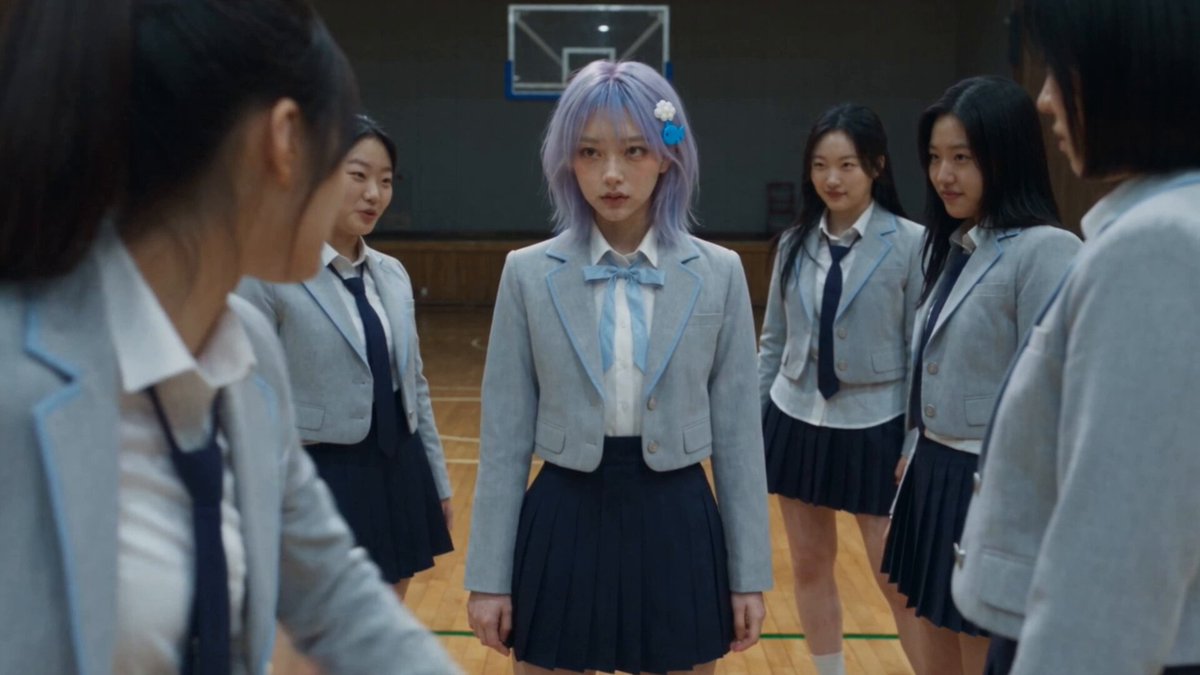
Für erklärende Videos, Gaming-Content oder edukative Formate sind zeichnerische Stile oft wirksamer als Fotorealismus. Spezialisierte Generatoren erkennen Stilbegriffe wie „Cel Shading“, „Line Art“ oder „Manga Panel“ deutlich zuverlässiger und halten Strichstärken konsistent. Der typische Fallstrick: Viele dieser Werkzeuge sind auf Einzelbilder optimiert und liefern keine brauchbaren Hintergründe ohne Figuren. Plane solche Ebenen separat ein.
Bild-zu-Video-Spezialisten mit Tageslimit
Die fünfte Klasse geht einen Schritt weiter und animiert ein generiertes Standbild. Das Ergebnis sind kurze Clips mit Bewegung, Parallaxe oder Kameraflug. Im kostenlosen Rahmen sind hier fast immer harte Limits gesetzt – wenige Sekunden pro Durchlauf, oft mit Warteschlange. Für ein Storyboard mit Bewegungseindruck reicht das; für eine vollständige Sequenz brauchst du mehrere Werkzeuge oder eine Bezahlstufe.
Ein kompletter Workflow vom Skript zum Videoasset
Werkzeuge allein produzieren kein Video. Entscheidend ist die Reihenfolge der Schritte. Der folgende Ablauf hat sich für Erklärvideos, Social-Clips und Präsentationen gleichermaßen bewährt.
Schritt 1: Shotlist und Bildbedarf festlegen
Beginne mit dem Skript und markiere jede Stelle, an der ein visueller Wechsel nötig ist. Daraus entsteht eine Shotlist mit Spalten für Einstellungsnummer, Beschreibung, Format, Stil und Priorität. Realistisch gilt: Etwa ein Drittel der geplanten Bilder wird am Ende verwendet. Wer zwölf Einstellungen braucht, sollte mit 30 bis 40 Generierungen rechnen.
Schritt 2: Prompts als wiederverwendbare Bausteine aufbauen
Formuliere keinen Fließtext, sondern ein Baukastensystem mit festen Slots: Motiv, Umgebung, Licht, Kamera, Stil, Format. Ein Beispiel:
„[Motiv: junge Frau am Laptop], [Umgebung: modernes Büro mit großen Fenstern], [Licht: weiches Morgenlicht, seitlich], [Kamera: 35 mm, leichte Untersicht], [Stil: dokumentarisch, entsättigt], [Format: 16:9]“
Dieses Gerüst bleibt über alle Einstellungen gleich, nur die Motiv- und Kamerawerte wechseln. Das ist der einfachste Weg zu visueller Konsistenz ohne Referenzbildfunktion.
Schritt 3: Stilkonsistenz aktiv sichern
Sobald die ersten Bilder sitzen, wähle zwei bis drei davon als Referenz aus und speichere sie mit ihren Prompt-Varianten und Seeds. Wenn dein Werkzeug Referenzbilder unterstützt, nutze sie für alle weiteren Einstellungen. Wenn nicht, halte das Stil-Vokabular wörtlich identisch – Abweichungen im Prompt erzeugen fast immer sichtbare Brüche.
Schritt 4: Upscaling und Freistellung
Video frisst Auflösung. Skaliere die ausgewählten Bilder hoch, bevor sie in die Timeline wandern, und stelle Motive mit Transparenz frei, wenn sie vor generierten Hintergründen liegen sollen. Dieser Schritt ist unspektakulär, entscheidet aber darüber, ob ein Zoom im Schnitt noch scharf wirkt.
Schritt 5: Bewegung hinzufügen
Erst jetzt kommt Animation ins Spiel. Drei Wege sind üblich: eine leichte Ken-Burns-Bewegung im Schnittprogramm, eine Parallaxe-Ebene im Compositing oder ein Bild-zu-Video-Durchlauf. Für die meisten Erklärvideos reicht die erste Variante völlig aus – sie ist kostenlos, schnell und vorhersehbar.
Schritt 6: Farbanpassung und Schnitt
Generierte Bilder haben unterschiedliche Weißabgleiche. Ein einheitlicher Farb-Look am Ende der Kette verhindert, dass die Sequenz zusammengestückelt wirkt. Ein einfacher Kurven- oder LUT-Schritt genügt meistens.
Typische Fehler und wie du sie vermeidest
Zu viele Varianten ohne Auswahlkriterium. Wer 200 Bilder generiert und dann auswählt, verliert Zeit. Definiere vorher drei Ausschlusskriterien – etwa falsche Perspektive, unruhiger Hintergrund, inkonsistente Lichtrichtung.
Text im Bild. Generatoren schreiben Buchstaben unzuverlässig. Plane Text als separate Ebene in der Nachbearbeitung.
Konsistenz erst am Ende prüfen. Beurteile die Sequenz frühzeitig in der Timeline, nicht als lose Sammlung im Ordner. Brüche fallen erst im Kontext auf.
Lizenzfragen aufschieben. Kläre vor der ersten Veröffentlichung, ob die Nutzung erlaubt ist und ob eine Kennzeichnung nötig ist.
Auflösung zu knapp wählen. Wer in Zielauflösung rendert, hat keinen Spielraum für Bildausschnitte. Immer mit mindestens doppelter Zielauflösung arbeiten.
Stil-Vokabular ständig ändern. Ein wechselndes Wörterbuch im Prompt ist die häufigste Ursache für inkonsistente Reihen. Einmal festlegen, dann nur noch Motivvariablen tauschen.
Wann sich ein Upgrade lohnt – und wann nicht
Ein kostenpflichtiger Tarif ist kein Automatismus. Er lohnt sich, wenn mindestens eines der folgenden Signale zutrifft: Du stößt regelmäßig an Tageslimits, du brauchst kommerzielle Rechte ohne Diskussion, du brauchst hohe Auflösungen für Zooms, oder du brauchst Referenzbildfunktionen für Figurenkonsistenz.
Nicht lohnenswert ist ein Upgrade, wenn du nur gelegentlich Thumbnails oder einzelne Hintergrundbilder produzierst. In diesem Fall sind Tageslimits selten ein Problem, und der lokale Weg über Open-Source-Modelle bleibt die günstigere Option – vorausgesetzt, du hast passende Hardware.
Eine dritte Möglichkeit wird oft übersehen: Werkzeugkombination. Du nutzt den schnellen Allrounder für Konzepte, den Ästhetik-Spezialisten für ausgewählte Schlüsselbilder und ein lokales Modell für die Serienproduktion. Das klingt nach Mehraufwand, spart aber in der Praxis Geld und erhöht die Qualität, weil jedes Werkzeug nur das tut, was es gut kann.
Drei Praxisbeispiele nach Produktionsgröße
Kleines Projekt (ein Erklärvideo, unter zwei Minuten). Zwölf Einstellungen, alle im selben Stil. Vorgehen: Shotlist im Tabellenformat, Prompt-Baukasten mit sechs Slots, ein Werkzeug mit Tageslimit für alle Bilder, Upscaling über ein freies Tool, Ken-Burns-Bewegung im Schnitt. Zeitaufwand: ein halber Tag.
Mittleres Projekt (wöchentliche Serie). Hier zahlt sich Open Source aus. Ein lokales Modell übernimmt die Grundbilder, ein node-basiertes Interface erledigt Upscaling und Freistellung automatisch, ein separates Werkzeug animiert ausgewählte Schlüsselbilder. Wichtig ist eine feste Ordnerstruktur: Rohbilder, Auswahl, Freisteller, Final.
Großes Projekt (Kampagne mit mehreren Formaten). Pro Einstellung entstehen mehrere Seitenverhältnisse. Statt jedes Format neu zu generieren, wird die 16:9-Version erzeugt und anschließend intelligent beschnitten. Konsistenz wird über Referenzbilder und einen dokumentierten Stil-Guide gesichert, in dem Farbwerte, Brennweiten und Lichtrichtung festgehalten sind.
FAQ
Sind Gratis-Bildgeneratoren für kommerzielle Videos nutzbar? Das hängt ausschließlich von der Lizenz des jeweiligen Anbieters ab. Manche erlauben kommerzielle Nutzung auch im kostenlosen Tarif, andere nicht. Prüfe die Bedingungen, bevor du Material veröffentlichst, und halte die Nachweise zusammen.
Wie viele Bilder brauche ich pro Videominute? Als Orientierung: fünf bis zehn visuelle Wechsel pro Minute bei erklärenden Formaten, deutlich mehr bei schnellen Social-Clips. Kalkuliere pro verwendeter Einstellung zwei bis drei Generierungen für Varianten sowie Ausschuss.
Warum sehen meine Bilder im Video schlechter aus als in der Vorschau? Meist liegt es an der Auflösung oder am Kompressionsverlust durch Bewegung. Skaliere vor dem Schnitt hoch, reduziere Zooms und achte auf gleichmäßige Farbwerte.
Wie halte ich Figuren über mehrere Einstellungen konsistent? Am zuverlässigsten mit Referenzbildern oder Seed-Werten. Ohne diese Funktionen hilft nur ein wörtlich identischer Beschreibungsblock für Figur, Kleidung und Licht, kombiniert mit ähnlichen Kamerawinkeln.
Lohnt sich ein lokales Modell ohne leistungsfähige Grafikkarte? Bedingt. Ältere oder kleinere Modelle laufen auch auf schwächerer Hardware, brauchen aber länger. Wenn Geduld kein Problem ist, bleibt es die flexibelste Variante.
Was mache ich, wenn der Stil nie zusammenpasst? Reduziere die Variablen. Weniger Stilbegriffe, dafür konsistenter eingesetzt, führen meist zu homogeneren Reihen als ein umfangreiches, aber wechselndes Vokabular.
Checkliste für den Start
- Shotlist mit Format, Stil und Priorität erstellen
- Prompt-Baukasten mit festen Slots definieren
- Werkzeugklasse passend zum Produktionsschritt wählen
- Lizenz und Kennzeichnungspflichten vorab klären
- In mindestens doppelter Zielauflösung rendern
- Zwei bis drei Referenzbilder als Stilanker festhalten
- Sequenz früh in der Timeline prüfen, nicht im Ordner
- Farb-Look am Ende vereinheitlichen
Wer diese Punkte einhält, kommt mit kostenlosen Werkzeugen erstaunlich weit. Der begrenzende Faktor ist selten das Kontingent, sondern die Disziplin bei Prompts und Auswahl. Ein sauber aufgebauter Prompt-Baukasten und eine klare Shotlist sparen mehr Zeit als jedes zusätzliche Werkzeug – und sie machen den Wechsel zu einem anderen Generator jederzeit schmerzfrei, weil dein Stil nicht im Werkzeug, sondern in deiner Vorlage steckt.
