

Transitions et effets : ce qui sépare un montage lisible d'un montage confus
Une transition est une ponctuation. Elle indique qu'un lieu change, qu'une idée se referme, qu'un temps s'écoule ou qu'une tension monte. Bien posée, personne ne la remarque ; mal posée, elle arrache le spectateur à l'histoire et met en avant la technique au lieu du propos. Un fondu blanc au milieu d'une scène d'action, un balayage latéral dans une interview posée : deux exemples classiques d'un effet juste en soi, mais étranger au moment qu'il prétend servir.
La différence entre un montage amateur et un montage professionnel tient rarement au nombre d'effets. Elle tient à la cohérence : mêmes intentions, mêmes vitesses, mêmes directions de mouvement d'une coupe à l'autre. Un créateur qui maîtrise trois transitions simples et sait quand les employer paraîtra plus solide qu'un créateur qui empile quinze effets choisis au hasard.
Ajoutez à cela une contrainte devenue banale : commencer un projet sur un poste de travail, l'ajuster dans le train, revenir au bureau sans casser la structure. Cette continuité impose de la méthode — nommage, formats, gabarits — et une bibliothèque de transitions réutilisables. C'est exactement ce que ce guide propose de construire, étape par étape, avec des critères de décision, des exemples concrets et les pièges à éviter.
Les trois piliers d'un montage simplifié
Simplifier ne veut pas dire appauvrir. Cela veut dire réduire le nombre de décisions à prendre pour que les décisions importantes deviennent évidentes. Trois piliers portent cette logique.
La structure avant les effets
Montez d'abord à la coupe franche, sans aucune transition, sans musique élaborée, sans habillage. Cherchez uniquement l'ordre des plans et le moment où chaque idée doit apparaître. Un assemblage qui fonctionne à nu fonctionnera encore mieux habillé ; un assemblage confus ne sera jamais sauvé par un morphing spectaculaire. Cette règle évite la plupart des montages illisibles : on ne masque pas un problème de structure avec un effet.
Le rythme se construit au son
Le rythme perçu vient du son bien plus que de l'image. Posez une musique repère avant même de monter, repérez les temps forts, alignez les coupes majeures dessus. Puis coupez le son et regardez : si la séquence respire toujours, le rythme est solide. Si elle s'effondre, le rythme reposait entièrement sur la bande-son et il faut retravailler la longueur des plans.
La cohérence visuelle comme fil rouge
Deux polices maximum, une palette de deux ou trois couleurs, un type d'habillage décliné en plusieurs tailles, un étalonnage unifié. Cette contrainte apparente libère : une fois les règles posées, chaque nouvelle vidéo se monte plus vite et ressemble à la précédente, ce qui construit une identité reconnaissable. À l'inverse, changer de style à chaque publication dilue le travail et complique la production.
Windows, mobile ou flux hybride : comment décider
Forces et limites du poste de travail
Sur ordinateur, on dispose d'un écran large, d'un clavier, d'une souris précise et d'une puissance confortable. Le montage multipiste devient lisible, les raccourcis accélèrent les opérations répétitives, et les tâches lourdes — étalonnage, réduction de bruit, suivi de mouvement, rendu — passent sans faire chauffer l'appareil. Des logiciels comme DaVinci Resolve, Premiere Pro, Shotcut ou Kdenlive offrent un contrôle fin sur les courbes d'accélération, les images clés et le mixage audio. C'est aussi sur ordinateur qu'on construit les gabarits réutilisables : générique, blocs de titre, habillage, préréglages de transitions, profils colorimétriques.
La contrepartie est le temps d'installation et la dépendance à un lieu de travail. Monter sur ordinateur suppose de s'asseoir, donc de planifier.
Forces et limites du mobile
Le téléphone gagne sur trois terrains : la captation, la réactivité et la publication. On tourne là où l'action se passe, on monte dans les minutes qui suivent, on publie sans transiter par un ordinateur. Des applications comme CapCut, VN, InShot ou LumaFusion proposent des transitions tactiles, des modèles prêts à l'emploi et des exports verticaux pensés pour les plateformes.
La limite est double : l'écran réduit rend les ajustements fins difficiles, et la puissance disponible impose des compromis sur la résolution ou le nombre de pistes. Les gestes sont rapides mais peu précis. C'est un outil d'assemblage et de finition légère, rarement un outil de composition minutieuse.
Cinq questions pour trancher
Le projet repose-t-il sur des prises de vue que je contrôle entièrement ? Si oui, le bureau donne plus de liberté. Le délai est-il très court ? Le mobile prend l'avantage. Le format final est-il vertical et bref ? Le mobile est souvent le plus direct. Le projet demande-t-il un mixage audio fin ? Le bureau s'impose. Dois-je livrer plusieurs versions dans la journée ? Le mobile, combiné à des gabarits, fait gagner beaucoup de temps. Dans les autres cas, un flux hybride — tournage mobile, montage bureau, retouches mobiles — offre le meilleur rapport qualité/temps.
Panorama des transitions et de leurs usages légitimes
La coupe franche
C'est la transition la plus puissante parce qu'elle est invisible. Elle fonctionne quand les plans s'enchaînent logiquement : même sujet, changement d'angle, progression temporelle. Une coupe franche placée sur une syllabe accentuée ou un temps fort musical crée un rythme net. Règle empirique : si vous hésitez entre une coupe franche et un effet, choisissez la coupe franche. Vous pourrez toujours ajouter l'effet plus tard, l'inverse est plus douloureux.
Les transitions de mouvement
Whip pan, zoom brusque, rotation : elles tirent leur force du mouvement. Elles exigent une cohérence de direction et de vitesse entre les deux plans. Filmez toujours un peu avant et après l'action pour garder de la marge, puis taillez à l'intérieur du mouvement. Le raccord dans le mouvement demande quelques essais mais donne un résultat très cinématographique. Erreur classique : enchaîner un balayage vers la gauche avec un plan qui entre par la droite, ce qui crée une dissonance visuelle immédiatement perceptible.
Formes, lumières et masques
Masques, formes géométriques, fondus de couleur, passages par le noir ou par le blanc : idéals pour marquer une ellipse ou un changement de chapitre. Un passage au blanc évoque un souvenir, un passage au noir conclut une séquence. Ces effets s'abusent vite ; deux ou trois par vidéo suffisent largement. Les masques animés, eux, demandent de la précision : un bord qui tremble se remarque plus qu'un effet absent.
Morphing et interpolation assistée
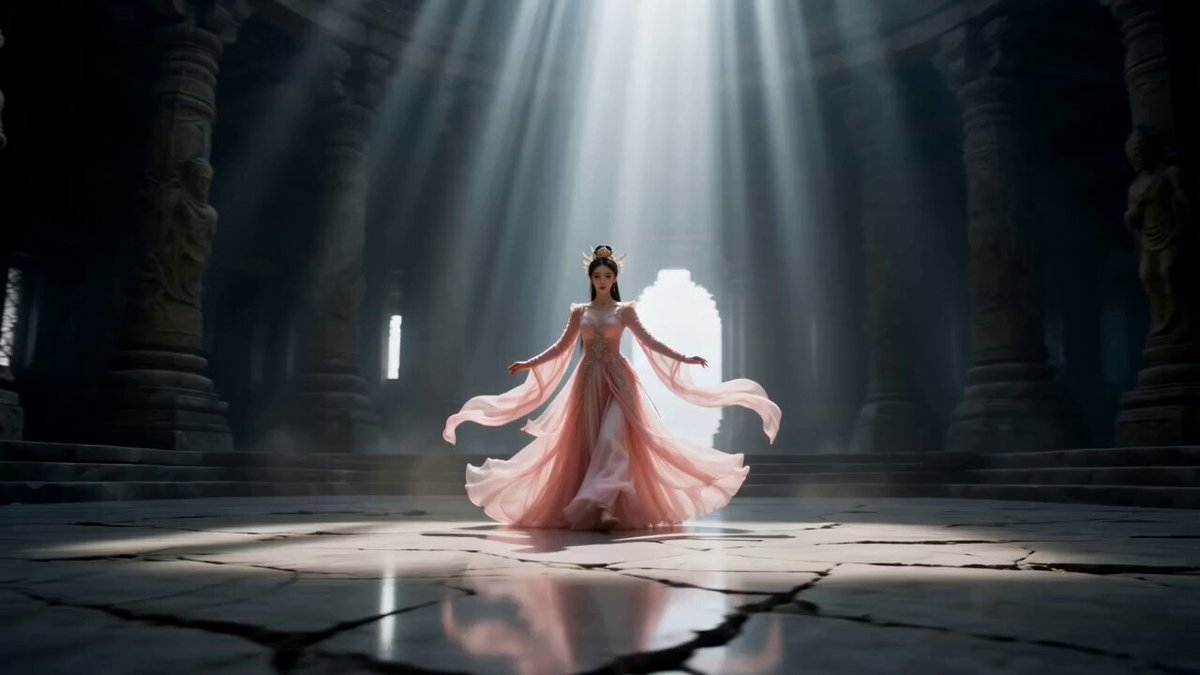
Les outils récents savent interpoler entre deux images pour produire un morphing crédible, ou détecter les silences et les plans pour proposer des coupes. Cela réduit énormément le temps de montage sur des formats répétitifs — vlogs, tutoriels, interviews. Le risque : un rendu trop lisse, qui donne à toutes les vidéos la même texture. Servez-vous de ces automatismes comme premier passage, puis reprenez la main sur les moments clés. Le morphing impressionne entre deux plans très proches ; entre deux plans très différents, il produit des artefacts et des visages déformés.
Préparer ses rushes : la partie invisible
Tourner pour le montage
Filmez plus large que nécessaire, gardez des plans de coupe — inserts, mains, détails, environnement — et tournez quelques secondes avant et après chaque action. Ces marges rendent les transitions possibles. Une transition maladroite est presque toujours posée sur un plan trop court : il n'y a pas assez de matière pour entrer et sortir du mouvement.
Nommer, ranger, sauvegarder
Adoptez une convention stable : date, projet, scène, prise. Rangez par dossiers — rushes, audio, musique, exports, graphismes. Sur mobile comme sur bureau, cette discipline évite de reconstruire un projet depuis zéro après un changement d'appareil. Sauvegardez le projet lui-même séparément des rushes : les rushes sont volumineux, le projet est léger et c'est lui qu'il faut pouvoir ouvrir partout.
Uniformiser cadence, résolution et couleur
Mélanger 24, 30 et 60 images par seconde dans une même timeline produit des saccades. Choisissez une cadence principale, convertissez le reste proprement et gardez la même résolution partout. Pour les ralentis, tournez en cadence élevée plutôt que d'utiliser un ralenti logiciel qui duplique les images. Côté couleur, notez le profil utilisé au tournage : un mélange de profils logarithmiques et de profils standard dans une même séquence complique l'étalonnage final.
Workflow complet sur Windows, étape par étape
Étape 1 — projet, import, proxies
Créez le projet à la cadence finale. Importez les rushes dans un dossier de travail, générez des fichiers proxy si les sources sont lourdes, et posez une musique repère sur la timeline avant même de monter. Nommez les pistes dès le départ : V1 interview, V2 inserts, A1 dialogue, A2 musique. Ce détail paraît anodin ; il divise par deux le temps de recherche lors des corrections.
Étape 2 — assemblage sans effet
Montez d'abord sans transition, uniquement à la coupe franche. L'objectif est de trouver la structure et le rythme. Marquez les chapitres par des repères de timeline plutôt que par des effets. À la fin de cette étape, la vidéo doit fonctionner avec le son et sans habillage.
Étape 3 — transitions et habillage
Ajoutez les transitions là où le récit change de chapitre, pas à chaque coupe. Alignez les points de coupe sur la musique quand c'est pertinent. Vérifiez ensuite le rendu image par image autour de chaque transition : c'est là que se cachent les chevauchements involontaires et les images figées. Ajoutez ensuite titres, sous-titres et incrustations, en vous limitant à deux polices et une palette.
Étape 4 — son et sous-titres
Le son porte plus de la moitié de l'impression de qualité. Nettoyez les dialogues, égalisez les niveaux, ajoutez des sons de transition discrets — whoosh, clic, impact doux — et vérifiez le mixage au casque puis sur le haut-parleur d'un téléphone. Sous-titrez systématiquement, même pour des formats courts : une part importante des vues se fait sans son.
Étape 5 — export, archivage, contrôle
Exportez en H.264 ou H.265 pour la diffusion web, en ProRes ou DNxHR pour l'archivage. Regardez la vidéo entière une fois sans rien toucher, en notant les problèmes sur papier, puis corrigez par lots plutôt qu'au coup par coup. Conservez toujours le projet et un master de haute qualité : les plateformes changent leurs formats plus souvent qu'on ne le croit.
Workflow complet sur mobile, étape par étape
Tournage mobile fiable
Verrouillez l'exposition et la mise au point, filmez en paysage ou en portrait selon la plateforme cible, et utilisez un stabilisateur ou au moins une prise à deux mains. Tournez des plans un peu plus longs que nécessaire : sur petit écran, on manque vite de matière. Évitez le zoom numérique, préférez avancer physiquement.
Montage tactile rapide
Commencez par un modèle ou un gabarit pour la structure, puis remplacez les médias. Les applications mobiles excellent pour poser des transitions tactiles : un glissement entre deux clips crée un fondu ou un balayage. Restez sobre — deux ou trois types de transitions maximum par vidéo — et vérifiez que les points de coupe tombent bien sur les temps musicaux, car l'aimantation des applications est parfois approximative.
Finitions et publication
Corrigez l'exposition, appliquez un étalonnage léger, ajoutez des sous-titres lisibles sur fond clair comme sur fond sombre. Exportez à la résolution native, en 1080p minimum, et vérifiez la lisibilité des textes sur un écran réel plutôt que dans l'aperçu de l'application. Publiez, puis notez ce qui a posé problème : la liste servira au projet suivant.
Faire circuler un projet entre appareils sans le casser
Le vrai piège du montage hybride n'est pas technique, il est organisationnel. Trois pratiques sauvent la mise. Un nommage identique partout. Un dossier de projet synchronisé via un service cloud, avec les rushes stockés à part car ils sont volumineux. Et une règle simple : le mobile ne modifie jamais la structure, il ajuste le détail. Ainsi, aucun retour en arrière n'est nécessaire.
Autre astuce utile : exportez une version d'aperçu légère (720p, débit modéré) à chaque étape. Elle sert de référence visuelle pour comparer les versions et vérifier qu'aucune transition n'a été décalée lors du transfert. Enfin, gardez une copie des préréglages et des gabarits dans le cloud : ce sont eux qui font la continuité entre les appareils, plus que les rushes.
Effets pro accessibles : où investir son temps
Habillage et typographie
Un titre bien animé, avec une entrée courte et une sortie encore plus courte, suffit à donner un air professionnel. Évitez les animations longues et les polices fantaisie. Prévoyez des zones sûres pour les formats verticaux, sinon vos titres seront coupés par l'interface de la plateforme.
Étalonnage
Une courbe de contraste, une balance des blancs correcte et une légère désaturation suffisent souvent. Un étalonnage cohérent unifie des plans tournés dans des conditions très différentes. Travaillez sur une image de référence, puis appliquez et ajustez plan par plan.
Sound design
Les transitions gagnent énormément avec un son : whoosh discret, impact léger, ou silence soudain. Le silence est un effet sous-utilisé et redoutablement efficace pour marquer une rupture. Attention au niveau : un effet de transition trop fort fatigue l'oreille après quelques minutes.
Effets visuels légers
Masques, flous directionnels, grain, vignettage : ces effets ajoutent de la texture sans transformer la vidéo en démonstration technique. Les outils de suivi de mouvement simples permettent de coller un texte sur un objet en mouvement sans effort démesuré. En revanche, un suivi approximatif se voit immédiatement : mieux vaut renoncer que livrer un flottement.
Les erreurs fréquentes et leurs correctifs
Première erreur : trop de transitions. Si chaque coupe est un effet, plus rien ne ressort. Deuxième erreur : des transitions dépareillées — un balayage, puis un zoom, puis un morphing — sans logique d'ensemble. Troisième erreur : ignorer la direction du mouvement, car une transition qui pousse à gauche suivie d'un plan qui entre par la droite crée une dissonance visuelle. Quatrième erreur : poser une transition sur un plan trop court, ce qui produit un chevauchement et une image figée. Cinquième erreur : oublier le son, alors que les transitions muettes paraissent toujours plates. Sixième erreur : exporter avant d'avoir regardé la vidéo en entier sur un écran différent de celui du montage.
Correctif général : réduisez, unifiez, alignez sur le rythme. Retirez la moitié des effets, puis regardez à nouveau. Dans la plupart des cas, la version épurée est meilleure. Notez les problèmes sur une liste pendant le visionnage, puis corrigez-les en une seule passe : c'est plus rapide et plus cohérent que des retouches dispersées.
Questions fréquentes
Faut-il tout monter sur ordinateur ? Non. Pour des formats courts et verticaux, le mobile suffit souvent. Réservez le bureau aux projets longs, aux mixages soignés ou aux étalonnages exigeants.
Combien de types de transitions dans une vidéo ? Deux ou trois, appliqués de façon cohérente. Au-delà, l'attention se porte sur la technique plutôt que sur le contenu.
Comment éviter les saccades entre deux appareils ? Uniformisez la cadence et la résolution dès le départ, et générez des proxys si les sources sont lourdes. Vérifiez aussi que l'application mobile n'applique pas de stabilisation automatique supplémentaire.
Le morphing assisté est-il utilisable partout ? Il impressionne entre deux plans très proches. Sur deux plans très différents, il produit des artefacts. Testez toujours sur quelques secondes avant de l'appliquer à toute une séquence.
Quel export choisir ? H.264 en 1080p pour la diffusion classique, 4K si la plateforme et le public le justifient, et un master de qualité élevée pour l'archive.
Peut-on monter un format long sur mobile ? C'est possible mais inconfortable. Utilisez le mobile pour l'assemblage et le bureau pour la finition.
Comment raccourcir un montage sans perdre le fil ? Coupez les hésitations, les répétitions et les temps morts. Les transitions ne remplacent pas la coupe : elles ponctuent ce qui est déjà rythmé.
Faut-il sous-titrer les formats verticaux ? Oui, presque toujours. Les sous-titres améliorent la rétention et permettent de suivre la vidéo sans son. Soignez la taille et le contraste.
Comment travailler à deux sur un même projet ? Séparez les rôles : une personne gère la structure et les transitions, l'autre l'habillage et le son. Verrouillez les pistes non concernées et nommez les versions avec un numéro incrémental.
Checklist avant export
Vérifiez la cadence et la résolution. Parcourez la timeline à la recherche de transitions orphelines ou décalées. Contrôlez les niveaux audio et la présence de sous-titres. Testez la lisibilité sur téléphone. Assurez-vous que les titres ne sont pas coupés en format vertical. Vérifiez qu'aucun plan ne bascule involontairement vers le noir ou le blanc. Exportez, puis regardez la vidéo en entier sans interruption, comme le ferait un spectateur.
Avec une méthode stable — rushes propres, structure pensée, transitions sobres et cohérentes — le montage sur Windows et sur mobile cesse d'être une contrainte et devient un avantage : on tourne, on monte et on publie là où l'on se trouve, sans sacrifier le rendu final.
