
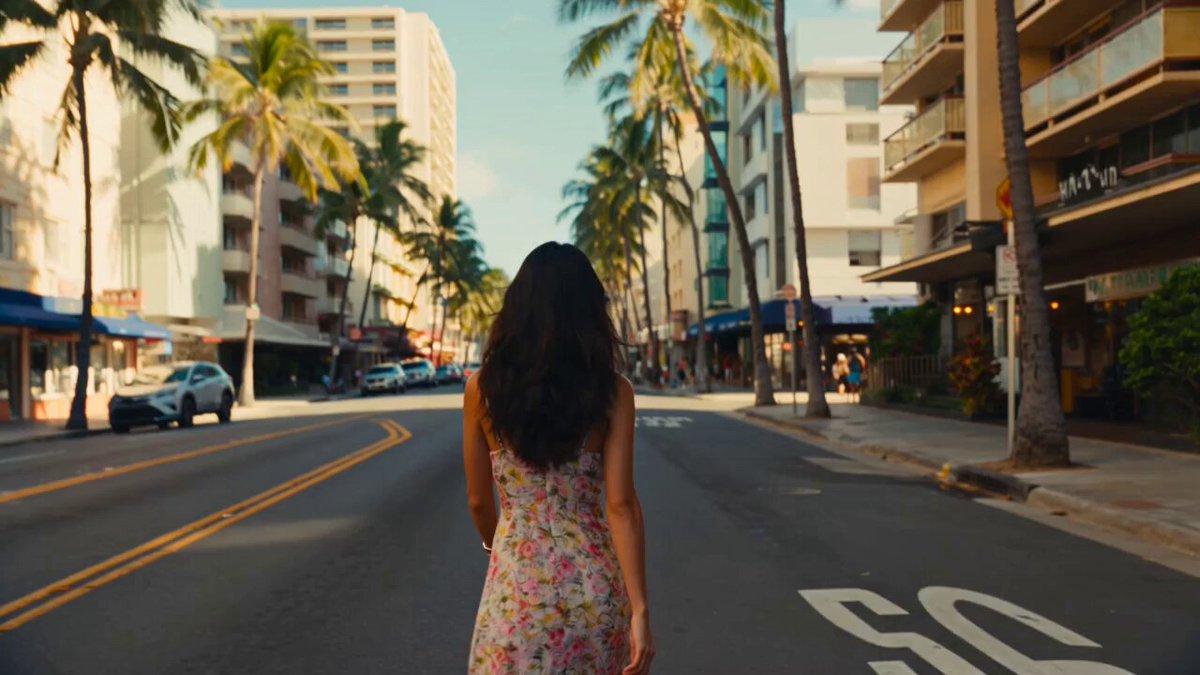
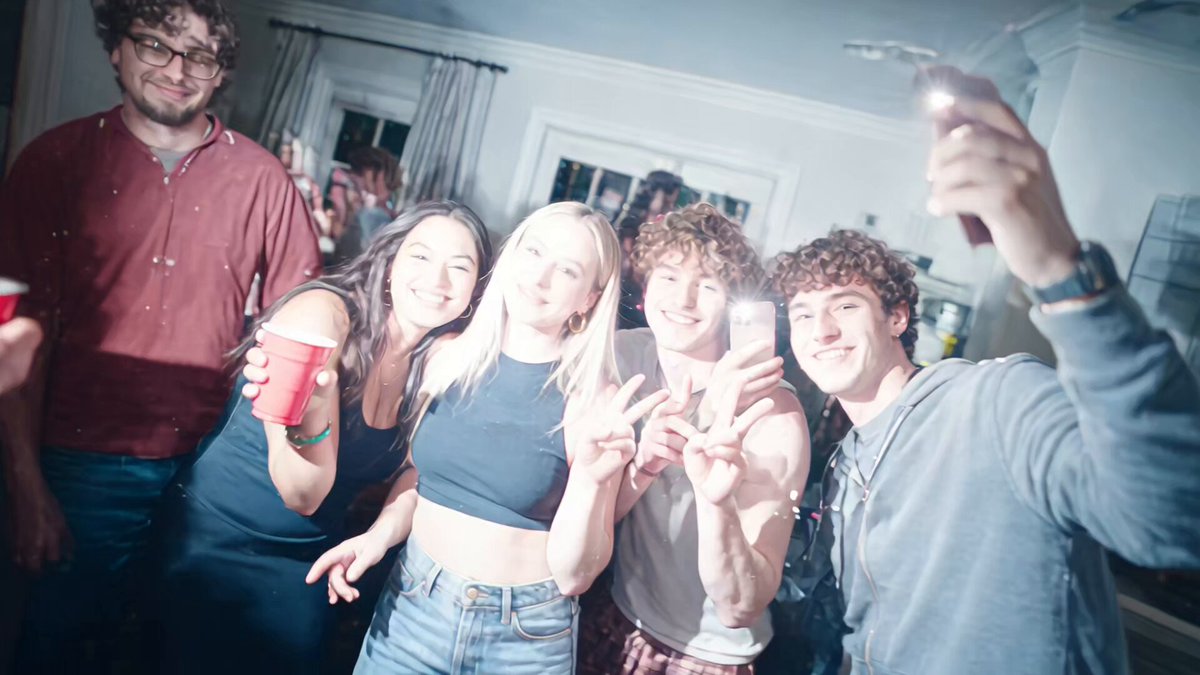
Ein Getränkebecher im Vordergrund, ein Verkehrsschild am Bildrand, ein Stativbein, das gerade noch ins Bild ragt: Solche Details kosten keine Diskussion über die inhaltliche Qualität, aber sie kosten die Aufnahme. Moderne KI-Werkzeuge setzen genau hier an. Sie lassen störende Objekte verschwinden, als wären sie nie im Bild gewesen, und übertragen einen gesamten Clip in einen anderen visuellen Look, ohne dass jedes Einzelbild von Hand nachgezeichnet werden muss.
Dieser Leitfaden betrachtet beides als Teil desselben Produktionsablaufs. Du erfährst, welche Technik dahintersteht, wie du Masken und Modelle auswählst, wo typische Fallen liegen und mit welchen Kontrollschritten Ergebnisse entstehen, die auch auf einem großen Bildschirm und in voller Bewegung überzeugen. Statt einer endlosen Werkzeugliste bekommst du Entscheidungskriterien, konkrete Arbeitsschritte, drei durchgespielte Beispielprojekte und eine Fehlerliste, die sich direkt in Checklisten übersetzen lässt.
Warum Objektentfernung und Stiltransfer zusammengedacht werden
Auf den ersten Blick sind das zwei getrennte Disziplinen: Die eine repariert, die andere gestaltet. In der Praxis teilen sie dieselbe Grundlage. Ein Modell muss verstehen, welche Bildbereiche zusammengehören, wie sich Bewegung über die Zeit fortsetzt und welche Textur an eine Stelle gehört, die im Original gar nicht existiert. Wer Objektentfernung beherrscht, hat deshalb schon das Handwerkszeug für stabilen Stiltransfer – und umgekehrt.
Der zweite Grund ist zeitökonomisch. Sobald Retusche und Look-Entwicklung in denselben Durchlauf wandern, sinken die Durchlaufzeiten deutlich. Ein Clip, der früher durch drei Programme und zwei Renderdurchgänge musste, wird in einer Sitzung fertig. Das verändert nicht nur die Geschwindigkeit, sondern auch die Planung: Korrekturen lassen sich bis kurz vor der Auslieferung offenhalten, statt sie in der Vorproduktion mit teuren Mitteln zu vermeiden.
Der dritte Grund betrifft die Fehlerkultur am Set. Wenn ein störendes Element in wenigen Minuten verschwindet, wird die Kamera freier. Du nimmst die Aufnahme, die inhaltlich funktioniert, und akzeptierst, dass im Hintergrund eine Klimaanlage hängt. Der kreative Fokus verschiebt sich von perfekten Bedingungen zu starken Momenten. Genau das ist der eigentliche Gewinn – nicht die Technik, sondern die Freiheit, die sie erzeugt.
Ein vierter Punkt wird oft übersehen: Beide Aufgaben zwingen dich, Material bewusst zu lesen. Wer eine Maske setzt, muss Kanten, Licht und Bewegung verstehen. Wer einen Stil überträgt, muss wissen, welche Bildelemente die Identität einer Szene tragen. Diese Analysefähigkeit macht dich unabhängig von jedem einzelnen Werkzeug.
Was KI-Modelle bei Video wirklich tun
Maske, Kontext und Bewegung
Ein KI-Videomodell arbeitet nicht mit einem Bild, sondern mit einer Sequenz von Einzelbildern plus einer Maske. Die Maske ist eine Schwarz-Weiß-Zeichnung: Weiß markiert den Bereich, der ersetzt werden soll, Schwarz alles, was erhalten bleibt. Entscheidend ist, dass diese Maske nicht nur räumlich, sondern auch zeitlich korrekt ist. Ein um zwei Pixel falsch getrackter Rand fällt im Standbild kaum auf, erzeugt bei Bewegung aber sichtbares Flimmern.
Das Modell füllt die maskierte Fläche nicht mit einer Durchschnittsfarbe, sondern rekonstruiert sie aus dem Kontext: Was liegt hinter dem Objekt? Wie bewegt sich der Hintergrund? Welche Körnung, welches Rauschen, welche Bewegungsunschärfe herrscht im Umfeld? Inpainting-Netzwerke erzeugen diese Füllung über mehrere Frames hinweg und nutzen benachbarte Bilder, um Bewegungsrichtungen plausibel fortzusetzen.
Wichtig für die Praxis: Das Modell erfindet immer etwas. Deine Aufgabe ist es, die Menge des Erfundenen klein zu halten. Je enger die Maske, desto weniger muss rekonstruiert werden, desto glaubwürdiger das Ergebnis.
Temporale Konsistenz als Qualitätsmaßstab
Die größte Herausforderung ist nicht die erste Füllung, sondern die Stabilität über hunderte Bilder. Kleine Helligkeitsschwankungen, wandernde Kanten oder ein plötzlich wechselnder Texturverlauf zerstören die Illusion sofort. Deshalb solltest du bei der Auswahl eines Modells nicht nur den ersten Frame beurteilen, sondern ein Testfenster von mindestens fünf Sekunden mit Bewegung, Kanten und wechselndem Licht.
Gute Werkzeuge bieten dafür Optionen wie Referenzframes, zeitliche Glättung oder die Wahl zwischen kurzen und langen Kontextfenstern. Ein langer Kontext stabilisiert, kann aber Details verwischen. Ein kurzer Kontext liefert Schärfe, neigt jedoch zu Flackern. Die richtige Einstellung hängt vom Material ab, nicht von einer allgemeinen Empfehlung. Ein ruhiger Interviewhintergrund verträgt viel Glättung, eine Handkameraaufnahme mit schnellen Schwenks braucht kurze Fenster und präzises Tracking.
Stil als Prinzip, nicht als Filter
Beim Stiltransfer wird ein Referenzbild oder ein Referenzset auf die Sequenz übertragen. Die Schwierigkeit: Ein Stil lebt im Standbild oft von genau den Details, die in Bewegung stören – harte Pinselstriche, kontrastreiche Kanten, körnige Texturen. Überträgt man sie zu stark, pumpt das Bild zwischen den Frames. Überträgt man sie zu schwach, entsteht ein halbherziger Filter-Look, der weder nach Original noch nach Gestaltung aussieht.
Zwei Ansätze dominieren. Der erste arbeitet bildweise und glättet anschließend über die Zeit – schnell, gelegentlich mit Nachzieheffekten. Der zweite arbeitet direkt auf der Sequenz und versteht Bewegung als Teil des Stils – langsamer, dafür deutlich stabiler. Für Interviews und Produktaufnahmen ist der zweite Ansatz meist die bessere Wahl, für kurze Effektschüsse im Musikvideo reicht oft der erste.
Der beste Einstieg ist ein Set aus drei bis fünf Referenzen mit unterschiedlichen Lichtsituationen und Perspektiven. So lernt das Modell den Stil als Prinzip statt als Kopie einer einzigen Aufnahme.
Der Workflow in sechs Schritten
Schritt 1: Material sichten und Szene bewerten
Beginne nicht mit dem Werkzeug, sondern mit einer ehrlichen Einschätzung. Zerlege die Szene in drei Kategorien: Bereiche, die sicher retuschiert werden können; Bereiche, die schwierig sind; und Bereiche, die ein Neudenken erfordern. Schwierig wird es immer dann, wenn das Objekt vor einer durchbrochenen Struktur liegt, wenn es den Großteil des Bildes verdeckt oder wenn es selbst Licht reflektiert und die Umgebung beeinflusst.
Ein Becher auf einem ruhigen Tisch ist ein einfacher Fall. Eine Person, die eine Glasscheibe verdeckt, durch die man den Hintergrund sieht, ist ein schwieriger Fall. Ein Mikrofonarm quer durch ein Gesicht ist ein Fall, den man besser neu dreht, wenn es möglich ist. Diese Einschätzung kostet fünf Minuten und spart manchmal einen ganzen Arbeitstag.
Schritt 2: Masken erstellen und tracken
Für einfache Formen genügt eine grob gezeichnete Maske, die das Werkzeug selbst verfeinert. Bei Bewegung empfiehlt sich automatisches Tracking: Ein Klick auf das Objekt, und das Werkzeug verfolgt es durch die Szene. Prüfe das Ergebnis trotzdem bildweise an den kritischen Stellen – vor allem bei schnellen Bewegungen, bei Verdeckungen und wenn das Objekt kurzzeitig das Bild verlässt.
Eine brauchbare Maske ist minimal-invasiv. Je mehr du mitmarkierst, desto mehr muss das Modell erfinden, und umso größer wird das Risiko sichtbarer Artefakte. Lieber zwei Durchgänge mit enger Maske als ein Durchgang mit großer Fläche.
Schritt 3: Modell und Parameter wählen
Für Retusche gilt eine einfache Reihenfolge: zuerst den größten Kontext, der noch scharf bleibt; dann schrittweise kleiner, wenn Details fehlen. Achte zusätzlich auf Bildrate und Auflösung. Ein Modell, das für kurze Clips in niedriger Auflösung trainiert wurde, produziert bei 4K-Material weiche, matschige Flächen. Manche Werkzeuge lösen das intern über Kachelung, andere überhaupt nicht.
Sinnvolle Regler in der Praxis sind Kontextlänge, Glättungsstärke, Anzahl der Durchläufe, Gewichtung von Schärfe gegenüber Stabilität und ein Modus für strukturierte Hintergründe wie Fliesen, Gitter oder Text. Wenn dein Werkzeug diese Regler nicht anbietet, ist es für anspruchsvolles Material nur eingeschränkt geeignet.
Schritt 4: In voller Auflösung kontrollieren
Sieh dir das Ergebnis zuerst in Echtzeit an, dann Bild für Bild an den Übergängen zwischen maskiertem und unmaskiertem Bereich. Typische Restfehler sind ein weicher Rand entlang der ehemaligen Objektkontur, ein leichtes Wandern der Textur oder ein Helligkeitssprung. Alles davon lässt sich in der Compositing-Ebene reparieren – mit einer kleinen Weichzeichnung, einer Farbkorrektur auf dem eingefügten Bereich oder einem kurzen Crossfade.
Plane für schwierige Szenen immer einen zweiten Durchlauf ein. Der erste liefert die Struktur, der zweite die Feinheit. Wer nach dem ersten Ergebnis aufgibt oder endlos am gleichen Frame feilt, verliert Zeit ohne Qualitätsgewinn.
Schritt 5: Stil dosieren und über Schnitte prüfen
Die Dosis ist der entscheidende Regler. Für dokumentarische Formate empfiehlt sich eine niedrige Stärke, die Farbwelt und Kontrast verändert, aber Details erhält. Für Musikvideos, Animationen und Kunstprojekte darf die Stärke hoch gehen, solange Gesichter und Hände erkennbar bleiben – dort bricht die Illusion am schnellsten.
Achte auf Kohärenz über Schnitte hinweg. Wenn zwei Einstellungen unterschiedlich stark stilisiert sind, wirkt der Schnitt wie ein Fehler. Prüfe deshalb mindestens drei aufeinanderfolgende Einstellungen im Zusammenhang, nicht nur den Einzelschuss. Bei längeren Szenen lohnt es sich, den Stil einmal zu definieren und anschließend nur noch die Stärke pro Einstellung nachzujustieren.
Schritt 6: Farbe, Ton und Export
KI-Retusche verändert das Bild oft subtil in Helligkeit und Kontrast. Deshalb gehört nach dem Bearbeiten immer eine kurze Farbanpassung dazu, damit der retuschierte Bereich nicht als leicht abweichende Fläche auffällt. Ein Blick auf Wellenform und Vektorskop deckt solche Sprünge zuverlässig auf.
Beim Export gilt: hochwertiger Zwischencodec, keine zusätzliche Kompression, und die Bearbeitung ganz am Ende der Kette. Wer den Clip mehrfach hin und her konvertiert, verliert Details genau an den Stellen, an denen die Retusche ohnehin heikel ist. Ton und Schnitt folgen danach in gewohnter Reihenfolge.
Werkzeugklassen und wofür sie taugen
| Klasse | Stärke | Schwäche | Geeignet für |
|---|---|---|---|
| Browserbasierte KI-Editoren | Schneller Einstieg, automatisches Tracking | Wenig Kontrolle über Parameter | Social-Clips, kurze Aufnahmen |
| Generative Videomodelle | Starker Stiltransfer, kreative Neuinterpretation | Wenig Präzision bei wörtlichen Vorgaben | Konzeptfilme, Animation, Kunst |
| Compositing-Programme mit KI-Masken | Maximale Kontrolle, saubere Integration | Steile Lernkurve | Werbung, Doku, Auftragsarbeit |
| Schnittprogramme mit Retusche-Modul | Alles in einer Umgebung, kurze Wege | Begrenzte Modellauswahl | Regelmäßige Content-Produktion |
| Node-basierte Pipelines | Kombinierbare Modelle, reproduzierbar | Technisches Setup nötig | Serienproduktion, Studios |
Die Wahl folgt selten dem besten Modell, sondern dem besten Verhältnis aus Kontrolle und Zeit. Für ein einzelnes Video ist ein Browserwerkzeug oft ausreichend. Sobald du wöchentlich ähnliche Aufgaben löst, amortisiert sich eine Pipeline, in der du Masken, Modelle und Exporte wiederverwenden kannst.
Wichtig ist außerdem die Frage, wie gut ein Werkzeug mit Zusammenarbeit umgeht. Wenn du regelmäßig mit Kolleginnen und Kollegen an denselben Projekten sitzt, zählt, ob Masken und Einstellungen als Datei weitergegeben werden können oder ob alles in einer Sitzung neu gebaut werden muss.
Entscheidungskriterien für die Werkzeugwahl
Statt nach Namen zu suchen, prüfe fünf Punkte. Erstens: Unterstützt das Werkzeug deine Auflösung und Bildrate ohne interne Hochskalierung? Zweitens: Kannst du Masken importieren oder nur im Browser zeichnen? Drittens: Wie verhält es sich bei strukturierten Hintergründen und bei Text im Bild? Viertens: Ist das Ergebnis reproduzierbar, wenn du denselben Clip erneut durchlaufen lässt? Fünftens: Wie gut funktioniert der Export in einem für den Schnitt geeigneten Format, ohne Farbverschiebungen?
Zusätzlich lohnt der Blick auf das Datenmodell. Wer mit vertraulichem Material arbeitet, braucht Klarheit darüber, wo die Verarbeitung stattfindet und wie lange Inhalte gespeichert bleiben. Ein lokal laufendes Modell ist langsamer, aber in manchen Projekten die einzige Option.
Ein weiteres Kriterium ist die Fehlertoleranz. Manche Werkzeuge liefern spektakuläre Ergebnisse, solange die Szene einfach ist, und brechen bei einer Verdeckung vollständig ein. Andere liefern konstant solide Ergebnisse ohne Spitzenwerte. Für Auftragsarbeit ist die zweite Gruppe meist wertvoller, weil sie planbar ist.
Schließlich: Rechne die Zeit für Kontrolle mit ein. Ein Modell, das in zwei Minuten ein Ergebnis liefert, das du zwanzig Minuten lang nachbessern musst, ist langsamer als eines, das fünf Minuten rechnet und direkt passt.
Fünf typische Fehler und ihre Gegenmittel
Der häufigste Fehler ist eine zu große Maske. Sie wirkt bequem, zwingt das Modell aber, mehr zu erfinden als nötig. Das Gegenmittel: eng markieren und mehrere Durchläufe akzeptieren. Ein zweiter Durchlauf mit präziser Maske kostet weniger Zeit als die Reparatur einer unsauberen Fläche.
Der zweite Fehler ist die Bewertung am falschen Bildschirm. Ein Ergebnis, das auf dem Laptop überzeugt, fällt auf einem großen Display auseinander. Prüfe mindestens einmal in voller Auflösung und in Bewegung – Standbilder verschleiern Flimmern und Nachzieheffekte.
Der dritte Fehler ist das Blockieren an einem einzigen Frame. Wenn nach zwei Durchläufen ein Bereich nicht überzeugt, ist häufig der Aufnahmewinkel das Problem, nicht das Modell. Ein Perspektivwechsel, eine andere Einstellung oder eine kurze Überblendung lösen das Problem schneller als endloses Nachjustieren.
Der vierte Fehler betrifft den Stil: zu viele Referenzen mit widersprüchlichen Lichtsituationen. Das Modell mittelt dann zwischen ihnen und liefert einen beliebigen Durchschnitt. Weniger, aber konsistente Referenzen führen zu klareren Ergebnissen.
Der fünfte Fehler ist die fehlende Reihenfolge. Retusche zuerst, Stil danach. Umgekehrt wird die Maske auf ein bereits verändertes Bild angewendet, was Tracking und Füllung unnötig erschwert. Wer diese Reihenfolge einhält, spart sich viele Korrekturschleifen.
Drei Beispielprojekte durchgespielt
Interview mit störendem Hintergrund
Ein Interview in einem Büro. Im Hintergrund hängt eine sichtbare Kabeltrommel, die den Blick ablenkt. Vorgehen: Maske eng um die Trommel, automatisches Tracking über die gesamte Einstellung, ein Durchlauf mit großem Kontext und ein zweiter mit kleinerem Kontext für die Kanten. Danach eine leichte Farbanpassung, weil der gefüllte Bereich minimal heller ist als die Umgebung. Ergebnis: zwei Durchläufe, etwa zwanzig Minuten Arbeit, keine sichtbaren Spuren.
Produktclip mit gewünschtem Look
Ein Produktclip auf einem Drehteller. Der Look soll wärmer und filmischer wirken als das neutrale Studiomaterial. Vorgehen: keine Objektentfernung nötig, dafür drei Referenzbilder mit warmem Licht und weichem Kontrast. Stil in niedriger Stärke, damit Materialstruktur und Reflexe erhalten bleiben. Anschließend prüfen, ob der Stil über alle Einstellungen gleich stark wirkt – bei einem Schnitt mit unterschiedlicher Dosis fällt es sofort auf.
Musikvideo mit experimentellem Stil
Ein kurzer Clip mit schnellen Bewegungen. Ziel ist ein grafischer, stark stilisierter Look. Vorgehen: hohe Stärke, aber kurze Kontextfenster, um Flackern zu vermeiden. Weil hohe Stärke Details zerstört, werden Gesichter und Hände in der Nachbearbeitung mit einer Maske teilweise zurückgenommen. Der Aufwand liegt hier nicht in der Technik, sondern in der Auswahl der Einstellungen, die den Stil tragen, ohne unleserlich zu werden.
Ton, Farbe und Export: der unterschätzte Rest
Retusche und Stiltransfer verändern das Bild, aber sie verändern nicht die Tonspur – und trotzdem leidet die Wahrnehmung, wenn Ton und Bild nicht zusammenpassen. Ein harter Schnitt, der vor der Bearbeitung gut funktionierte, wirkt nach einer Stilisierung manchmal zu abrupt, weil die visuelle Information jetzt anders gelesen wird. Prüfe deshalb die bearbeiteten Szenen auch mit Ton.
Beim Export gilt: ein hochwertiger Zwischencodec, keine zusätzliche Kompression, und die Bearbeitung ganz am Ende der Kette. Wer den Clip mehrfach konvertiert, verliert Details genau dort, wo die Retusche heikel ist. Dokumentiere die Einstellungen, mit denen ein Zwischenergebnis erzeugt wurde – sonst ist eine spätere Änderung ein Ratespiel.
Versionierung und Zusammenarbeit im Team
Sobald mehr als eine Person an einem Projekt arbeitet, wird Nachvollziehbarkeit wichtiger als Geschwindigkeit. Lege fest, wer Masken erstellt, wer Modelle auswählt und wer die Endkontrolle macht. Speichere Masken als separate Dateien und benenne sie nach Einstellung und Take, nicht nach Datum.
Halte außerdem fest, welche Version welches Werkzeugs verwendet wurde. Modelle werden aktualisiert, und ein Ergebnis, das gestern überzeugte, kann morgen anders aussehen. Wenn du die Version dokumentierst, kannst du ältere Entscheidungen nachvollziehen und bei Bedarf reproduzieren.
Für Übergaben hilft eine kurze Notiz mit drei Punkten: Welche Bereiche wurden bearbeitet? Welche Einstellungen wurden verwendet? Welche Bereiche sind bewusst unbearbeitet geblieben? Der dritte Punkt wird am häufigsten vergessen und sorgt für die meisten Rückfragen.
Rechtliche und ethische Aspekte
Objekte zu entfernen ist technisch einfach, aber nicht immer zulässig. Entfernst du Logos, Kennzeichen oder Personen, berührt das Persönlichkeitsrechte, Markenrechte und manchmal die Integrität dokumentarischer Aufnahmen. In journalistischen Kontexten gilt: Retusche, die den Inhalt verändert, muss gekennzeichnet oder vermieden werden. In Werbung und Unterhaltung ist die Grenze weiter, aber nicht unbegrenzt.
Kläre vor dem Projekt, welche Art von Veränderung erlaubt ist. Bei Personen im Bild ist die Einwilligung meist der entscheidende Punkt, nicht die Technik. Und bei Stiltransfer, der Gesichter stark verändert, sollte die Freigabe vor der Auslieferung eingeholt werden.
Ein zweiter Aspekt ist die Datengrundlage. Wenn du mit vertraulichem Material arbeitest, prüfe, wo die Verarbeitung stattfindet. Lokale Werkzeuge sind langsamer, aber sie geben keine Inhalte aus der Hand.
FAQ: häufige Fragen aus der Praxis
Wie lange dauert das Entfernen eines Objekts?
Für eine einfache Szene mit ruhiger Bewegung sind fünf Sekunden Material in wenigen Minuten bearbeitet, plus Prüfzeit. Bei komplexen Verdeckungen und 4K-Material kann eine einzelne Einstellung eine Stunde beanspruchen. Der Aufwand steigt nicht linear mit der Länge, sondern mit Bewegung und Struktur des Hintergrunds.
Funktioniert das auch bei Wasser, Rauch oder Haaren?
Teilweise. Diese Strukturen sind schwierig, weil sie keine feste Textur haben. Ergebnisse wirken häufig weich. Wenn solche Elemente wichtig sind, hilft es, den Stil leicht zu reduzieren oder die Einstellung kürzer zu halten, damit der Blick nicht lange auf der bearbeiteten Fläche bleibt.
Kann ich Stiltransfer und Objektentfernung kombinieren?
Ja, und die Reihenfolge ist entscheidend. Erst retuschieren, dann stilisieren. Umgekehrt wird die Maske auf ein bereits verändertes Bild angewendet, was Tracking und Füllung unnötig erschwert.
Warum flackert mein Ergebnis?
Meist liegt es an einer ungenauen Maske oder an einem zu kurzen Kontextfenster. Prüfe zuerst das Tracking an den Rändern, erhöhe dann die zeitliche Glättung. Wenn das nicht hilft, verarbeitet das Modell zu kleine Kacheln – dann hilft nur ein anderes Werkzeug oder eine reduzierte Auflösung mit anschließender Skalierung.
Woran erkenne ich ein gutes Ergebnis?
An drei Dingen: Die Bewegung bleibt plausibel, die Textur passt zur Umgebung, und beim Betrachten in Echtzeit fällt nichts auf. Wenn du das Ergebnis aktiv suchen musst, ist es gut genug für die Auslieferung. Wenn du es sofort siehst, brauchst du einen zweiten Durchlauf.
Wie viele Referenzbilder brauche ich für einen Stil?
Drei bis fünf konsistente Referenzen sind ein guter Start. Weniger führt oft zu einem beliebigen Ergebnis, mehr zu widersprüchlichen Signalen. Achte darauf, dass die Referenzen unterschiedliche Lichtsituationen zeigen, aber denselben Stil meinen.
Lohnt sich ein zweiter Durchlauf immer?
Bei einfachen Szenen nicht. Bei allem mit Verdeckungen, feinen Strukturen oder hoher Auflösung fast immer. Der zweite Durchlauf kostet selten mehr als ein paar Minuten und verbessert genau die Bereiche, die im ersten Versuch unscharf geblieben sind.
Was mache ich bei starkem Flimmern trotz korrekter Maske?
Reduziere die Auflösung für den Bearbeitungslauf und skaliere das Ergebnis anschließend hoch. Das klingt paradox, hilft aber, weil das Modell dann mit größeren Kontextfenstern arbeitet. Alternativ teilst du die Einstellung in kurze Segmente und bearbeitest sie einzeln.
Fazit: Workflow-Denken statt Werkzeug-Hopping
Objektentfernung und Stiltransfer sind keine Zauberknöpfe, sondern Handwerk mit klaren Regeln. Wer Szenen ehrlich einschätzt, eng maskiert, geduldig zwei Durchläufe einplant und Ergebnisse in voller Auflösung prüft, erzielt mit nahezu jedem modernen Werkzeug überzeugende Resultate. Der größte Qualitätsunterschied entsteht nicht durch das Modell, sondern durch die Nacharbeit.
Der praktische Startpunkt ist ein einziger Testclip: eine Szene mit Bewegung, einem klar abgegrenzten Objekt und wechselndem Licht. Arbeite dich daran durch alle Schritte – Maske, Füllung, Kontrolle, Stil, Farbe, Export – und dokumentiere, welche Einstellungen funktioniert haben. Damit hast du eine Vorlage, die sich auf jedes weitere Projekt übertragen lässt, unabhängig davon, wie oft die dahinterliegenden Werkzeuge wechseln.
