
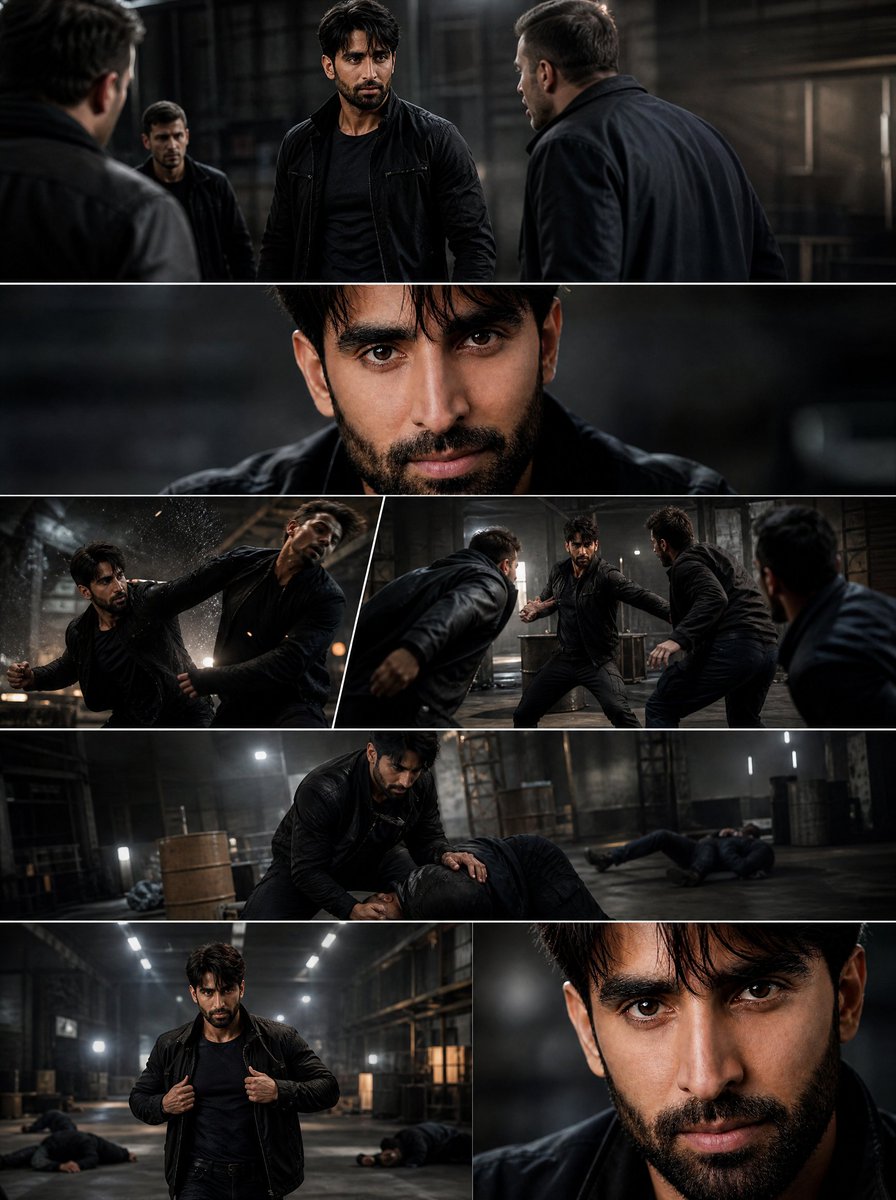
なぜ、いま「テキストや画像からAI動画を作る」のか
動画は、いまや情報伝達の中心的な手段です。SNSのフィード、商品紹介、研修資料、プレゼン、広告——あらゆる場所で動画が求められています。しかし、従来の作り方は撮影、編集、ナレーション、BGM選定など、ひとつの動画を仕上げるのに何時間も、場合によっては数日かかるものでした。そのボトルネックを一気に解消したのが、AIによる動画生成です。
テキストだけで動画を作る「Text-to-Video」、用意した画像を動かす「Image-to-Video」という技術が一般化したことで、アイデアから映像までの距離が劇的に短くなりました。撮影機材も編集ソフトの熟練も、必ずしも必要なくなりつつあります。必要なのは「何を伝えたいか」という企画力と、「どう指示するか」というプロンプト設計のスキルです。
この記事では、テキストや画像から高品質なAI動画を最短で作るための手順を、基礎から実践まで順に解説します。すでにAIツールを使ったことがある人にも、詰め込みすぎない、実用的なテクニックを中心にまとめました。
AI動画生成の基本:テキスト入力と画像入力の違い
AI動画生成には、大きく分けて2つの入力方法があります。
テキストから動画を作る方法は、いちばん手軽です。プロンプトに「夕暮れの海岸を歩く女性、シネマティックな照明、スローモーション」のように書き出すだけで、それらしい映像が生成されます。アイデアのラフな検証、コンセプトムービー、モーショングラフィックス的な演出に向いています。ただし、登場人物の見た目や小物のデザインなど、細部を完全にコントロールするのは難しい面があります。
一方、画像から動画を作る方法は、静止画を出発点にします。自分で作成したイラスト、生成AIで作ったキャラクター設定画、実際の商品写真など、あらかじめ「この見た目」と決めた画像を用意し、そこに動きを付けます。顔や服装、背景のディテールが崩れにくく、ブランドのビジュアルを守りたいケース、キャラクターを何度も使い回したいケースに向いています。
実際の制作では、この2つを組み合わせるのが定石です。まずテキストで世界観を決め、画像でキャラクターやシーンの基準を固め、最後に動画生成で動きを付けます。どの段階でどの入力を使うか、という設計が品質を左右します。
動画生成を始める前に準備すること
AI動画の品質は、ツールの性能だけで決まるわけではありません。生成前に次の3点を整えると、結果が大きく変わります。
ひとつ目は、動画の目的と尺です。伝えたいメッセージを一文で書き出し、ターゲットとなる視聴者、公開する場所、想定尺(5秒なのか60秒なのか)を決めます。SNS向けの短尺動画と、YouTube向けの説明動画では、テンポも構成も変えるべきです。
ふたつ目は、ビジュアルの基準です。登場人物の見た目、配色、ライティング、トーンを言葉で定義します。「レトロな雰囲気」「ミニマル」「ハイコントラスト」のような抽象的な言葉だけでは生成結果がぶれやすいため、可能なら参照画像を用意します。
みっつ目は、アスペクト比と解像度の設定です。縦型(9:16)なのか横型(16:9)なのか、公開先の仕様に合わせて最初に決めておきましょう。後からトリミングで対応すると、構図が崩れる原因になります。
ステップ1:プロンプトを設計する
プロンプトは、AI動画の品質を決める最重要ポイントです。漠然とした指示では、漠然とした映像しか返ってきません。次の4つの要素を意識して書くと、意図が伝わりやすくなります。
- 主役の記述(誰が、何が)
- 動きの記述(何をしている、どう動く)
- 環境の記述(どこで、どんな時間帯、どんな天気)
- 映像スタイルの記述(カメラワーク、画角、トーン、ライティング)
具体例を示します。
「古びた書店の店内。夕方の柔らかな日差しが窓から差し込む。一人の女性が本棚の間をゆっくり歩き、手に取った本を開く。カメラはゆっくりと横にパンし、暖かみのある色彩。シネマティックなライティング」
このように、主役・動き・環境・スタイルの順に情報を並べると、生成モデルは文脈を拾いやすくなります。長すぎるプロンプトは途中で情報が埋もれるため、1つのシーンにつき2〜3文を目安に整理するのがコツです。
ステップ2:画像を用意し、一貫性を確保する
動画にキャラクターや製品を登場させる場合、画像入力の活用が効果的です。最初にキャラクターの設定画、または製品のクリーンな写真を用意し、それを基準に動画を生成します。
一貫性を保つコツは、次のとおりです。
- 顔や服のディテールがはっきり写った画像を選ぶ。ぼやけた画像は、動きを付けたときに輪郭が崩れやすい。
- 背景を単純化した画像と、実際のシーンに近い画像を使い分ける。キャラクター単体の画像を基準にして、背景はプロンプトで指定する方法が扱いやすい。
- 同じキャラクターを複数のシーンで使う場合は、同一の基準画像を使い回す。微妙に違う画像を混ぜると、顔つきが変わって見える。
画像から動画を作る場合、最初のフレームは入力画像とほぼ同じになるため、静止画として見たときの完成度がそのまま動画の品質に直結します。画像生成で作る場合は、キャラクターの表情、手の形、服のシワなど、細部まで確認してから動画生成に進みましょう。
ステップ3:動画を生成し、良いカットを選別する
いよいよ動画を生成します。このとき、1回の生成で満足せず、複数の候補を作るのが重要です。同じプロンプトでも、生成のたびに微妙に異なる結果が返ります。候補を3〜5本作り、その中から最も意図に近いものを選ぶだけで、仕上がりの印象は大きく変わります。
選別の基準は、次の3つです。
- プロンプトへの忠実度(指定した主役、動き、環境が反映されているか)
- 時間的な一貫性(途中で顔や物体が崩れていないか、動きが不自然でないか)
- 構図とテンポ(映像として見たときに美しいか、リズムがあるか)
生成結果が意図とズレている場合、いきなり全部を作り直すのではなく、プロンプトの一部を修正して再生成する方が効率的です。動きが速すぎるなら「ゆっくり」、色が暗すぎるなら「明るい」のように、修正点を1つずつ変えて試します。
ステップ4:トランジションと編集で仕上げる
生成した動画をそのまま公開するのではなく、編集で組み立てると、作品としての完成度が上がります。ここで重要になるのがトランジションです。
シーンが切り替わる瞬間に、前の映像と次の映像の動きや色を揃えると、カットが自然につながります。たとえば、前のシーンでカメラが右に移動していたら、次のシーンも右方向への動きで始める。色味も、暖色系から寒色系へ急に切り替えるより、中間のトーンを挟む方が滑らかです。
また、BGMや効果音も重要な要素です。映像のテンポに合わせて音楽を選び、シーンの切り替わりに小さな効果音を重ねるだけで、視聴者の没入感が高まります。AI動画ツールの中には、音声合成やBGM生成の機能を持つものも増えているため、制作フローに組み込むと効率的です。
品質を上げる実践テクニック
基本の流れを押さえたら、次のテクニックで品質をさらに引き上げられます。
まず、シード値や乱数設定を活用しましょう。同じプロンプトで結果を再現したいとき、シード値を固定すると、ほぼ同じ映像を再生成できます。キャラクターの表情が気に入ったのに別の場面でも使いたい、といったときに便利です。
次に、動きの強弱を指示に含めます。「手をゆっくり上げる」「髪が風になびく」のように、動きの対象と方向を具体的に書くと、過剰な動きや不自然な揺れを抑えられます。
さらに、複数モデルの使い分けも効果的です。写実的な映像に向くモデル、アニメ調に向くモデル、カメラワークの制御に強いモデルなど、ツールによって得意分野が異なります。最初に複数のモデルを試し、自分の用途に合うものを2〜3個に絞っておくと、制作スピードが上がります。
最後に、テキストや字幕の扱いです。AI動画では、文字情報を正確に描画するのが苦手なケースがまだあります。テロップや字幕は、編集段階で別途追加する方が確実です。公開先のプラットフォームの仕様に合わせて、字幕を焼き込むか、ファイルとして添付するかを決めましょう。
よくある失敗とその対策
実際に制作を進めると、いくつかの典型的な失敗に遭遇します。あらかじめ対策を知っておくと、手戻りを減らせます。
- プロンプトが曖昧で、思った映像にならない。→ 主役・動き・環境・スタイルの4要素を明記する。
- キャラクターの顔がシーンごとに変わってしまう。→ 共通の基準画像を使い、同一画像から生成する。
- 動きが速すぎる、または止まっている。→ 動きの速度や方向をプロンプトに明記する。
- 生成に時間がかかりすぎる。→ 尺を短くする、解像度を下げる、混雑していない時間帯に生成する。
- 全体的に色味が統一されない。→ ライティングとカラーパレットをプロンプトの冒頭で固定する。
失敗を繰り返さないためには、プロンプトと生成結果のログを残すのがおすすめです。どのプロンプトでどのような結果になったかを記録しておけば、次回の制作が格段に速くなります。
FAQ:テキスト・画像からAI動画を作るときの疑問
Q. 初心者でも高品質なAI動画を作れますか。
はい。最近のツールは操作が簡単で、プロンプトと参照画像の扱いを覚えれば、商用レベルに近い映像を作れます。最初は短い尺から始め、徐々に長い作品に挑戦するのがおすすめです。
Q. テキストから動画を作るのと、画像から作るのではどちらがいいですか。
目的によります。アイデアの探索や雰囲気の確認にはテキスト入力、キャラクターや製品の見た目を固定したい場合は画像入力が向いています。多くの制作では両方を組み合わせます。
Q. 生成した動画を商用利用できますか。
利用条件はツールによって異なります。商用利用を予定している場合は、事前に各ツールの利用規約を確認してください。また、実在の人物や著作物を扱う場合は権利関係に注意が必要です。
Q. 動画の長さはどのくらいが作りやすいですか。
初めは5〜10秒程度の短いシーンが作りやすく、失敗も少ないです。長い動画は、複数のシーンに分割して生成し、編集でつなぐ方法が安定します。
Q. 生成結果が毎回変わってしまうのはなぜですか。
生成AIにはランダム性があるためです。同じプロンプトでも結果が変わります。再現性を重視する場合は、シード値の固定機能や、気に入った結果を保存して基準にする方法を活用しましょう。
さらに効率を上げる:制作環境の整備
基本の流れを身につけたら、次は制作環境そのものを整えて、再現性とスピードを高めましょう。
まず、プロンプトのテンプレート化です。主役・動き・環境・スタイルの4要素を枠組みにしたテンプレートを用意し、中身だけを書き換える方式にします。毎回ゼロから文章を考える手間が減り、書き漏れも防げます。うまくいったプロンプトは、その結果と一緒にファイルへ保存します。「このプロンプトでこの映像ができた」という記録が増えるほど、次回の制作は速くなります。
次に、素材と設定の一元管理です。キャラクターの基準画像、背景素材、使用するモデル名、解像度やアスペクト比の設定を、プロジェクト単位でフォルダにまとめます。同じプロジェクトを後日再編集するとき、設定を探し回る手間がなくなります。チームで制作する場合も、共有フォルダに基準を置くことで、メンバー間の品質差を減らせます。
さらに、生成の時間帯と順序を工夫します。大量のシーンを生成する場合は、混雑しにくい時間帯にまとめて実行し、待ち時間に編集や音声準備を進めるのが効率的です。生成が終わったらすぐ選別し、使わない候補は別フォルダに退避します。候補が多いほど編集の自由度が上がるため、捨てる判断も重要です。
最後に、振り返りの習慣です。作品を公開した後、どのプロンプトが良くて、どの工程に時間がかかったかを5分で記録します。この振り返りを繰り返すだけで、あなたのワークフローは少しずつ洗練されていきます。ツールの進化を待つよりも、自分の制作プロセスを改善し続ける方が、長期的には大きな効果をもたらします。
テキストや画像からAI動画を作る技術は、まだ発展途上ですが、基本的な流れを理解して実践すれば、十分に実用的な映像を素早く作れる時代になっています。まずは小さなシーンから始めて、プロンプトと画像の組み合わせに慣れていきましょう。作りながら記録を残すことで、あなた専用の最速ワークフローができあがります。
