
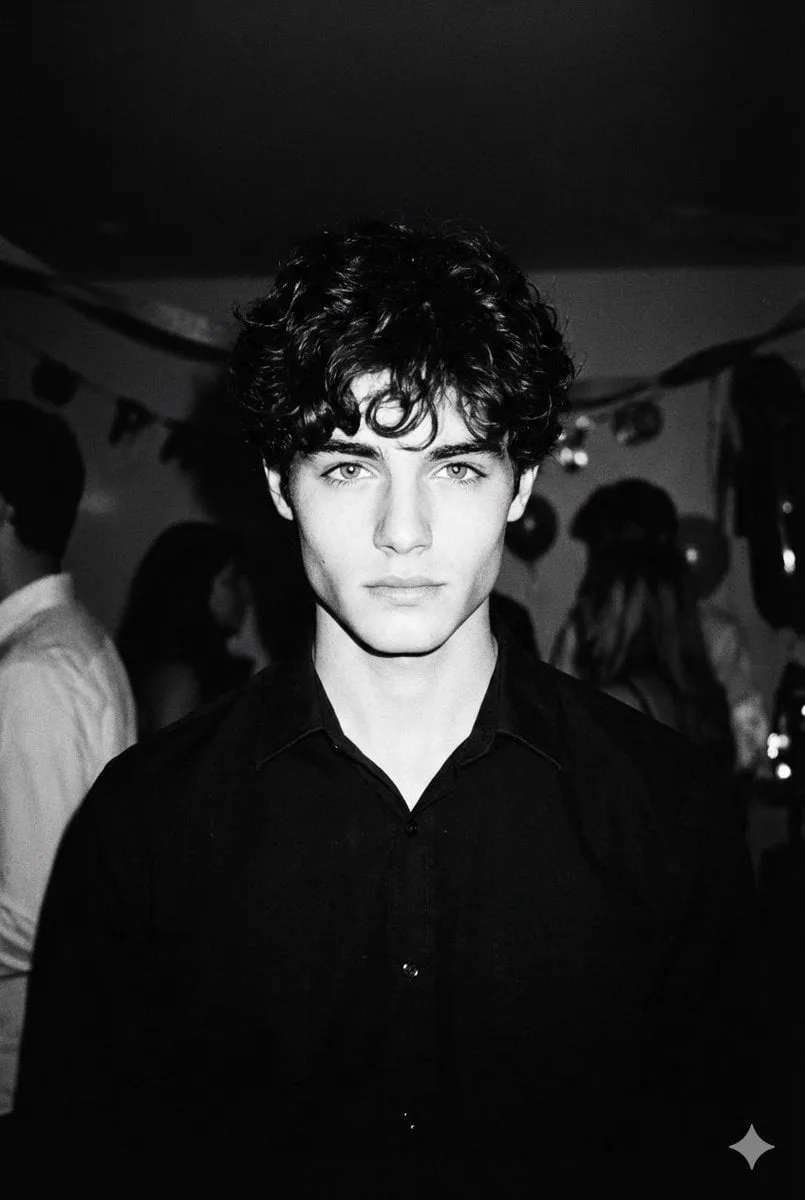
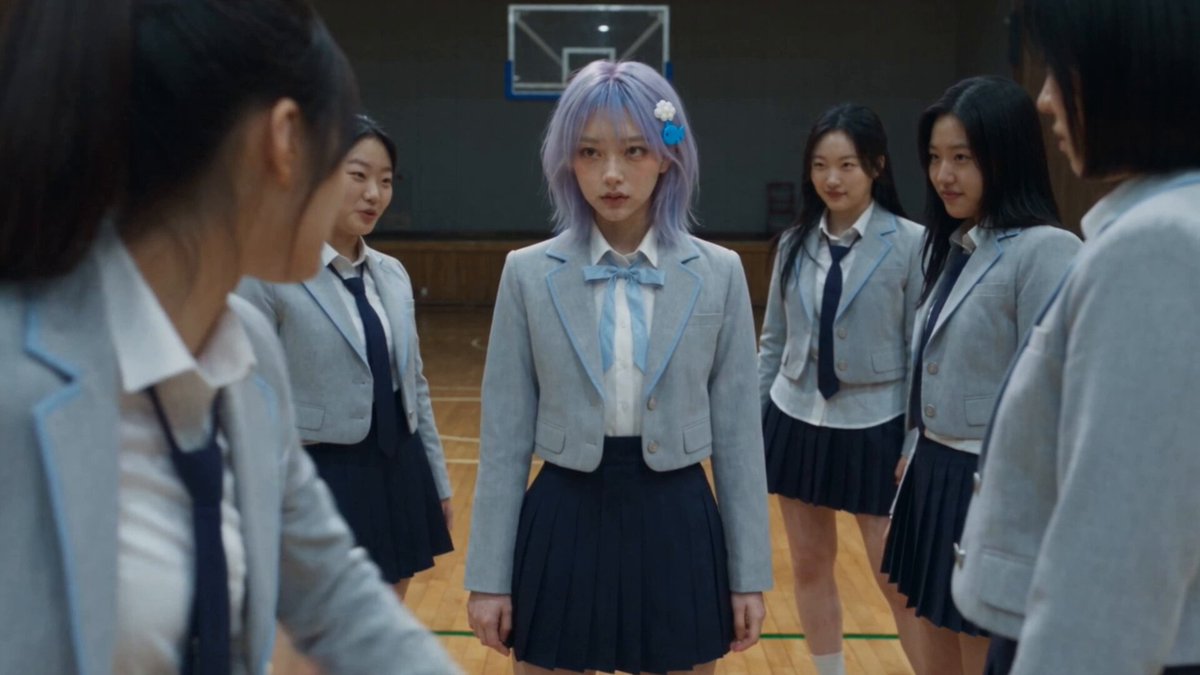

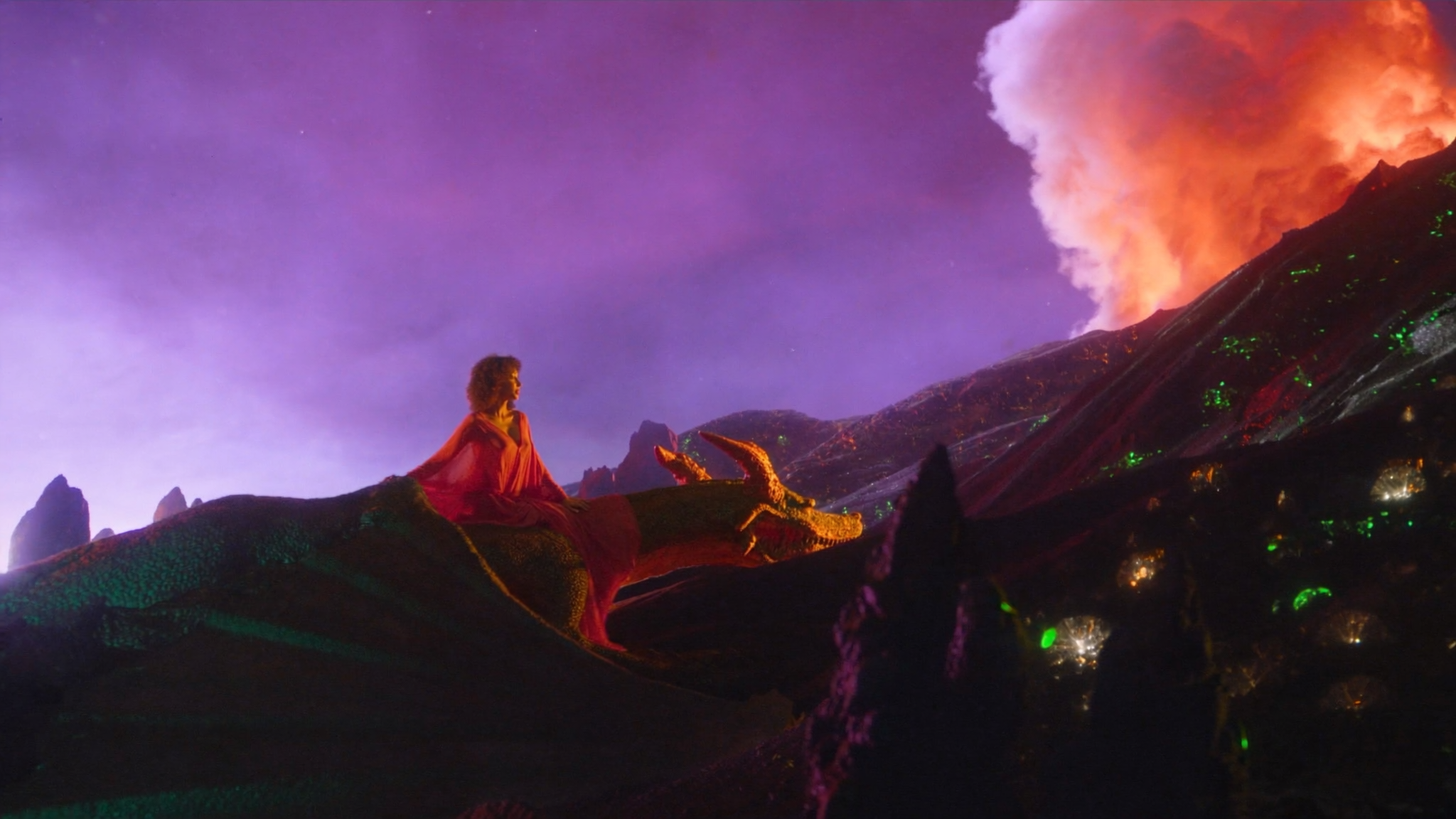
Por que as transições geradas por IA mudaram a edição no Premiere Pro
Durante décadas, a transição foi tratada como um enfeite: um dissolve, um wipe, um slide empurrado da tela. Editoras e editores aprendiam um punhado de presets, aplicavam entre dois clipes e seguiam adiante. O problema é que o público ficou mais exigente. Em feed vertical, em streaming, em vídeo corporativo, a atenção se rompe no instante em que a edição parece mecânica. Um corte com defasagem de dois frames, um escurecimento genérico no meio de uma cena de ação, uma transição de plug-in que não combina com o movimento da câmera — tudo isso sinaliza amadorismo mesmo quando o restante do trabalho é impecável.
A geração de vídeo por inteligência artificial mudou a natureza do problema. Em vez de escolher uma transição pronta e tentar encaixá-la, você descreve o movimento que quer ver entre dois planos e o modelo sintetiza os frames intermediários. O resultado deixa de ser um efeito sobreposto e passa a ser um trecho de vídeo novo, coerente com a luz, a textura e a lente das cenas originais. Isso resolve a limitação central dos presets: eles não sabem onde está o movimento, não sabem para onde a câmera estava indo e não conhecem a direção de arte do projeto.
Este guia não é uma lista de efeitos para copiar. É um método de trabalho. Vamos cobrir como escolher o tipo de transição adequado a cada cena, como integrar os clipes gerados ao Premiere Pro sem destruir a qualidade de imagem, como escrever prompts de movimento que realmente funcionam, quais erros aparecem com mais frequência e como avaliar se o resultado está pronto para entrega. A lógica vale para Reels, YouTube, documentário, publicidade e vídeo institucional, com ajustes de ritmo e proporção.
O que muda no fluxo de trabalho quando a transição é gerada
No fluxo tradicional, a transição é uma decisão tomada dentro da timeline, geralmente no fim do processo. No fluxo com IA, ela é uma decisão de produção, tomada antes ou em paralelo à montagem. Você precisa identificar os pontos de virada da narrativa, extrair frames de referência, gerar as tomadas de transição e só então voltar ao Premiere Pro para encaixá-las. Isso inverte a ordem de algumas etapas e exige disciplina de organização.
Onde a IA entra e onde ela atrapalha
A IA brilha em situações específicas: transformações de objeto, mudanças de cenário, continuidade de movimento de câmera, morphing entre pessoas ou ambientes, e passagens de tempo que precisam de fluidez. Ela não substitui decisão narrativa. Se a cena não pede transição, nenhum modelo vai salvar a escolha. Colocar uma transição elaborada entre dois planos que já se conectam bem é o erro mais comum de quem está começando: o resultado fica pesado, chamativo e cansativo.
Formatos, resolução e espaço de cor
Antes de gerar qualquer coisa, defina o padrão técnico do projeto. Trabalhe com a mesma proporção da timeline final, na maior resolução que o seu equipamento conseguir processar. Grave ou exporte os frames de referência em alta qualidade, evite capturas comprimidas de tela. Se o projeto final é H.264 para web, ainda assim gere a transição em qualidade superior e reduza na exportação. Espaço de cor também importa: misturar material Rec.709 com clipes gerados em outra curva tonal gera aquele descolamento de cor típico de efeito colado. Faça uma correção primária nos clipes gerados antes de julgar se a transição funciona.
Como escolher o tipo certo de transição para cada cena
A escolha começa pela pergunta mais simples: o que muda entre o plano A e o plano B? Se muda o lugar, a transição pode revelar a passagem. Se muda o tempo, ela pode comprimir a espera. Se muda o ponto de vista, ela pode viajar pelo espaço. Se nada muda, provavelmente você não precisa de transição alguma.
Match cut e transformação de objeto
É o tipo mais rentável em termos de impacto. O plano termina com um objeto em posição específica — uma xícara, uma mão, uma porta — e o plano seguinte começa com um objeto semelhante em posição parecida, mas em outro contexto. A IA gera os frames que conectam os dois, criando a sensação de que o objeto se transformou. Funciona muito bem em publicidade de produto, abertura de vídeo institucional e conteúdo de marca. O prompt deve descrever a forma inicial, a forma final, o tipo de transformação e o comportamento da câmera.
Câmera virtual: whip pan, zoom e órbita
Aqui o modelo simula um movimento de câmera que liga dois planos. É a solução para cenas que foram gravadas com lentes diferentes ou em locações distintas, mas precisam parecer contínuas. A regra de ouro é respeitar a direção: se o plano A termina com a câmera indo para a direita, a transição deve continuar para a direita, e o plano B idealmente retoma esse movimento. Inverter a direção no meio quebra a percepção de continuidade e o cérebro do espectador registra o erro, mesmo sem saber nomeá-lo.
Morphing entre pessoas e ambientes
Transformar um rosto em outro, uma rua em outra, um dia em uma noite. É o tipo mais delicado, porque rostos humanos são implacáveis: qualquer inconsistência de olhar, dentes ou orelhas fica evidente. Gere em duração curta, entre meio segundo e um segundo e meio, e mantenha o rosto em movimento durante a transformação. Rosto parado é onde os artefatos aparecem.
Transições com elementos gráficos e partículas
Fumaça, poeira, luz estourada, respingos e partículas gráficas funcionam como cobertura para cortes difíceis. Servem para esconder mudanças de eixo, saltos de continuidade e ajustes de figurino. São versáteis, mas é fácil exagerar. Em geral, uma camada de elementos bem integrada vale mais que três empilhadas.
Ferramentas e integrações práticas com o Premiere Pro
Não existe um caminho único. Você pode gerar dentro de um ambiente integrado, usar uma ferramenta web independente ou combinar os dois. O critério de decisão é simples: quanto tempo você quer gastar movendo arquivos e quanta flexibilidade precisa ter na timeline.
Extensões e painéis dentro do aplicativo
Painéis integrados reduzem o atrito. Você seleciona um trecho, descreve o movimento e recebe uma opção já inserida na timeline. A vantagem é a velocidade; a desvantagem é o controle limitado sobre resolução, compressão e formato de saída. Para conteúdo de redes sociais e vídeos internos, é um caminho eficiente. Para projetos que exigem masterização, prefira gerar fora e importar.
Geração externa e importação em camadas
Gerar em uma ferramenta separada e importar dá controle total. Exporte sequências em PNG ou EXR quando precisar de canal alfa, e em formatos intermediários de alta qualidade quando a transição cobrir a tela inteira. Ao importar, organize em pastas por cena. Nomeie os arquivos com o número da sequência e a função da transição, não com o nome aleatório gerado pela ferramenta. Seis meses depois, você vai agradecer.
Quando usar alfa e quando usar sobreposição
Se a transição precisa cobrir a tela inteira, gere um clipe completo e coloque-o entre os dois planos, com cortes precisos nas bordas. Se ela deve se misturar com o material existente, gere com canal alfa e use modos de mesclagem. Sobreposição de tela funciona bem para brilhos e fumaça; multiplicar funciona bem para sombras; mesclagem suave é a opção mais segura para integrar textura.
Passo a passo: criando uma transição gerada do zero
Vamos ao processo completo, do planejamento à exportação. O exemplo é uma transição de transformação entre um close de um relógio de pulso e um plano aberto de uma cidade ao amanhecer.
1. Extrair frames de referência dos dois planos
No Premiere Pro, posicione o cursor no último frame útil do plano A e exporte como imagem de alta qualidade. Faça o mesmo com o primeiro frame do plano B. Se o corte acontece em movimento, exporte também alguns frames ao redor, para que você entenda a direção e a velocidade. Esses arquivos são sua bússola: eles definem a paleta, a iluminação e o enquadramento que a transição precisa respeitar.
2. Escrever o prompt de movimento
Um bom prompt de transição tem quatro partes: ponto de partida, trajetória, ponto de chegada e comportamento de câmera. Exemplo: "close de relógio de pulso metálico com reflexo dourado, câmera faz um movimento contínuo para fora e para cima, o mostrador se dissolve em luz que se expande até se tornar o céu de amanhecer sobre uma cidade, plano aberto, luz suave, movimento contínuo, sem cortes". Evite termos vagos como "cinematográfico" sem contexto. Diga de onde vem a luz, para onde o movimento vai e com que velocidade.
3. Gerar variações e selecionar
Nunca aceite a primeira geração. Produza de três a cinco variações com pequenas mudanças de trajetória e duração. Assista cada opção em velocidade normal e também frame a frame, procurando deformações em bordas, texturas que fervem e mudanças bruscas de iluminação. Descarte sem hesitar: uma transição com artefato no meio é pior do que um corte simples.
4. Montar na timeline
Coloque os clipes em trilhas separadas para poder ajustar as bordas. Ajuste o ponto de entrada do clipe gerado alguns frames antes do corte e o ponto de saída alguns frames depois. Faça um crossfade muito curto nas duas pontas, de dois a quatro frames, para amaciar o encaixe. Se o movimento não estiver alinhado com o plano seguinte, ajuste a velocidade do clipe gerado em vez de cortar pedaços: cortar destrói a continuidade do movimento.
5. Ajuste fino de ritmo, som e cor
A transição deve durar o tempo que o som permitir. Marque a batida da trilha e alinhe o ponto de transformação com ela. Adicione um whoosh, um impacto grave ou uma subida de ruído para dar peso. Depois, faça a correção de cor: iguale contraste, temperatura e saturação entre o material original e o clipe gerado. Um grão sutil aplicado sobre os três clipes ajuda a unificar texturas diferentes.
6. Testar em contexto
Assista à sequência inteira, não só à transição. Muitas transições funcionam isoladas e falham no meio do vídeo, porque roubam atenção de um momento que não era o clímax. Se você percebe a transição antes de perceber a história, ela está grande demais.
Erros comuns e como evitá-los
O primeiro erro é a transição que não tem função. Se você não consegue explicar em uma frase o que ela comunica — passagem de tempo, mudança de lugar, transformação —, remova. O segundo é ignorar a direção do movimento. Câmeras que mudam de sentido no meio quebram a continuidade e geram estranheza. O terceiro é usar duração longa demais: transições geradas raramente precisam passar de dois segundos fora de contextos muito específicos.
Outro problema frequente é a inconsistência de luz. Você junta um plano gravado em luz dourada com uma transição gerada em luz azul e o resultado parece colagem. Resolva gerando mais variações com descrições explícitas de temperatura de cor e horário do dia. Também é comum esquecer a resolução: gerar em qualidade baixa e ampliar na timeline produz imagem borrada justamente no momento em que o público está mais atento.
E há o erro de contar com a IA para resolver problemas de montagem. Se dois planos não se conectam narrativamente, nenhuma transição vai consertar. Nesse caso, a solução é reescrever a sequência, não gerar mais efeitos.
Som e ritmo: o que decide se a transição funciona
Transição é movimento, e movimento tem tempo. Antes de gerar, ouça a trilha e marque os pontos de acentuação. Uma transição que termina exatamente na batida parece inevitável; a mesma transição deslocada em seis frames parece errada. Em conteúdo narrado, use as pausas da locução como referência. Em documentário, respeite o silêncio: às vezes o corte seco no meio do silêncio é mais forte do que qualquer efeito.
Um recurso útil é desenhar a curva de energia do vídeo antes de editar. Anote os momentos de pico e de respiração. Coloque as transições geradas nos picos e nos pontos de virada, e deixe os trechos calmos com cortes limpos. Essa alternância cria ritmo. Vídeos que usam efeito elaborado em cada corte ficam exaustivos em menos de um minuto.
Checklist de qualidade antes de entregar
Antes de exportar, passe pelos seguintes pontos. Movimento contínuo entre o fim do plano A, a transição e o começo do plano B. Cor e contraste consistentes nos três trechos. Ausência de artefatos visíveis em reprodução normal e frame a frame. Duração adequada ao ritmo da música. Áudio sincronizado com o ponto de transformação. Nenhuma queda de resolução perceptível. E, o mais importante: a transição serve à história.
Perguntas frequentes
Preciso de uma máquina potente? Para gerar, sim, ajuda; mas muitos fluxos funcionam na nuvem, e a edição em si continua leve se você trabalhar com proxys e arquivos intermediários.
Qual a duração ideal de uma transição gerada? Entre meio segundo e dois segundos na maioria dos casos. Transformações de ambiente podem chegar a três segundos; whip pans raramente passam de um segundo.
Posso usar transições geradas em vídeos verticais? Sim, e elas funcionam muito bem, desde que o movimento principal seja vertical ou diagonal, acompanhando o gesto natural de rolagem.
Como evitar que o resultado pareça artificial? Mantenha algo em movimento durante toda a transição, iguale a cor, adicione grão e mantenha a duração curta. Movimento e brevidade escondem imperfeições.
Vale a pena para projetos pequenos? Vale quando o vídeo depende de impacto visual imediato: abertura de canal, anúncio, apresentação de produto. Para vídeos longos e informativos, cortes limpos costumam ser mais eficientes.
E se o resultado não ficar bom? Regere com descrições mais específicas. Na maioria dos casos, o problema não é o modelo, é a falta de detalhe sobre luz, direção e velocidade no prompt.
