
AIアニメーション動画制作の現在地
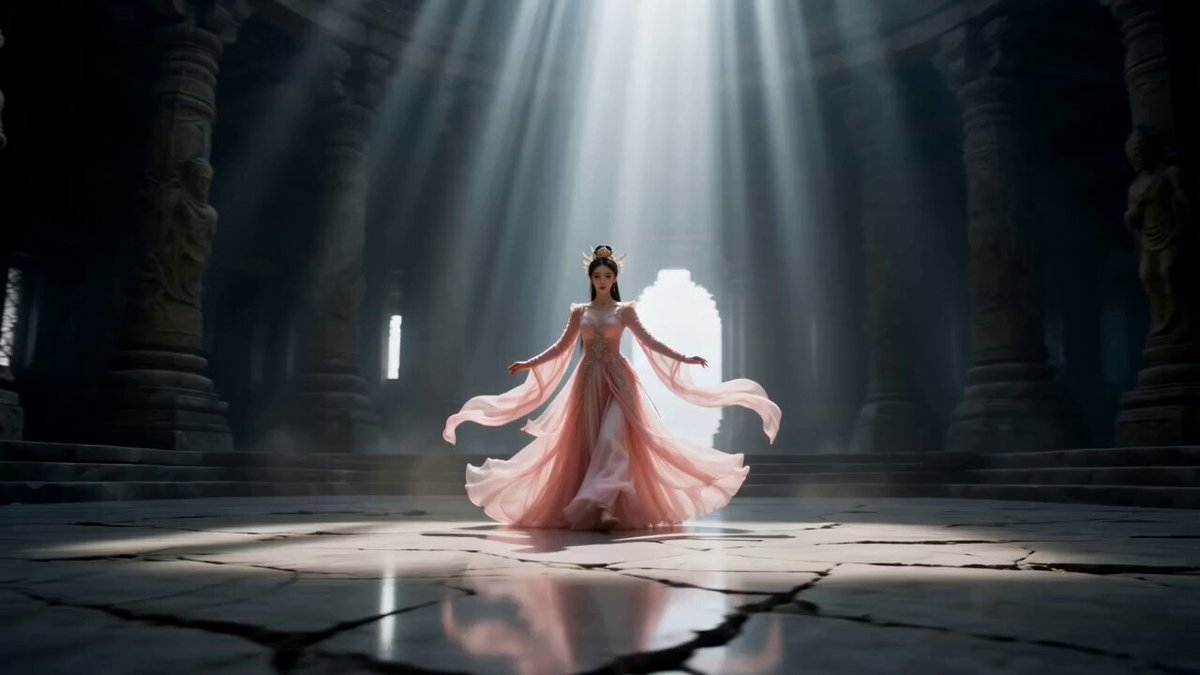
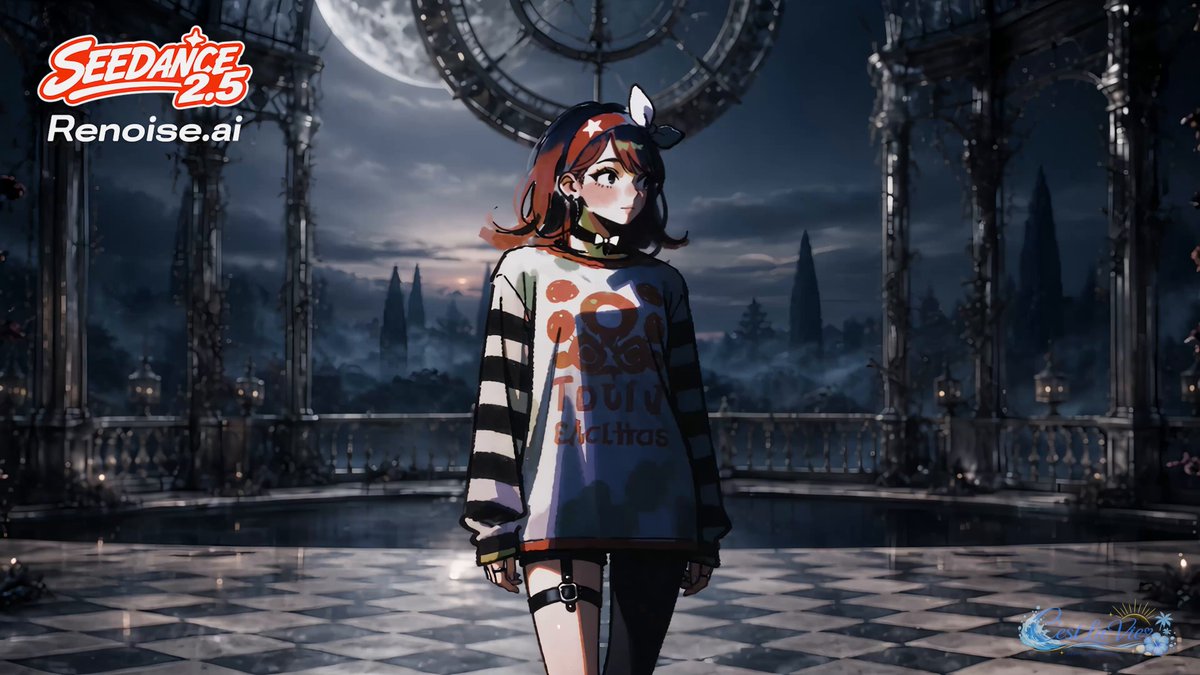
少し前まで、アニメーション映像を一本仕上げるには、絵コンテ、作画、彩色、背景、撮影、編集という分業体制が必要だった。個人が趣味の範囲で「プロ品質」に到達するのはほぼ不可能で、機材やソフトウェアの費用以前に、工程そのものが壁になっていた。生成AIが変えたのは、この工程のうち「描く」「動かす」という最も時間のかかる部分を、指示文と参照画像で置き換えられるようにした点だ。静止画から数秒のモーションを生成し、それを繋いで一本の作品に仕立てる流れは、無料の範囲でも現実的に回るようになっている。
ただし、無料で作れることと、プロ品質に見えることは別問題だ。無料で使えるツールには、解像度、尺、ウォーターマーク、生成回数といった制約がある。制約の中で品質を上げる鍵は、ツールの性能差よりも「設計の丁寧さ」にある。カット割りを先に決め、キャラクターの見た目を言葉と画像の両方で定義し、動かす範囲を最小限に絞る。この三つを踏むだけで、同じツールを使っても出力の印象は大きく変わる。
本記事では、無料の範囲でアニメーション動画を作り、プロが手がけたように見せるための考え方と手順を、実際の制作の流れに沿って整理する。特定サービスの紹介ではなく、どのツールを選んでも応用できる進め方を中心に扱う。読み終えたときには、自分の手元で「設計から書き出しまで」を一通り回せる状態を目指したい。
無料で始めるためのツール選定基準
無料でアニメーションを作ると聞くと、万能のアプリをひとつ探す発想になりがちだが、実際には複数の役割を組み合わせる。役割は大きく五つある。キーフレーム画像の生成、画像から動画への変換、動画の補間やスタイル変換、音声とBGMの生成、そして編集と書き出しだ。それぞれに得意なツールがあり、ひとつで全部を賄おうとすると、どこかで妥協が生まれる。
生成方式の違いを理解する
テキストから直接動画を生成する方式は手軽だが、構図の制御が難しい。画像から動画を生成する方式は、先に絵を固められるため一貫性を保ちやすい。動画から動画への変換は、実写素材をアニメ調に寄せたり、フレームレートを補間したりする用途に向く。アニメーション作品を作るなら、画像から動画へ変換する方式を軸に据え、足りない部分を他の方式で補う構成がもっとも安定する。
選定チェックリスト
- 出力解像度と最大尺:数秒単位か、十秒以上を狙えるか
- ウォーターマーク:無料枠で消せるか、消せないなら構図で目立たなくできるか
- 商用利用の条件:公開や販売を想定するなら必ず確認する
- 一貫性の機能:参照画像、キャラクター固定、シード値の指定ができるか
- モーション制御:カメラの動きや被写体の動きを指示できるか
- 書き出し形式:動画ファイル、透過素材、連番画像に対応しているか
- 学習コスト:画面の用語が理解できるか、説明資料が充実しているか
無料枠を最大限に使う順番
生成できる回数は有限だと考え、下書きと本番を分ける。構図の検証は低解像度・短尺で行い、採用が決まったカットだけを高品質で作り直す。この順番を守るだけで、同じ回数でも完成度は上がる。逆に、思いつきで毎回高品質生成を繰り返すと、後半で息切れして雑なカットが残る。
また、無料ツールの出力には多少のムラがあることを前提にしよう。一回の生成で完璧を狙わず、同じ指示で複数案を出して選ぶ習慣が、結果的に最短ルートになる。
制作前の設計:30秒アニメを分解する
プロ品質に見える作品と、そう見えない作品の差は、撮影や生成の技術よりも前段の設計に出る。特に尺が短いほど、設計の粗さは目立つ。30秒の作品なら、まず次の三つを紙やメモアプリに書き出すところから始める。
ログラインを一行で書く
「誰が、どこで、何をして、どうなるか」を一行で書く。例としては「雨の路地で、少女が落とし物の傘を拾い、持ち主の老人に届ける」といった具合だ。この一行が決まっていないと、カットごとの判断基準がなくなり、映像が散らかる。
カット割り表を作る
次に、秒数と内容を表にする。凝った台本は不要で、以下の程度で十分機能する。
| カット | 秒数 | 内容 | カメラ | 動き |
|---|---|---|---|---|
| 1 | 3 | 雨の路地の全景 | 固定 | 雨だけが動く |
| 2 | 4 | 少女がしゃがむ | ゆっくり寄る | 手を伸ばす |
| 3 | 5 | 傘を持つ手の寄り | 固定 | 水滴が落ちる |
| 4 | 6 | 老人と少女の対話 | 引き | 会釈 |
| 5 | 7 | 去っていく後ろ姿 | 横移動 | 歩行 |
| 6 | 5 | タイトルと締め | 固定 | 文字のみ |
この表があると、生成すべきキーフレームの数が確定し、無駄な試行が減る。
キャラクター設定シートを作る
主人公の見た目を、髪型、髪色、瞳の色、服装、年齢感、体格、特徴的な小物の七項目で言語化する。加えて、正面と横顔の基準画像を一枚ずつ用意しておく。文章だけでは生成のたびに揺らぐが、基準画像があると揺れが小さくなる。
スタイルガイドを言葉にする
線の太さ、塗りの質感、配色、光源の方向、背景の密度を決めておく。「セル画風で輪郭線は細め、彩度は低め、光源は左上から」程度の覚え書きでよい。これがすべてのプロンプトの共通部分になる。
キーフレーム画像を作る:一貫性の設計
アニメーションの品質は、動かす前の一枚絵でほぼ決まる。動画生成はキーフレームの粗さを拡大する方向に働くため、ここで妥協すると後工程で取り返しがつかない。
プロンプトの基本構造
指示文は、次の順番で組み立てると安定する。
- 被写体:誰が、何をしているか
- 構図:寄りか引きか、俯瞰か水平か
- スタイル:セル画風、水彩風、鉛筆スケッチ風など
- ライティング:光源の方向と質
- レンズと質感:広角、望遠、被写界深度、フィルムグレイン
- 除外指定:不要な要素や崩れやすい要素
たとえば「少女がしゃがんで傘を拾う、やや俯瞰、セル画風、左上からの柔らかい光、望遠気味で背景は軽くぼかす」といった形だ。形容詞を盛りすぎると別の絵に飛ぶので、各項目ひとつかふたつに絞る。
一貫性を保つ五つの手段
- プロンプトの共通部分をテンプレート化し、差分だけを書き換える
- 基準画像を参照として渡す
- 乱数シードを固定して、変化の起点をそろえる
- 配色を数値や色名で明示する
- カットごとに同じスタイル語を必ず繰り返す
このうち効果が大きいのは参照画像とシードの固定だ。文章だけの指示では、モデルは毎回わずかに違う解釈をする。参照画像を渡すことで、解釈の幅が狭まる。
崩れやすいポイント
手、目、文字、細い装飾は崩れやすい。手を見せたくないカットでは構図で隠す、文字は後から編集で載せる、装飾は背景に置くといった回避策を設計段階で決めておくと、修正の手戻りが減る。
静止画を動かす:動画生成の実践
キーフレームが揃ったら、いよいよ動かす。ここでの原則は「動かす量を欲張らない」ことだ。短い尺で大きな動きを求めると、破綻が目立つ。
モーション指示の書き方
動きの指示は、被写体の動きとカメラの動きに分けて書く。被写体は「髪が風で揺れる」「まばたき」「手を伸ばす」など小さな動作を一つか二つ。カメラは「ゆっくり寄る」「わずかに横移動」「固定」のいずれか。両方を同時に大きく指定すると、画面全体が歪みやすい。
始点と終点を決める考え方
最近のツールには、始点の画像と終点の画像を指定して、その間を補間させる機能がある。これを使うと動きの方向を制御しやすくなる。たとえば、腕を下ろした状態と上げた状態の二枚を用意し、その間を生成させる。終点を指定できない場合は、動きの終わりを想像してプロンプトに書き、生成結果から近いものを選ぶ。
ループとリップシンク
背景だけを動かして前景を固定するループ素材は、繰り返し使いやすい。会話シーンでは口の動きを合わせる機能を使うが、完全な同期は難しいため、口元をアップにしすぎない構図が無難だ。声は後から差し替えられるように、映像と音声を別々に作っておく。
生成結果の選別
同じ指示で三案ほど出し、次の観点で選ぶ。
- 一貫性:キャラクターの顔と服装が保たれているか
- 自然さ:関節の動きに不自然な跳ねがないか
- 用途適合:前後のカットと繋がる動きか
- 尺:編集で使える長さがあるか
全部の条件を満たす案は少ない。七割方合っていれば採用し、残りは編集で補う判断も必要だ。
編集・音・仕上げでプロの質感を作る
生成した素材は、そのままでは「AIで作った断片の集まり」に見える。ここからの編集で、作品としての統一感が生まれる。
テンポとカットのつなぎ
アニメーションは、実写よりもカットが短い傾向がある。情報量の少ないカットは思い切って詰める。逆に、感情が動くカットは長めに置く。切り替えは、単純なカットつなぎを基本にし、場面転換だけフェードやワイプを使うと、安っぽさが出にくい。
色調整とフィルム感
全カットに同じ色調整をかけると、統一感が一気に増す。彩度を少し落とし、シャドウに青や紫を寄せ、ハイライトをわずかに暖色にするだけで、絵の出自がばらついていても一本の作品に見えてくる。粒子を薄くかけ、四隅を軽く落とす処理も効果的だが、かけすぎると粗が目立つので加減が必要だ。
音設計
音は品質の印象を左右する。無料の音源でも、次の三層を用意すると密度が出る。
- 環境音:雨、風、室内のざわめき
- 効果音:足音、ドア、物が触れる音
- 音楽:場面ごとに一曲、音量は控えめに
無音のカットを一つ入れると、前後の音が際立つ。すべての時間を埋めないことが、プロらしさに繋がる。
書き出し設定
縦型のSNS向けなら1080×1920、横型なら1920×1080を基本にする。フレームレートは24か30で統一し、途中で混在させない。音声は映像と合わせて一つのファイルにまとめ、字幕は別ファイルでも用意しておくと展開しやすい。
迷わないための制作パイプライン
制作が破綻する最大の原因は、才能ではなく工程の混在だ。設計をしながら生成し、生成しながら編集する状態になると、判断がぶれる。次の五段階を順番に進め、各段階の終わりに確認を入れる。
五段階の流れ
- 設計:ログライン、カット割り、キャラ設定、スタイルガイドを作る
- 静止画:全カットのキーフレームを揃える
- 動画化:カットごとに動きを生成し、採用案を確定する
- 編集:並べてつなぎ、テンポと色を整える
- 仕上げ:音を載せ、字幕を入れ、形式を統一して書き出す
命名規則とフォルダ構成
カット番号をファイル名の先頭に置く。「01_wide_rain」のように、番号、構図、内容の順で統一する。フォルダは「設計」「静止画」「動画」「音」「書き出し」の五つで足りる。探す時間を減らすことが、そのまま制作速度になる。
テンプレート化とレビュー
プロンプト、カット割り表、書き出し設定をテンプレートとして保存しておくと、二本目以降の負担が大きく下がる。また、各段階の終わりに一度だけ通しで見る時間を設ける。完成してから気づく修正は、後半になるほどコストが高い。
よくある失敗とトラブルシューティング
キャラクターが毎カット変わる
原因は、プロンプトの共通部分が固定されていないことにある。スタイル語とキャラ設定をテンプレート化し、参照画像とシードを固定する。それでも揺れる場合は、顔が大きく映るカットを減らし、手元や後ろ姿で見せる構成に切り替えるのも有効だ。
動きが不自然になる
動かす量が多すぎるか、カメラと被写体を同時に大きく動かしている。まずカメラを固定し、被写体の動きを一つに絞る。それでも破綻するなら尺を短くし、動きを前半と後半に分けて二つのカットにする。
手・目・文字が崩れる
生成の限界に近い領域なので、修正で戦うより構図で避ける。手はポケットや背中で隠す、目は横顔や伏せ目にする、文字は編集で載せる。回避は妥協ではなく設計だと考えてよい。
尺が合わない
生成した素材が必要な長さに足りない場合は、同じカットを速度変更して延ばす、関連カットを挿入する、テロップで間を持たせるという三つの方法がある。逆に長すぎる場合は、動きの始まりだけを使うと自然に締まる。
ウォーターマークや書き出しの問題
無料枠の表示が消せない場合、画面端に余白を設けてトリミング前提で作るか、ロゴをデザインの一部として扱う。書き出しで音ずれが起きる場合は、フレームレートを統一し、音声を一度書き出してから結合すると安定する。
目的別ユースケースと応用
同じ技術でも、目的によって設計は変わる。
SNS向けショート
尺は15秒前後、カットは6から8、テンポは速め。冒頭の1秒で動きを入れると離脱が減る。字幕は必須と考え、音なしでも内容が伝わる構成にする。
商品紹介や解説
動きは最小限にし、図解やテロップの情報量で見せる。背景だけをゆっくり動かし、商品は静止に近い状態で見せると、生成の破綻が目立たない。
絵本やストーリーテリング
一枚絵の質感を重視し、動きは呼吸や揺れ程度に抑える。ナレーションを軸にし、カットの切り替えを少なくすると、落ち着いた印象になる。
教育や社内研修
正確さが優先される。文字情報は生成に任せず、編集で載せる。キャラクターは単純化し、背景は無地に近いほど読みやすい。
よくある質問
無料のツールだけで商用利用できる作品は作れる?
ツールごとに条件が異なるため、利用規約の確認が必須だ。商用可否、ウォーターマークの扱い、生成物の権利の帰属は、サービスによって考え方が分かれる。公開前に必ず一次情報を確認し、判断に迷う場合は有料の条件を確認したうえで用途を分けるのが安全である。
同じキャラクターを維持する最も確実な方法は?
基準画像を用意し、それを使い回すことがもっとも確実だ。文章の指示だけで維持しようとすると、どうしても揺れる。加えて、顔のアップを減らし、服装や小物といった覚えやすい要素で識別させる構成にすると、視聴者は同一人物として認識しやすい。
一本作るのにどれくらい時間がかかる?
30秒の作品で、慣れれば数時間から一日程度が目安になる。ただし最初の一本は、ツールの挙動を把握するために倍以上の時間がかかる。二本目以降はテンプレートの再利用で大きく短縮できるため、最初の遅さを失敗と捉えないことが大切だ。
音声はどうやって用意する?
合成音声を使う、自分で録音する、素材音源を使うという三つの選択肢がある。ナレーション主体の作品では、声の質が印象を大きく左右するため、複数の候補を聴き比べてから本収録に入ると手戻りが少ない。
スマートフォンだけで完結できる?
可能だが、画面の小ささが判断ミスの原因になる。少なくとも編集と色調整は、画面の大きい端末か外部モニターで確認したい。生成自体はスマートフォンでも進められるため、すき間時間に素材を作り、仕上げだけ集中して行う分業が現実的だ。
生成がうまくいかないときは何を疑う?
指示の詰め込みすぎ、参照画像の不足、尺の欲張り、この三つを順に疑う。プロンプトを短くし、参照画像を足し、尺を半分にするだけで改善することが多い。原因を一つずつ切り分けることが、結果として最短の解決策になる。
無料でアニメーション動画を作る作業は、制約との付き合い方次第で仕上がりが決まる。使える回数や解像度は限られていても、設計の精度、一貫性の担保、編集での統一感という三つの工程は、どんな環境でも自分でコントロールできる。逆に言えば、ここを丁寧に積み上げる人ほど、ツールが変わっても同じ品質を再現できる。まずは15秒、カット6つから始めて、設計から書き出しまでの流れを一度通してみてほしい。その一周が、次の作品の基準になる。
