
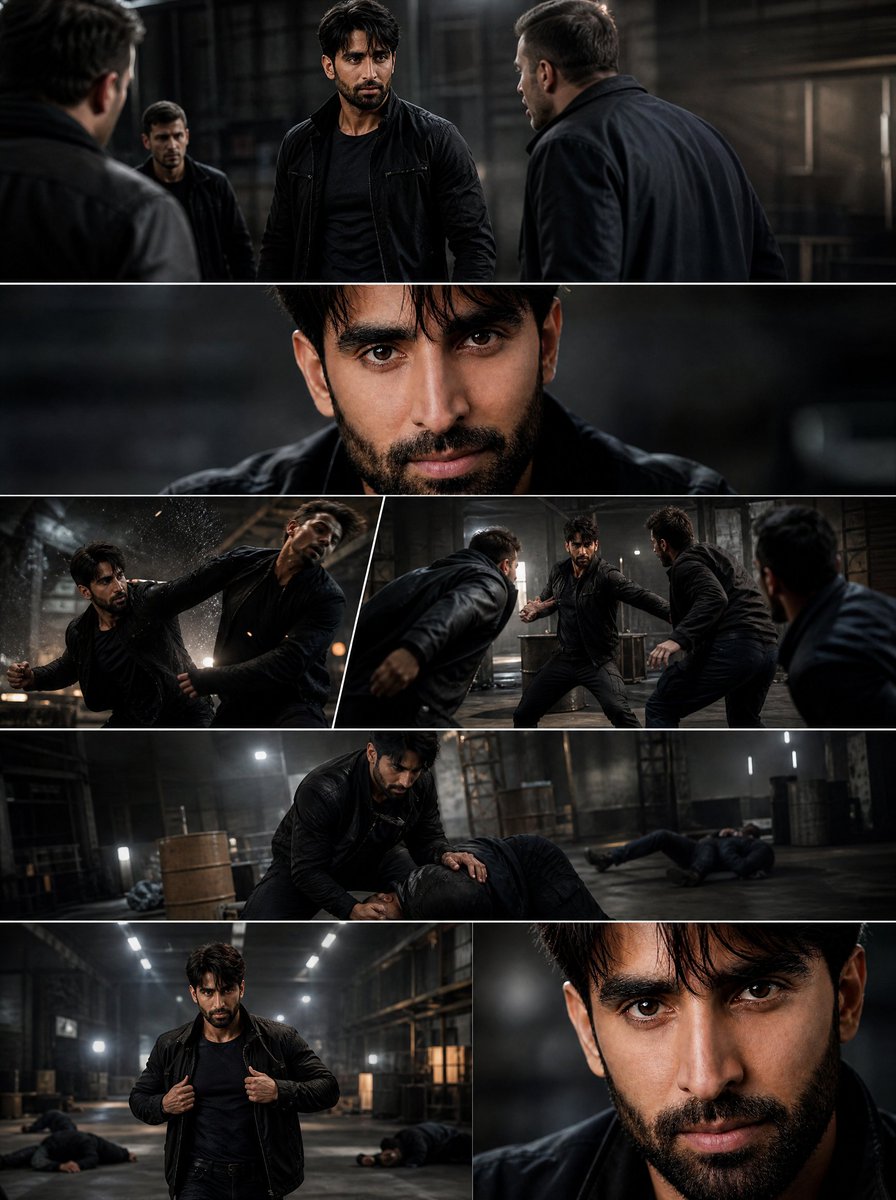
無料AI動画生成の現在地:できること・できないこと
テキストや画像から数秒から十数秒の映像を生成する技術は、短期間で一気に実用域へ入りました。数行の指示から、それらしいカメラワークと光を持つ映像が出てくる時代です。しかも多くのサービスが無料枠を用意しており、カード登録なしで試せます。ただし「無料でどこまでできるか」は、ツール名よりも生成の仕組みと制限の設計に強く依存します。まずは前提を整理しましょう。
テキストから動画(T2V)の実力
テキストのみから映像を作る方式は、もっとも自由度が高く、もっとも制御が難しい方式です。背景、被写体、動き、カメラワークを文章で指定するため、書き漏らした要素はモデルが勝手に補完します。結果として、一発で狙い通りの映像が出ることは稀です。一方で、抽象的な雰囲気カットやBロール、オープニングの数秒など、意味よりも空気感が重要な場面では非常に強い。無料枠はこの探索に向いています。何度か試して当たりを引く、という使い方が現実的です。
画像から動画(I2V)が現実的な理由
構図と被写体を先に画像で固め、それを動かす方式は、制御しやすさの面で明確に優位です。無料枠しか使えない場合でも、静止画で納得いくまで作り込み、動画化は1回だけ、という進め方ができます。結果として、限られた生成回数を無駄にせず、完成度の高いカットを得やすくなります。商品紹介、キャラクターもの、解説動画の挿し絵など、被写体の見た目を維持したい用途ではこちらが基本になります。
無料枠でまだ難しい表現
次のような表現は、無料の範囲では歩留まりが下がりやすい領域です。
- 長時間のワンカット(一般的に数秒単位で切れる)
- 複数人物の絡みや手の接触
- 文字、ロゴ、看板など、正確な字形が必要な要素
- 物理的に破綻しない複雑な動き(水、布、髪、煙の相互作用)
- カメラワークの厳密な指定(ゆっくりズームなどは効きが不安定)
つまり「無料だから品質が低い」のではなく、「苦手な領域がはっきりしている」と考えるのが正確です。得意な領域に寄せて構成すれば、無料枠でも十分に見られる映像になります。
ツール選定の前に決める5つの評価軸
比較記事を読む前に、自分の用途で何を優先するかを決めておくと、判断がぶれません。以下の5軸で点数化してみてください。
1. 時間的一貫性
フレームが進んでも被写体や背景が保たれるか、という指標です。顔が変わる、服の色が変わる、背景の建物が消えるといった崩れがどれだけ少ないか。キャラクターものを扱うなら最優先です。確認方法は単純で、同じプロンプトで3本生成し、最後まで見て違和感がないかを比べます。
2. プロンプト忠実度
書いた指示をどれだけ守るか。たとえば「赤い傘を持った女性が雨の交差点を歩く、ローアングル、夕暮れ」と指定したとき、色、小道具、構図、時間帯のうちいくつが反映されるかを見ます。忠実度が高いツールは指示を足すほど狙いに近づきますが、低いツールは語を増やすほど破綻しやすくなります。前者は設計力が問われ、後者は運の要素が大きくなります。
3. 生成速度と待ち時間
無料枠では、待ち時間が長く設定されていることがあります。1本に数分かかるなら、試行回数を稼げず、結果的に品質が上がりません。速度は品質と同じくらい重要な実用指標です。
4. 利用枠と制限の透明性
無料で使える回数、解像度、透かしの有無、商用利用の可否が、事前に明示されているかを確認します。条件が曖昧なサービスは、後工程でトラブルになりがちです。「何回まで」「何秒まで」「透かしは入るか」「商用は可能か」の4点は必ず確認しましょう。
5. 出力の扱いやすさ
書き出し形式、解像度、フレームレート、音声の有無、そして編集ソフトへの取り込みやすさ。どれだけ良い映像でも、編集で扱いにくいと工数が増えます。縦型と横型の両方を出せるかどうかも、SNS運用では重要な差になります。
代表的なAI動画ツールの性格の違い
ツールは大きく3つのタイプに分かれます。名前を覚えるより、性格の違いを押さえるほうが役に立ちます。
汎用型(バランス重視)
Runway、Pika、Luma Dream Machine などが代表です。操作性がよく、機能の幅が広く、初心者でも扱いやすい。無料枠の範囲では解像度や生成時間に制約が出ますが、インターフェースが整理されているため、学習コストが低いのが利点です。まず1本作って流れを理解する、という用途に向きます。
高品質志向型
Kling、Wan、HunyuanVideo 系など、動きの自然さや物理表現に力を入れたモデル群です。人物の動きや質感がなめらかで、映像としての説得力が高い。ただし待ち時間が長めだったり、無料で試せる範囲が限られていたりします。見せ場となる1カットを決める場面で力を発揮します。
ローカル実行型
オープンソースのモデルを自分のPCで動かす方法です。Stable Video Diffusion 系や、公開された動画生成モデルをローカル環境に導入します。利点は、回数制限がなく、外部に素材を送らなくて済むこと。欠点は、それなりのGPUとセットアップの知識が必要なことです。無料という言葉に引かれて挑戦し、環境構築で挫折する例が少なくありません。まずはクラウド型で感覚をつかみ、どうしても回数が必要になった段階で検討するのが現実的です。
用途別ワークフロー①:ショート動画
縦型の短尺動画は、無料ツールと相性が良いジャンルです。1カットが短く、多少の粗さがテンポでカバーできるためです。以下は、実際に回る手順です。
手順1:企画と構成を先に固める
いきなり生成を始めると、素材が余って時間を失います。まず冒頭3秒で何を見せるかを決め、伝えることは1つに絞れているかを確認し、15秒から30秒の構成を書き出します。カット数は4から8程度が扱いやすい。
手順2:絵コンテを静止画で作る
各カットのキーフレームを画像生成で作ります。ここで構図、色、ライティングを決め切るのがコツです。動画生成は動かす工程であって、考える工程ではありません。考える時間を静止画側に寄せると、生成回数の節約になります。
手順3:画像から動画へ
各キーフレームを数秒の動画に変換します。動きの指示は控えめにするのが鉄則です。「ゆっくり前進」「わずかに風で揺れる」程度にとどめると破綻しにくくなります。大きく動かしたい場合は、カットを分けて動きを分割します。
手順4:編集でリズムを作る
生成したクリップを並べ、不要な前半と後半を切ります。AI生成のクリップは、最初と最後の数フレームが不安定なことが多いので、思い切って削るのが定石です。テロップ、効果音、BGMを載せ、最後に音量を整えます。
手順5:書き出しと確認
縦型1080×1920、30fps程度で書き出します。スマートフォンの小さな画面で見直し、文字が読めるか、テンポが遅くないかを確認します。
用途別ワークフロー②:商品紹介・広告
商品を扱う場合、形状の正確さが最優先になります。ここは自由度よりも再現性を重視します。
被写体の一貫性を保つ
同じ商品が複数カットに登場する場合、基準となる画像を1枚決め、それを参照しながら各カットを作ります。参照画像を使えるツールなら必ず使い、使えない場合はプロンプトに素材、色、形、光の条件を毎回同じ文言で書き込みます。表現を毎回変えると、別の商品に見えてしまいます。
商品の形状を崩さないプロンプト
「回転させて全方位を見せる」といった指示は、形状が崩れる大きな原因です。代わりに、背景や光を動かし、商品自体はほぼ静止させる構図にすると安定します。動きは「カメラが横に流れる」「背景の光が変わる」など、商品以外に与えるのが安全です。
人物を使う場合の注意
手に持たせる、身につけさせるといった表現は、手や指の崩れが起きやすい領域です。無料枠で挑戦するなら、手を画面外に置く、シルエットで見せる、アップに寄るなど、崩れを隠す構図を選びます。
実写と組み合わせる
すべてをAIで作る必要はありません。実際に撮影した商品写真と、AIで作った背景やBロールを組み合わせると、説得力とコスト効率の両方が得られます。無料ツールはすべてを代替するよりも、足りないカットを補う使い方のほうが成果が出ます。
プロンプト設計の実践テクニック
動画生成のプロンプトは、静止画のそれとは書き方が少し違います。何が写るかに加えて、どう動くか、どう撮るかを書く必要があるからです。
基本の構文
迷ったら次の順序で書きます。
- 被写体(誰が、何が)
- 動作(何をするか)
- 場所と時間帯
- カメラ(距離、角度、動き)
- 光と雰囲気(色温度、質感、天候)
- 映像の質感(フィルム調、ドキュメンタリー風など)
要素を増やしすぎると守られなくなるので、まず5つ程度に絞り、効きを見ながら足します。
カメラワークの語彙
使える語彙を増やすと表現の幅が広がります。代表的なものは次のとおりです。
- 固定(static、locked-off)
- ゆっくり前進(slow push in)、後退(pull back)
- 横移動(tracking shot、dolly left)
- 旋回(orbit、arc shot)
- 手持ち風(handheld、subtle shake)
- 俯瞰(high angle)、あおり(low angle)
- 望遠の圧縮(telephoto compression)
無料枠では動きの再現度が低いことがあるため、まずは固定とゆっくり前進の2つを軸にすると安定します。
動きの量を絞る
もっとも多い失敗が、動きの指定過多です。走る、振り返る、髪がなびく、カメラが旋回する、を同時に指示すると、ほぼ確実に崩れます。1カット1アクションを原則にしましょう。
ネガティブ指定の使い方
避けたい要素を書けるツールでは、余分な指、文字、透かし、多重人影などを指定します。ただしネガティブ指定は万能ではなく、効かない場合もあります。効果がないと感じたら、構図側で解決するほうが早いことが多いです。
生成後の編集で品質を引き上げる
生成しただけの映像は、どこか粗く見えます。編集工程で整えることで、見違えるほど自然になります。
アップスケールとフレーム補間
解像度を上げ、フレームレートを補間すると、動きのなめらかさが増します。ただし補間はにじみや残像といったアーティファクトを生むこともあるため、強くかけすぎないのがコツです。等倍で見て違和感が出たら、設定を弱めます。
カット割りとテンポ
AI生成のクリップは1本が短いため、つなぎ方で印象が変わります。最初と最後を削り、動きのある瞬間だけを使う。カットの長さを揃えすぎず、変化をつける。テンポは音で決まるので、先にBGMを置いてからカットを合わせる方法も有効です。
カラー調整
クリップごとに色味がばらつくのは、生成モデルの性質上避けられません。コントラスト、彩度、色温度を揃えるだけで、別々に作ったカットが同じ作品に見えてきます。LUTを1つ決めて全カットに適用するのが簡単で効果的です。
音の設計
無音の映像は、どんなに画が良くても安っぽく見えます。環境音、効果音、BGMの3層を意識して重ねます。特に動きに音を合わせるだけで、生成映像の不自然さがかなり隠れます。
よくある失敗とトラブルシューティング
キャラクターの顔や服が変わる
原因は、カットごとに条件が変わっていることです。対策は、基準画像を固定して参照させる、人物記述を毎回同じ文言にする、1カットを短くして崩れる前に切る、の3点です。
手や指が崩れる
手は現在の動画生成でもっとも苦手な要素の一つです。手を画面に入れない構図に変える、暗くして細部を見せない、後ろ手やポケットに入れる、といった回避策が現実的です。どうしても必要なら、静止画側で手を修正してから動画化します。
動きが不自然、カクつく
指示した動きが大きすぎるか、フレーム補間が不足しています。動きを小さくし、補間を弱めにかけて確認します。また、生成時間が短すぎるクリップは動きが途中で止まりやすいので、余裕を持った長さで生成し、編集で切るほうが結果が良くなります。
生成が遅い、途中で失敗する
無料枠では混雑時間帯に待たされることがあります。対策は、時間帯を変える、解像度や長さを下げる、プロンプトを短くする、の3つ。加えて、こまめに生成物を保存しておくと、失敗時のやり直しコストを下げられます。
思った構図にならない
構図は文章よりも画像のほうが伝わります。画像から動画を生成できるツールを使い、構図は画像で決める。これがもっとも確実な解決策です。
生成物がすべて似た雰囲気になる
プロンプトの語彙が固定化している兆候です。光の方向、時間帯、レンズの焦点距離、フィルムの質感などを意図的に変えてみてください。同じ被写体でも印象が大きく変わります。
商用利用・権利・無料枠の限界
無料で作った映像を仕事に使えるかは、ツールごとに条件が異なります。制作前に必ず確認すべき項目をまとめます。
- 生成物の商用利用が許可されているか
- 無料枠の生成物に透かしが入るか
- 利用条件がプランによって変わるか
- 入力した画像やテキストの扱い(学習に使われるかどうか)
- 第三者の著作物や肖像が映り込んでいないか
特に、無料枠では透かしが入るが上位プランでは消える、という設計は一般的です。社内資料と公開広告とでは要求が変わります。用途を明確にしてから判断しましょう。
また、実在の人物に似た出力、特定ブランドのロゴ、有名キャラクターに酷似した表現は、たとえ偶然でもリスクがあります。無料ツールは手軽なぶん、権利確認が後回しにされがちです。公開前に一度立ち止まる習慣をつけてください。
よくある質問と、次に取るべき一歩
無料枠だけで作品を完成させられますか
短尺のSNS動画や、数カットのコンセプト映像であれば十分可能です。ただし、長尺、高解像度、大量カットが必要な案件では、待ち時間と回数制限がボトルネックになります。無料枠は探索と検証、必要に応じて有料の選択肢を本番と使い分けるのが現実的です。
どのツールから始めればよいですか
迷ったら、操作性がよく画像から動画を生成できる汎用型から始めてください。1本作ってみると、自分がどの評価軸を重視するかが見えてきます。比較表を眺めるより、実際に1本作るほうが判断材料になります。
生成回数が足りません
次の順序で対処します。まず静止画側で構図を固めてから動画化する。次に解像度と長さを落として試作する。それでも足りなければ、複数のツールの無料枠を用途別に併用する。最後の手段としてローカル実行を検討します。順番を逆にすると、環境構築で時間を消耗します。
有料プランに切り替える目安は
次のいずれかに当てはまったら、切り替えを検討する価値があります。
- 待ち時間が制作の律速になっている
- 透かしが実務上の障害になっている
- 同じカットを何度も作り直す必要がある
- 解像度や尺が足りず、企画を縮小している
逆に、月に数本しか作らない、透かしが問題にならない、試作段階であるなら、無料枠の併用で十分です。
品質を上げる最短ルートは
順番を守ることです。企画を絞る、静止画で固める、動きを小さく指定する、編集で切る。この4つを徹底するだけで、同じツールでも出力の印象は大きく変わります。ツールを乗り換える前に、ワークフローを見直してみてください。
複数ツールを使い分けるコツは
役割を分けることです。構図づくりは画像生成、動きの付与は動画生成、仕上げは編集ソフト。担当を決めておくと、どこで品質が落ちているのかを切り分けやすくなります。1つのツールで全部を解決しようとすると、苦手分野に引っ張られて全体の完成度が下がります。
学習におすすめの進め方は
同じ題材を条件だけ変えて何度も作ることです。光の方向、動きの量、カメラの距離を1つずつ変え、どこが結果に効くのかを体感します。この試行を10本程度こなすと、プロンプトの書き方が感覚ではなく手順として身につきます。
