
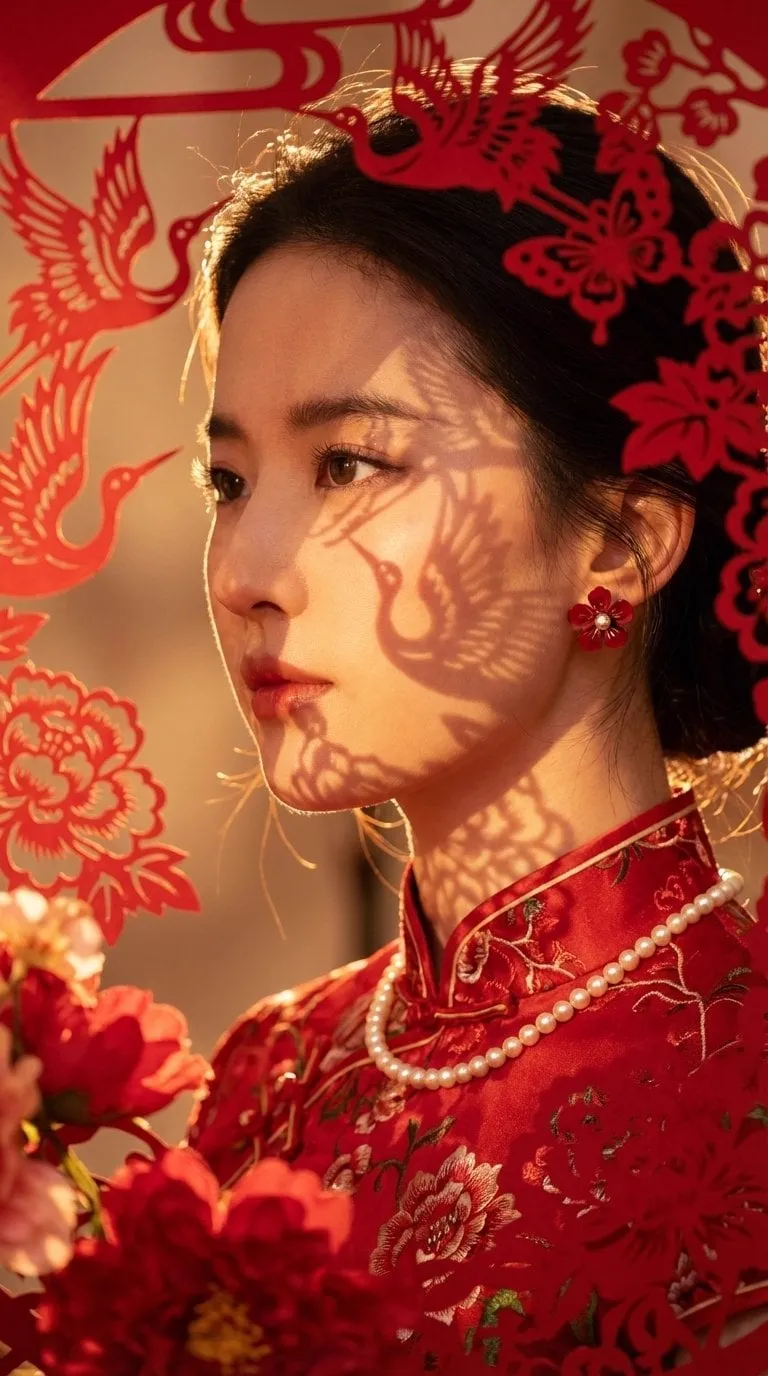
Dlaczego jakość obrazu decyduje o zasięgu i zaangażowaniu
Widz podejmuje decyzję o zostaniu przy materiale w ciągu pierwszych kilku sekund. Nie analizuje wtedy fabuły ani treści merytorycznej — reaguje na to, czy obraz wygląda „czysto”. Rozmyte krawędzie, drgający ruch, przeskakująca ekspozycja między ujęciami i przesterowany dźwięk działają jak sygnał ostrzegawczy: to może być materiał amatorski, szkoda czasu. Nawet jeśli film zawiera wartościową wiedzę, zostanie zamknięty, zanim dotrze do sedna.
Problem polega na tym, że platformy publikacyjne dodatkowo pogarszają sytuację. Każde wgranie pliku uruchamia ponowną kompresję, która zabija drobne detale, wzmacnia szum i tworzy rozmazane plamy w miejscach o dużym ruchu. Materiał, który na dysku wyglądał dobrze, po publikacji potrafi wyglądać zauważalnie gorzej. Dlatego jakość trzeba budować z zapasem — ostrością, kontrastem i stabilnym ruchem, które przetrwają drugą i trzecią kompresję.
Dobra wiadomość jest taka, że większość realnych usprawnień nie wymaga płatnych subskrypcji ani sprzętu za kilka tysięcy złotych. Wystarczy zrozumieć, które parametry naprawdę wpływają na odbiór, a które są wyłącznie marketingiem. Ten poradnik prowadzi przez cały łańcuch: od przygotowania materiału wejściowego, przez pracę z generatorami AI i darmowymi narzędziami do obróbki, aż po eksport i checklistę przed publikacją.
Fundament: materiał wejściowy waży więcej niż jakikolwiek filtr
Najczęstszy błąd początkujących twórców to próba „uratowania” słabego nagrania w postprodukcji. Filtry potrafią wyciągnąć niedoświetlony kadr albo wygładzić drobny szum, ale nie odtworzą detali, których nigdy nie było. Jeśli źródło jest poruszone ruchem rozmazanym, prześwietlone w światłach i nagrane przy agresywnej redukcji szumu z telefonu, żadna obróbka nie zrobi z tego materiału kinowego.
Rozdzielczość, klatkaż i bitrate — co ma realne znaczenie
Najważniejszą zasadą jest nagrywanie w wyższej jakości, niż potrzebujesz na wyjściu. Jeśli publikujesz w 1080p, nagrywaj w 4K albo przynajmniej w 2,7K. Nadmiar pikseli daje zapas na kadrowanie, stabilizację i wyostrzanie bez widocznych artefaktów. Odwrotna kolejność — nagrywanie w 720p i upscaling do 1080p — zawsze kończy się miękkim, „plastikowym” obrazem.
Klatkaż dobieraj do tematu, nie do mody. Materiał mówiony, wywiady i tutoriale wyglądają najlepiej w 24–30 klatkach na sekundę. Szybkie cięcia, akcja, sport, dynamiczne sceny produktowe korzystają z 50–60 klatek, bo ruch jest płynniejszy, a ewentualne zwolnienia nie tracą płynności. Mieszanie klatkaży w jednym projekcie prawie zawsze kończy się szarpaniem i dodatkową pracą przy konwersji.
Bitrate to parametr, który najczęściej sabotuje jakość na etapie eksportu. Zbyt niski bitrate tworzy kwadratowe bloki w ciemnych partiach i rozmazany ruch. Dla 1080p w 30 klatkach sensowny zakres to około 12–20 Mb/s dla typowego materiału i więcej, jeśli w kadrze jest dużo drobnych tekstur — liści, włosów, tkanin, deszczu. Dla 4K przyjmij 40–60 Mb/s. Lepiej wyeksportować plik większy, niż patrzeć, jak platforma rozmywa twarz w połowie nagrania.
Światło, kontrast i ostrość
Ostry obraz zaczyna się od światła. Miękkie, kierunkowe źródło z boku lub pod kątem 45 stopni buduje kontrast i odcina postać od tła. Światło padające z przodu spłaszcza kadr i sprawia, że twarz wygląda jak naklejka. Jeśli nagrywasz w pomieszczeniu, ustaw się przodem do okna, nigdy tyłem — okno za plecami zamienia sylwetkę w ciemną plamę i wymusza podnoszenie czułości, które wprowadza szum.
Ostrość ustawiaj na oczy, nie na środek kadru. Autofokus w telefonach lubi „polować” na ruchome elementy w tle, więc jeśli to możliwe, zablokuj punkt ostrości na twarzy. Poświęć też chwilę na sprawdzenie ostrości po nagraniu — jedna sekunda przy powiększeniu na 200% wystarczy, żeby wychwycić nieudane ujęcie, którego nie da się naprawić.
Dźwięk jako część jakości obrazu
To brzmi jak paradoks, ale widzowie oceniają „jakość wideo” również przez uszy. Cichy, dudniący albo przesterowany dźwięk sprawia, że nawet idealnie ostry obraz wydaje się tani. Nagrywaj dźwięk możliwie blisko mówiącego — mikrofon kierunkowy na statywie, mikrofon krawatowy albo chociaż telefon trzymany tuż poza kadrem. Unikaj nagrywania z odległości, a jeśli musisz, potraktuj pomieszczenie miękkimi materiałami: zasłonami, dywanem, tapicerowanym fotelem.
Jak pracować z generatorami AI, żeby obraz był ostry
Generatory wideo potrafią dziś wyprodukować materiał, który wygląda jak zdjęcia z planu — pod warunkiem, że dostaną precyzyjne instrukcje. Model nie domyśla się intencji. Jeśli prompt jest ogólny, wynik będzie losowy: raz świetny, raz pełen artefaktów. Kontrola zaczyna się od sposobu opisu.
Anatomia skutecznego promptu
Dobry prompt ma zwykle cztery warstwy. Pierwsza to podmiot i akcja: kto, co robi, w jakim otoczeniu. Druga to wygląd i styl: typ oświetlenia, paleta barw, rodzaj obiektywu, charakter materiału — dokumentalny, reklamowy, filmowy. Trzecia to ruch kamery: statyczna, powolny najazd, panoramowanie, ujęcie z ręki. Czwarta to parametry techniczne: proporcje kadru, orientacja, ogólny charakter ostrości i głębi ostrości.
Przykład słaby: „kobieta idzie ulicą, ładnie”. Przykład mocny: „kobieta w beżowym płaszczu idzie wolno wzdłuż mokrej ulicy o zmierzchu, ciepłe światło latarni odbija się w kałużach, płytka głębia ostrości, obiektyw 50 mm, kamera statyczna, kadr poziomy”. Różnica nie polega na długości, ale na liczbie decyzji, które zostają zdjęte z modelu i przeniesione na twórcę.
Spójność między ujęciami
Największym wyzwaniem przy dłuższych materiałach jest utrzymanie jednego bohatera i jednego stylu w kilku ujęciach. Rozwiązania, które działają najczęściej:
- opisuj wygląd postaci tak samo w każdym prompcie — te same ubrania, kolory, fryzura, akcesoria;
- używaj krótkich ujęć z tej samej sceny i sklejaj je w montażu, zamiast liczyć na jedno długie generowanie;
- ustal jedną paletę barw i jedno źródło światła dla całej sceny;
- generuj tło osobno od postaci, jeśli model gubi proporcje;
- zapisuj udane prompty w notatniku — to twoja prywatna biblioteka stylu.
Kontrola ruchu i długości ujęcia
Krótkie ujęcia są łatwiejsze do wygenerowania i łatwiejsze do uratowania. Ujęcie trwające dwie–trzy sekundy rzadko zdąży „rozjechać się” w artefakty, natomiast dziesięciosekundowe często kończy się deformacją twarzy, dłoni albo tła. Jeśli potrzebujesz dłuższej sceny, wygeneruj kilka krótkich fragmentów i połącz je cięciem — zmiana planu co dwie–trzy sekundy jest zresztą naturalna w dynamicznym montażu.
Ruch kamery opisuj oszczędnie. Jeden ruch na ujęcie. Model, który dostanie jednocześnie najazd, panoramę i uniesienie, prawie zawsze wyprodukuje chaos w kadrze. Jeśli chcesz efektu dynamiki, lepiej zbudować go w montażu: zbliżenie, cięcie, zbliżenie, cięcie.
Typowe artefakty i szybkie poprawki
- Rozmyte twarze w ruchu — skróć ujęcie, zmniejsz prędkość ruchu postaci, zwiększ udział światła w kadrze.
- Deformacje dłoni i palców — trzymaj ręce poza kadrem albo zasłoń je rekwizytem; model najczęściej gubi się na dłoniach.
- Migoczące tło — dodaj w prompcie informację o stałym oświetleniu i statycznym otoczeniu.
- Podwójne krawędzie wokół postaci — zmniejsz kontrast między postacią a tłem, unikaj nagłego światła z tyłu.
- Tekstura „wosku” na skórze — zmniejsz liczbę słów opisujących wygładzenie, dodaj wzmiankę o naturalnej teksturze skóry i miękkim świetle.
Darmowe narzędzia, które realnie podnoszą jakość
Rynek darmowych narzędzi do obróbki wideo jest dziś na tyle dojrzały, że można złożyć kompletny warsztat bez płacenia za subskrypcję. Kluczowe jest zrozumienie, do czego służy każdy typ narzędzia.
Upscaling i rekonstrukcja detali
Upscaling AI nie polega na prostym rozciągnięciu pikseli — model przewiduje brakujące detale na podstawie wzorców. Efekt bywa spektakularny przy materiałach o miękkich krawędziach i przy starych nagraniach, ale ma granice. Jeśli źródło ma silne artefakty kompresji, upscaling je wzmocni. Dlatego kolejność ma znaczenie: najpierw delikatne odszumianie i korekcja, potem skalowanie.
Do skalowania nadają się zarówno dedykowane aplikacje oparte na sieciach neuronowych, jak i filtry dostępne w darmowych edytorach. Prosty, ale skuteczny trik to skalowanie w dwóch etapach — najpierw 150% wymiaru docelowego, potem delikatne zmniejszenie do wartości finalnej. Taki zabieg wygładza krawędzie i usuwa drobne nierówności lepiej niż jednorazowe powiększenie.
Interpolacja klatek i wygładzanie ruchu
Interpolacja klatek tworzy klatki pośrednie, dzięki czemu materiał w 24 klatkach można odtworzyć w 60 klatkach bez efektu szarpania. To znakomite narzędzie przy zwolnieniach tempa i przy materiałach z generatorów, które często mają nierówny ruch. Uwaga jednak na efekt „teatru telewizji” — zbyt agresywne wygładzanie odbiera obrazowi filmowy charakter. Wartość rzędu 50–70% siły efektu zwykle wystarcza.
Stabilizacja, odszumianie i usuwanie artefaktów kompresji
Stabilizacja cyfrowa działa przez przycięcie kadru i przesunięcie obrazu, dlatego zawsze zostawia mniejsze pole widzenia. Nagrywaj z zapasem kadru, jeśli planujesz ją stosować. Odszumianie rób etapami i delikatnie — silne ustawienia zamieniają skórę w plastik i usuwają drobne tekstury, których potem nie odzyskasz.
Odblokowywanie artefaktów kompresji to osobna operacja. Narzędzia tego typu wygładzają kwadratowe bloki w ciemnych partiach i rozmycia w ruchu. Stosuj je przed wyostrzaniem, nigdy po — w przeciwnym razie wyostrzysz również błędy.
Poprawa twarzy i drobnych elementów
Osobne moduły do rekonstrukcji twarzy potrafią uratować ujęcie, w którym oczy i usta są rozmazane. Działają jednak tylko wtedy, gdy w kadrze jest wyraźny, dobrze oświetlony obszar twarzy. Na silnie prześwietlonych albo skrajnie poruszonych materiałach efekt bywa nienaturalny. Zawsze porównuj wynik z oryginałem w powiększeniu — jeśli skóra traci naturalną strukturę, zmniejsz siłę efektu.
Postprodukcja na materiałach z generatorów i z telefonu
Korekcja kolorów i balans bieli
Największy problem materiałów z różnych źródeł to niespójność barw. Jedno ujęcie jest ciepłe, drugie sine, trzecie zielonkawe. Zanim sięgniesz po efekty stylistyczne, ustaw neutralny punkt odniesienia: wybierz w każdym ujęciu element, który w rzeczywistości jest biały lub szary, i wyrównaj do niego balans bieli. Praca na jednej scenie referencyjnej, kopiowanej do pozostałych ujęć, oszczędza godziny.
Dopiero potem buduj nastrój. Ciepłe światło w cieniach i lekko chłodne światła dają wrażenie głębi. Ogranicz paletę do dwóch, maksymalnie trzech barw dominujących. Nadmiar kolorów rozprasza i sprawia, że materiał wygląda przypadkowo. Uważaj też na przesycenie — nasycenie podnosi się łatwo, a każde kolejne podbicie zabiera skórze naturalny odcień.
Wyostrzanie i redukcja szumu
Wyostrzanie to operacja, która najczęściej psuje materiały amatorskie. Zasada jest prosta: najpierw usuń szum i artefakty, potem wyostrzaj, ale ostrożnie. Zamiast globalnego suwaka użyj maski wyostrzającej krawędzie, żeby nie podbijać ziarna na niebie, ścianach i skórze. Wartości rzędu 20–40% z promieniem 0,5–1,0 piksela działają lepiej niż mocne ustawienia z dużym promieniem.
Napisy, grafiki i typografia
Napisy to element jakości, nie dodatek. Czytelny, dobrze odstawiony od krawędzi tekst z odpowiednim kontrastem i cieniem podnosi profesjonalne wrażenie bardziej niż niejedna korekcja obrazu. Trzymaj się jednej lub dwóch rodzin fontów, ustaw wielkość tak, by tekst był czytelny na telefonie, i nie umieszczaj napisów w dolnej strefie, którą zasłaniają interfejsy aplikacji.
Dźwięk: najczęściej pomijany mnożnik jakości
Trzy zabiegi wykonasz w każdej darmowej aplikacji montażowej i każdy z nich słychać natychmiast. Pierwszy to redukcja szumu tła i usunięcie niskich, dudniących częstotliwości poniżej 80 Hz. Drugi to wyrównanie głośności mówienia kompresorem, żeby ciche zdania nie ginęły w tle muzyki. Trzeci to ustawienie muzyki na poziomie kilkunastu decybeli pod głosem i wyciszenie jej w momentach kluczowych wypowiedzi. Jeśli publikujesz na platformie, która normalizuje głośność, docelowa wartość średnia w okolicach minus czternastu jednostek głośności będzie bezpiecznym wyborem.
Eksport i kompresja
Wybór kodeka i kontenera ma większe znaczenie, niż się wydaje. Nowoczesne kodeki pozwalają uzyskać lepszą jakość przy mniejszym pliku, ale starsze odtwarzacze i niektóre aplikacje mobilne mają z nimi problemy. Bezpieczny zestaw to uniwersalny kodek wideo z profilem wysokim, dźwięk w standardowym formacie z przepływnością 192–320 kb/s i stała przepływność obrazu ustawiona na poziomie odpowiednim do rozdzielczości. Nie używaj trybu stałej jakości przy materiałach o dużym ruchu — kompresor „oszczędza” wtedy właśnie tam, gdzie potrzebujesz danych.
Workflow krok po kroku
- Zaplanuj wyjście. Ustal rozdzielczość, klatkaż, proporcje i przeznaczenie materiału, zanim nagrasz cokolwiek.
- Nagraj z zapasem. Wyższa rozdzielczość, dobrze ustawione światło, dźwięk blisko źródła.
- Zrób selekcję. Odrzuć ujęcia z poruszonym ruchem, prześwietleniami i brakiem ostrości na twarzy.
- Uporządkuj projekt. Jedna scena referencyjna, jedna paleta, jedna długość ujęć.
- Wyczyść materiał. Delikatne odszumianie i usuwanie artefaktów kompresji przed jakimkolwiek skalowaniem.
- Skaluj i wygładź ruch. Upscaling, opcjonalnie interpolacja klatek z umiarem.
- Zmontuj. Rytm cięć, przejścia, tempo — dopiero teraz oceniaj, czy materiał „działa”.
- Pokoloruj. Najpierw neutralny balans, potem styl.
- Dodaj napisy i grafikę.
- Zajmij się dźwiękiem. Redukcja szumu, wyrównanie głośności, miks muzyki.
- Eksportuj z zapasem jakości i sprawdź plik na telefonie oraz na dużym ekranie.
- Publikuj i porównaj. Zapisz ustawienia, które dały najlepszy efekt, żeby powtórzyć je w kolejnym projekcie.
Typowe błędy, które obniżają jakość
- Podwójne wyostrzanie. Ostrzenie w edytorze, potem ponowne w aplikacji publikacyjnej — efekt to halo wokół krawędzi i podbite ziarno.
- Agresywne odszumianie. Usuwa tekstury skóry, tkanin i liści, zostawiając gładką, sztuczną powierzchnię.
- Skalowanie przed czyszczeniem. Wzmacnia artefakty kompresji zamiast je usuwać.
- Mieszanie klatkaży bez konwersji. Powoduje drgania i nierówny ruch.
- Zbyt długie ujęcia z generatora. Zwiększają ryzyko deformacji postaci i tła.
- Niespójne barwy. Najczęstszy powód wrażenia „amatorskości” w materiałach złożonych z wielu źródeł.
- Eksport w zbyt niskim bitrate. Nieodwracalny błąd — raz straconych detali nie odzyskasz.
- Ignorowanie dźwięku. Nawet perfekcyjny obraz nie uratuje przesterowanego głosu.
Jak wybierać narzędzia: kryteria decyzyjne
Zamiast testować dziesiątki aplikacji, oceń je według kilku konkretnych kryteriów.
- Zakres kontroli. Czy możesz ustawić bitrate, kodek, przestrzeń barw i profil? Brak tych opcji oznacza, że narzędzie decyduje za ciebie.
- Kolejność operacji. Czy pozwala czyścić materiał przed skalowaniem i wyostrzaniem?
- Powtarzalność. Czy da się zapisać ustawienia i zastosować je do kolejnego projektu?
- Wydajność. Ile trwa eksport dziesięciominutowego materiału na twoim sprzęcie? Narzędzie, którego render trwa godzinami, będzie używane raz.
- Kontrola nad dźwiękiem. Osobne ścieżki, miernik głośności, możliwość miksowania — bez tego jakość audio pozostanie przypadkowa.
- Format wyjściowy. Czy plik będzie akceptowany przez platformę bez dodatkowej konwersji?
Dobrą praktyką jest trzymanie dwóch narzędzi: lekkiego do szybkich poprawek na telefonie i pełnego edytora na komputerze do projektów wymagających precyzji. Nie próbuj robić wszystkiego w jednej aplikacji tylko dlatego, że już ją znasz.
Najczęściej zadawane pytania
Czy upscaling naprawdę poprawia jakość, czy tylko powiększa obraz?
Model neuronowy rekonstruuje krawędzie i drobne tekstury, więc wynik bywa wyraźnie lepszy od zwykłego powiększenia. Ale to nie jest magia — jeśli źródło nie zawiera informacji o detalu, model tylko zgaduje. Efekt jest najlepszy przy lekko miękkim materiale bez silnych artefaktów kompresji.
Ile razy mogę skalować ten sam materiał?
Praktycznie raz. Każde kolejne skalowanie dokłada własne artefakty i rozmywa naturalne tekstury. Lepiej od razu zaplanować docelową rozdzielczość i zostawić sobie zapas na końcowe przycięcie.
Czy materiały z generatorów AI da się doprowadzić do jakości nagrania z kamery?
Przy krótkich ujęciach, dobrym świetle i spójnej kolorystyce — tak, często nie do odróżnienia w ruchu. Przy długich, złożonych scenach z wieloma postaciami i dłońmi w kadrze — nadal wymagają montażowego sklejania i selekcji.
Co daje większą poprawę: lepszy sprzęt czy lepsze światło?
Światło. Telefon z dobrze ustawionym, miękkim światłem wygląda lepiej niż profesjonalna kamera w ciemnym pomieszczeniu z jedną lampą sufitową.
Jak sprawdzić jakość przed publikacją?
Obejrzyj gotowy plik na telefonie w pionie i poziomie, na ekranie telewizora oraz w słuchawkach. Sprawdź ciemne sceny pod kątem bloków kompresji i posłuchaj dźwięku przy niskiej głośności — wtedy najłatwiej wychwycić przesterowania i szum tła.
Czy dodawanie napisów obniża jakość obrazu?
Nie, dopóki renderujesz je razem z materiałem w docelowej rozdzielczości i nie skalowanej wersji. Nie umieszczaj napisów jako osobnej, mocno kompresowanej warstwy nakładanej po eksporcie.
Checklista przed publikacją
- Rozdzielczość i klatkaż zgodne z platformą docelową.
- Bitrate wystarczający dla dynamiki i tekstur w kadrze.
- Ostrość na twarzy w każdym ujęciu z bohaterem.
- Spójny balans bieli i jedna paleta barw w całym materiale.
- Brak podwójnego wyostrzania i widocznego halo na krawędziach.
- Ruch płynny, bez drgań i przeskoków klatkaży.
- Głośność mówienia wyrównana, muzyka wyraźnie pod głosem.
- Napisy czytelne na telefonie i odsunięte od krawędzi kadru.
- Eksport sprawdzony na dwóch urządzeniach.
- Ustawienia zapisane jako preset na następny projekt.
Poprawa jakości wideo online za darmo to w praktyce praca nad kolejnością i dyscypliną, a nie nad liczbą efektów. Materiał wejściowy, światło, spójna kolorystyka, ostrożne wyostrzanie i zadbany dźwięk odpowiadają za zdecydowaną większość wrażenia „profesjonalnie”. Reszta to detale, które warto dopracowywać dopiero wtedy, gdy fundament jest już solidny.
