
AIでカスタムバッジとリアル画像を作る意味
小さなグラフィックの代表例がバッジだ。病院で使うナースバッジ、研修イベントの参加証、店舗スタッフの名札、ゲームや配信のプロフィールカード。面積は小さいが、文字・ロゴ・顔写真・素材感が同時に必要になる。手作業で作ると、切り抜き、トーン調整、文字の位置合わせ、書き出しサイズの調整が延々と続く。20人分、50人分となれば、その単純作業だけで一日が終わることも珍しくない。
AI画像生成を組み合わせると、作業の性質そのものが変わる。ゼロから描くのではなく、「条件を言語化して候補を大量に出す」工程と、「選んだ候補を整えて仕上げる」工程に分離できるからだ。前者は生成AIが圧倒的に速く、後者は人間とデザインツールが圧倒的に正確である。この分離ができているかどうかが、制作速度の差になる。
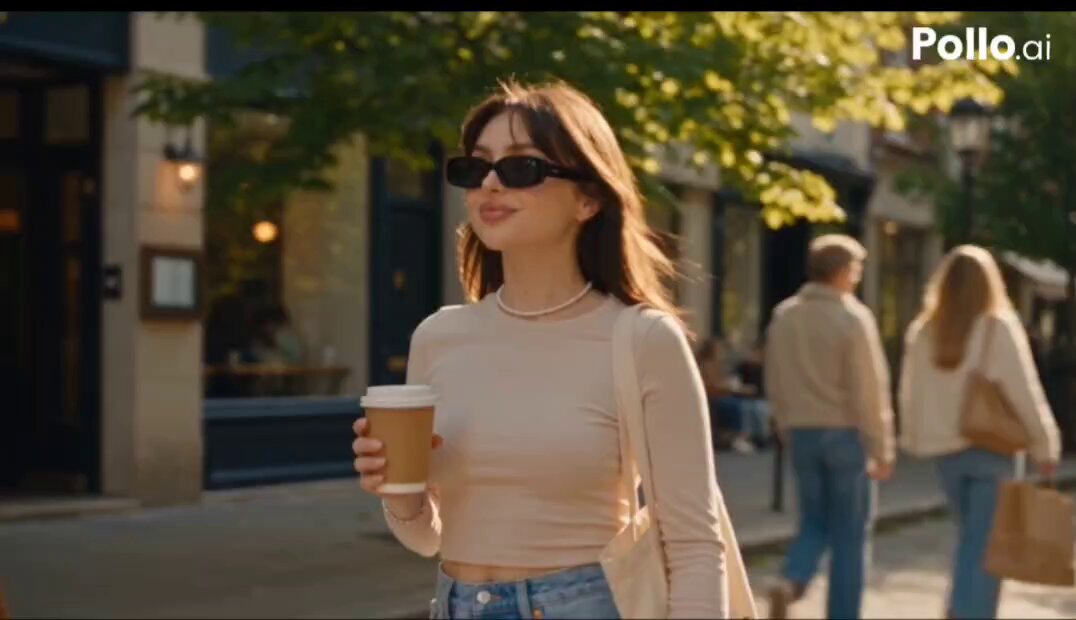
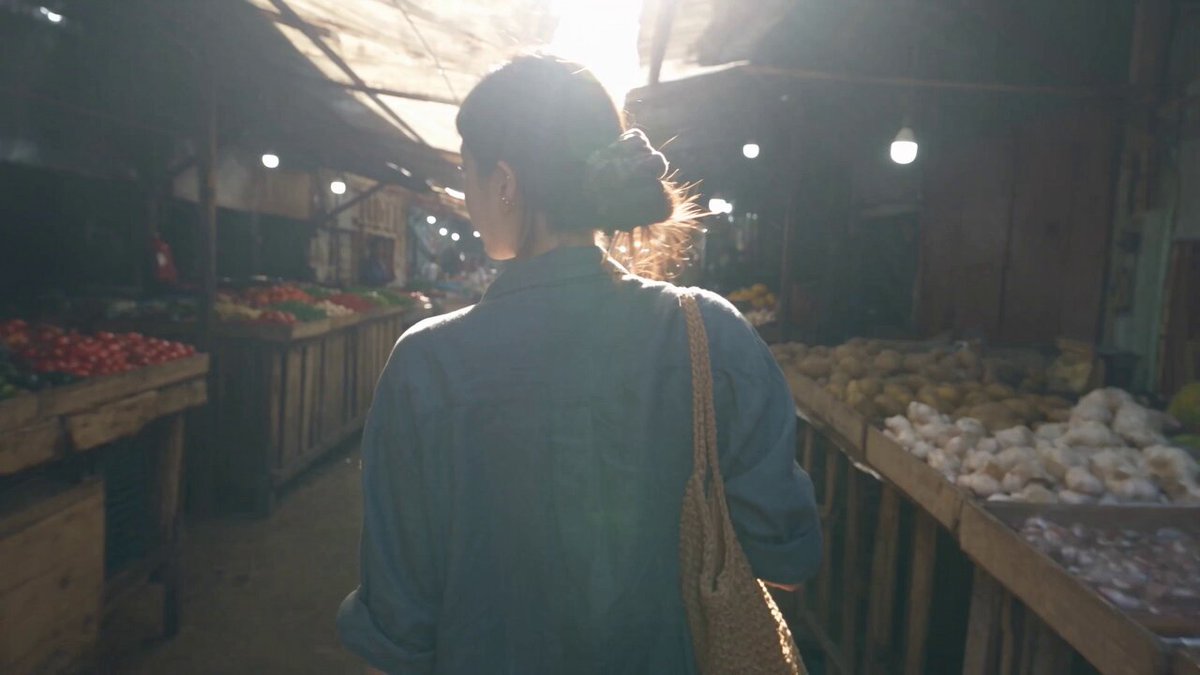
同時に、リアルな人物画像の需要も増えている。バッジに入れる顔写真、動画のサムネイル、ショート動画のワンシーン、キャラクターの設定画。以前は撮影か外部素材に頼っていた部分を、生成でまかなえるようになった。ただし「それらしく見える」と「実際に使える」の間には大きな差がある。手や髪、眼鏡のフレーム、文字、指の本数、背景の整合性——破綻は必ずどこかに出る。だからこそ、工程を分けて検品ポイントを置く必要がある。
この記事では、バッジのような小さなデザイン素材と、リアルな人物画像、そしてそれを短い動画へ展開するところまでを、ひとつの制作パイプラインとして整理する。特定のサービスに依存せず、どのツールに置き換えても使える考え方を中心に説明する。
制作パイプラインの全体像
五つの工程に分ける
- 要件定義:仕上がりサイズ、用途(印刷か画面表示か)、必要枚数、納品形式、締切を決める。
- ラフ出し:AIで形状・配色・レイアウトの候補を10〜30案ほど生成する。
- 素材生成:顔写真、ロゴ、テクスチャ、背景パーツを個別に作る。
- 組版:文字入れ、位置合わせ、トーン統一、書き出し。
- 展開:動画化、サムネイル化、サイズ違いの量産。
この五工程を意識するだけで、どこで詰まっているのかが即座に分かる。多くの人がつまずくのは「ラフ出し」ではなく「組版」だ。AIが出力した画像に文字を載せようとして、余白が足りない、視線誘導が崩れる、色がうるさい——という問題が起きる。逆に言えば、ラフ出しの段階で組版を想定しておけば、この問題はほぼ消える。
工程ごとにやり直しコストが違う
- 要件定義のミスは全工程のやり直しになる。
- ラフ出しは失敗しても捨てるだけで済む。
- 素材生成は部分修正が効く。
- 組版は文字修正だけなら軽いが、構図変更は重い。
- 展開はテンプレート化すればほぼ自動で流せる。
つまり、上流の判断に時間をかけ、下流は機械的に流すのが正解だ。逆にこれを反転させて、下流で粘って上流を後回しにすると、きれいな素材が使い物にならない状態で積み上がる。
先に決めておくべき三つの数字
制作を始める前に、次の数字だけは決めておきたい。
- 仕上がりサイズ:画面表示なら横600〜1200px、印刷なら実寸と解像度の両方が必要。
- アスペクト比:横長・縦長・正方形のどれか。ここが揺れると全素材が作り直しになる。
- 最小文字サイズ:画面上で読める下限を決める。バッジのように小さい媒体では特に重要で、おおよそ画面高の3〜5%を下回ると読めなくなる。
この三つを先に固定しておくと、AIに投げるプロンプトの語彙も自然と安定する。
カスタムバッジをAIでデザインする手順
形状と素材を言語化する
バッジは形状そのものが記号になる。長方形、角丸長方形、円形、盾型、バッジ風の切り欠き型。素材は金属、エナメル、アクリル、布、樹脂。まずこの二軸を決めて、言葉にする。
例えば「角丸長方形、艶ありアクリル、上部に金の縁取り、下部に細いライン装飾、背景は濃紺のグラデーション」といった具合だ。素材と光沢はAIが特に得意な領域で、言葉にした分だけ説得力が増す。
テキストから画像を出すときのコツ
最初のラフ出しでは、次の順序で条件を積むと結果が安定する。
- 形状と比率
- 素材と質感
- 配色(メイン・アクセント・背景の三色まで)
- 光の方向と強さ
- 構図(余白をどこに残すか)
5番目の「余白」が最重要だ。顔写真を右上に、文字を左下に置くなら、その空間を空けた状態で生成させる。AIは隙間なく要素を詰める癖があるので、「右下に広いネガティブスペース」といった指定を明示的に入れる。
量産を見据えた命名規則
バッジは多くの場合、複数枚を同時に作る。ここで効くのがファイル命名のルール化だ。
badge_type-a_front_v01.png
badge_type-a_front_v02.png
badge_type-a_back_plate.png
のように、「種類・面・版」を固定しておくと、後から差し替えるときに迷わない。AI生成は同じ条件でも結果が変わるため、バージョン管理を怠ると、どれが最新か分からなくなる。
文字入れとレイアウトを崩さないコツ
文字はAIに描かせない
現在の画像生成モデルは、短い英単語ならまだしも、日本語の漢字かな混じり文を正確に描くのは苦手だ。崩れた文字は「それらしく見える」ので、確認を怠るとそのまま納品してしまう危険がある。
基本方針はシンプルで、背景と人物はAI、文字は組版ツールと割り切る。Illustrator、Photoshop、Affinity Designer、あるいはCanvaのようなツールで文字を載せる。この分担にすると、氏名だけ差し替える作業が数十秒で終わる。
余白を先に確保する
文字を載せる場所は、生成の段階で空けておく。判断基準は次のとおり。
- 文字ブロックの高さは、バッジ全体の高さの25〜35%を目安にする。
- 文字の左右には、文字サイズの1文字分以上の余白を残す。
- 背景に模様や強いグラデーションが来る場合は、文字の下に半透明の帯を敷く。
この三つを守るだけで、可読性のトラブルはかなり減る。
フォント選びと可読性
小さく印刷される媒体では、細い書体は潰れる。ウェイトは中太以上、字間はやや広め、行間は文字サイズの1.4〜1.6倍。縁取りを入れる場合は、背景との明度差を確保したうえで1〜2px程度に留める。太い縁取りは安っぽく見えやすい。
書き出し形式の使い分け
- 印刷:PDFまたは高解像度PNG。塗り足しとトンボの確認を忘れない。
- 画面表示:PNG(透過が必要な場合)またはWebP。
- 動画素材:PNG連番またはアルファ付きの動画形式。
透過を保持したいのか、背景ごと焼き込みたいのかを先に決めておくと、後工程での作り直しがなくなる。
リアルな人物画像を生成するプロンプト設計
三層構造で考える
リアルな人物画像を作るとき、プロンプトを「被写体」「光」「カメラ」の三層に分けると整理しやすい。
被写体層:年齢感、性別、髪型、髪色、表情、服装、姿勢、視線の方向。
光層:光源の種類(自然光、ストロボ、窓光、逆光)、方向、硬さ、色温度。
カメラ層:焦点距離、絞り、構図、被写界深度、フィルム質感。
この三層を分けて書くと、どこを変えれば何が変わるのかが自分で把握できる。闇雲に長いプロンプトを書くより、層ごとに一語ずつ変えて比較するほうが再現性が高い。
具体例の組み立て
例えば、バッジ用の顔写真を作るなら次のように書く。
- 被写体:30代前半、柔らかい微笑み、白衣、正面やや斜め、視線はカメラへ。
- 光:窓からの柔らかい自然光、左45度、フィルライト弱め。
- カメラ:85mm相当、F2.0、胸上構図、背景は軽くぼかす。
「胸上構図」を指定するのは、バッジのトリミング前提だからだ。全身で出してから切り抜くと、解像度が足りなくなることが多い。用途が決まっているなら、最初から構図を寄せておく。
ネガティブ指定の考え方
避けたい要素を明示するのも有効だが、羅列しすぎると全体が硬くなる。優先度の高いものだけに絞る。
- 手の崩れ、指の過多
- 背景の文字やロゴ
- 過度な肌の平滑化
- 左右非対称の眼鏡
- 不自然な髪の生え際
特に「背景の文字」は厄介で、無意味な記号が混ざると一気に安っぽくなる。バッジ用途なら背景は無地か単純なグラデーションに寄せるのが安全だ。
キャラクターの一貫性を保つ技法
参照画像を土台にする
同じ人物を複数カットで出したいとき、テキストだけで一貫性を保つのは難しい。そこで参照画像を使う。基準となる1枚を確定させ、それを参照として別カットを生成する。この方式なら顔立ち・髪型・服装のズレが大幅に減る。
参照画像は「顔がはっきり写っている」「正面または斜め前」「解像度が高い」の三条件を満たすものを選ぶ。横顔や手ぶれ気味の写真を参照にすると、生成結果も不安定になる。
固定するものと動かすものを分ける
一貫性を守るコツは、固定する変数と動かす変数を明確に分けることだ。
| 項目 | 固定する | 動かす |
|---|---|---|
| 顔の造形 | ○ | − |
| 髪型・髪色 | ○ | − |
| 服装 | ○ | △(色違いは可) |
| 表情 | − | ○ |
| 構図・アングル | − | ○ |
| 背景 | − | ○ |
表にしておくと、チームで共有するときに認識のズレが起きにくい。
差分だけを変える運用
一度決まった条件は、テキストファイルかスプレッドシートに保存しておく。次の案件で「表情だけ変える」「背景だけ変える」という運用ができるようになり、毎回ゼロから試行錯誤する必要がなくなる。
また、生成パラメータに乱数シードがある場合は、シードを控えておくと再現が効く。シードを固定してプロンプトの一部だけを変える——これが最も安定する比較方法だ。
静止画からショート動画へ展開する
動かす前に決めること
静止画が完成したら動画化したくなるが、順序を間違えると無駄が増える。先に決めるべきは次の四点だ。
- 尺(5秒・10秒・30秒)
- 動かす対象(髪、服、背景、カメラ、光)
- カメラの動き(固定・スライド・寄り・引き)
- 音の有無と種類
特に「動かす対象」を絞るのが重要だ。人物・背景・カメラを同時に動かすと破綻が起きやすい。まずは髪と光だけ、次にカメラを少し寄る、というように段階を踏む。
動きの指示は短く具体的に
動画生成では、長い説明よりも短い動詞のほうが効く。「ゆっくり右へスライド」「髪が風で揺れる」「照明がわずかに明滅する」。抽象語(シネマティック、ドラマチック)は雰囲気づくりには良いが、動きの制御には向かない。
音とテロップ
ショート動画では音が体験の半分を決める。BGM、環境音、効果音の三層で考えると組み立てやすい。テロップは静止画と同じ原則で、余白を確保し、読みやすい太さの書体を使い、1画面あたりの文字量を抑える。
バッジの紹介動画なら、「素材の質感 → 文字の可読性 → 装着イメージ」の順に見せると伝わりやすい。順序を固定しておけば、複数種類のバッジを同じ構成で量産できる。
よくある失敗とトラブルシューティング
| 症状 | 主な原因 | 対処 |
|---|---|---|
| 文字が崩れる | 生成AIに文字を描かせている | 文字は組版ツールで後入れする |
| 顔が毎回変わる | 参照画像が不安定/条件が毎回違う | 基準画像を固定し、変数を一つずつ変える |
| 指や手が崩れる | 手が小さく写っている/複雑なポーズ | 手を画面外に逃がす、構図を寄せる |
| 背景に謎の文字 | 背景指定が曖昧 | 背景を無地・ぼかし・単色に指定する |
| 全体がのっぺりする | 光の指定がない | 光源の方向と硬さを明示する |
| 解像度が足りない | 引いた構図で生成している | 用途に合わせて最初から寄る |
| 色がバラバラ | 配色ルールが未定義 | メイン・アクセント・背景の三色を固定 |
| トーンが浮く | 個別に生成して合成している | 最後に全体へ同じ色調整をかける |
この表は、行き詰まったときのチェックリストとしてそのまま使える。多くのトラブルは「上流で決めるべきことを下流で解決しようとしている」ことに起因する。
ツール選定と案件タイプ別の判断基準
判断の三軸
ツールを選ぶときは、次の三軸で考えると迷いが減る。
- 制御の細かさ:細部まで指定したいのか、雰囲気重視なのか。
- 速度と反復回数:何案出して選ぶのか。
- 後工程との相性:書き出し形式、解像度、透過の扱い。
制御を重視するなら、ノードベースで工程を組める環境や、参照画像を細かく指定できるモデルが向く。速度を重視するなら、テキストから一気に生成できるシンプルなツールのほうが結果的に速い。
案件タイプ別の目安
| 案件タイプ | 優先すること | 向くアプローチ |
|---|---|---|
| 大量の名札・バッジ | 反復と一貫性 | テンプレート化+文字だけ差し替え |
| 顔写真つきID | 正確さと可読性 | 構図を寄せて生成し、組版で仕上げ |
| SNS用サムネイル | インパクトと速度 | ラフを多数出して選ぶ |
| ショート動画 | 動きの安定 | 動かす要素を一つに絞る |
| キャラクター設定画 | 一貫性 | 参照画像+固定変数 |
| 印刷前提のデザイン | 解像度と色 | 高解像度生成+最終調整は手作業 |
特に「大量の名札」は、AIの得意・不得意がはっきり分かれる領域だ。デザインの骨格はテンプレートで固定し、顔写真と氏名だけを差し替える。この構造にすると、50枚でも100枚でも作業量がほぼ変わらない。
無料と有料の線引き
無料で試すのはラフ出しの段階までにして、最終的な仕上げは解像度と書き出し形式を細かく制御できる環境で行う。ここを分けておくと、コストを抑えつつ品質を落とさずに済む。
FAQ
Q. バッジのデザインはAIだけで完結できますか。
A. 背景・素材感・人物写真はAIで作れますが、文字組みは組版ツールで行うのが現実的です。AIに日本語の文字を正確に描かせるのは難しく、崩れた文字は気づきにくいためです。
Q. 顔写真を生成するとき、一番大事なポイントは何ですか。
A. 構図を最初から寄せることです。全身で生成してから切り抜くと解像度が足りなくなり、バッジのような小さい媒体では粗さが目立ちます。用途のアスペクト比を先に決めてから生成してください。
Q. 同じ人物を何枚も作るには。
A. 基準となる1枚を確定し、それを参照画像として使い、固定する変数と動かす変数を分けます。顔、髪型、服装は固定し、表情・構図・背景だけを変えるのが基本です。
Q. 生成した画像が毎回違って困ります。
A. 条件を一度に複数変えているのが原因であることが多いです。乱数シードが使える環境なら固定し、プロンプトは一語ずつ変えて比較してください。
Q. 手や指の崩れは防げますか。
A. 完全には防げません。ポーズを単純にする、手を画面外に逃がす、構図を寄せる、の三つで発生率を大きく下げられます。最終確認は必ず等倍で行ってください。
Q. 印刷に使うときの注意点は。
A. 解像度、塗り足し、色空間の三つです。生成画像はRGB前提なので、印刷用には色の変換確認が必要になります。小さく印刷される場合は、細い線や小さい文字が潰れないか試し刷りで確認してください。
Q. 動画化はどのタイミングで行うべきですか。
A. 静止画のデザインが完全に確定してからです。途中で動かすと、修正が二重に発生します。まず1枚を完成させ、それを基準に動きを乗せる順序が効率的です。
Q. チームで制作するときの共有方法は。
A. プロンプト、参照画像、固定パラメータ、配色の三色、ファイル命名規則をひとつのドキュメントにまとめて共有します。属人化を防ぐ最も簡単な方法です。
バッジのような小さな素材と、リアルな人物画像、そして短い動画。この三つは一見バラバラだが、工程の考え方は共通している。上流で決めるべきことを決め、生成は候補出しに使い、文字と最終調整は人間が握る。この分担を一度組んでしまえば、案件が変わっても同じ流れで回せる。逆に、目の前の1枚をきれいに仕上げることだけに集中すると、次の案件でまたゼロからやり直すことになる。
まずは小さな案件で、要件定義から展開までの五工程を通しでやってみるのがおすすめだ。一度通せば、どこに時間がかかり、どこを自動化できるのかが自分の中で見えるようになる。その感覚が、制作の再現性をつくる一番の近道である。
