
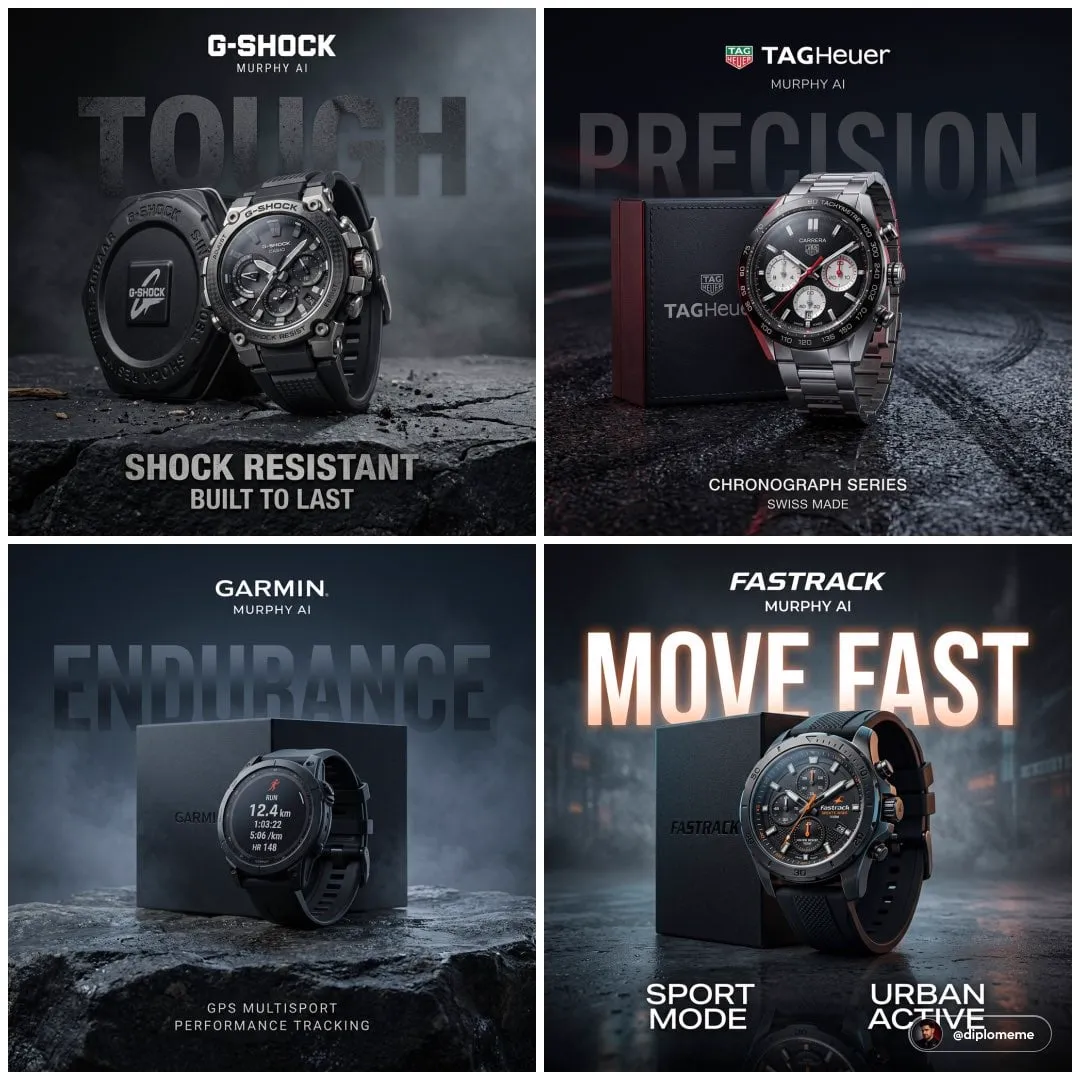
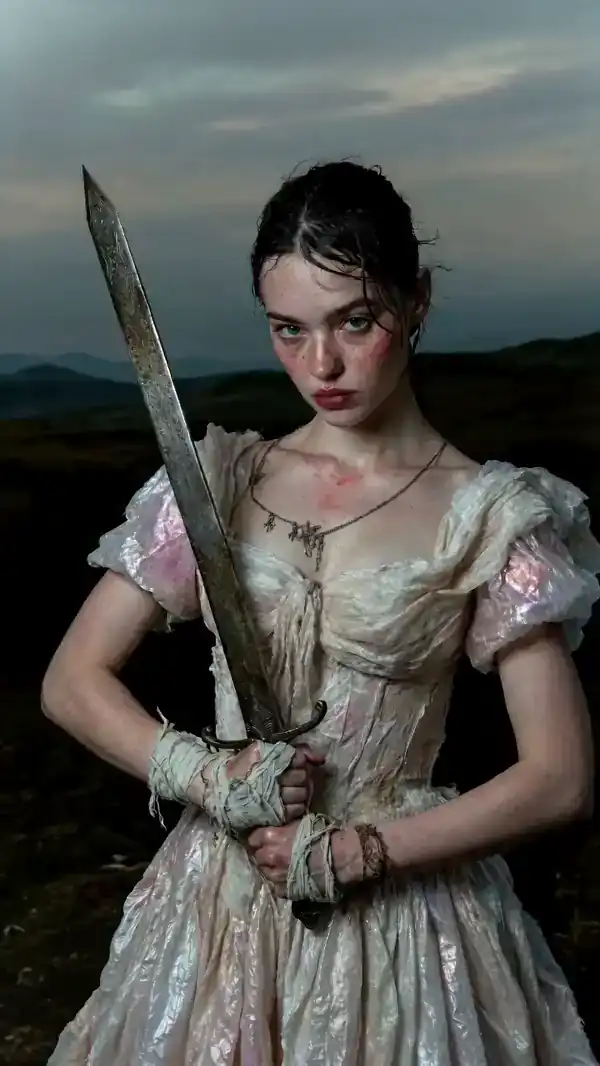
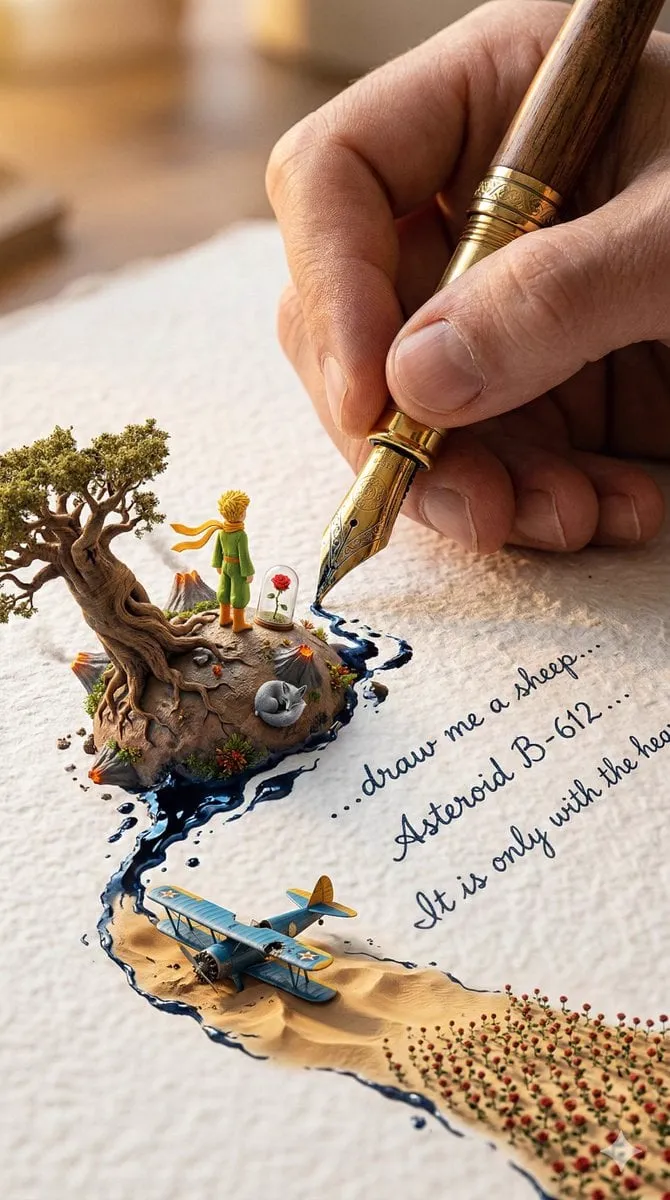
なぜサムネイルの解像度と設計が動画の成果を左右するのか
動画の再生数は、内容の良し悪しだけで決まるわけではありません。視聴者は検索結果やおすすめ欄で、まずサムネイルを見ます。その一瞬で「これは自分のための動画だ」と感じてもらえなければ、どれだけ中身が良くても再生にはつながりません。つまりサムネイルは、動画本編への入口を設計する仕事です。
ここ数年で状況はさらに厳しくなっています。スマートフォンの画面は高精細になり、大型テレビや4Kモニターで視聴する人も増えました。低解像度のサムネイルは、そうした環境ではぼやけて見え、画面の粗さそのものが「手抜き」という印象を与えてしまいます。逆に、細部までくっきりとしたサムネイルは、それだけで制作体制の信頼感を伝えます。
一方で、サムネイル制作には長らくコストがかかっていました。構図を考え、素材を探し、人物を切り抜き、文字を組み、複数案を比較する。1本の動画に対して何時間も費やすことも珍しくありません。AI画像生成とアップスケーリングの組み合わせが注目されているのは、この工程を「ゼロから作る」から「短時間で大量に試して選ぶ」に変えられるからです。
重要なのは、AIに丸投げすることではなく、工程を分解して人が判断すべきポイントを明確にすることです。本記事では、サムネイル制作の企画から生成、高解像度化、書き出し、検証までの流れを、実際に手を動かせる粒度で整理します。
AIサムネイル制作から高解像度化までの全体ワークフロー
最初に全体像を押さえておきましょう。サムネイル制作は大きく6つのステップに分かれます。順番を固定してしまうと窮屈になりますが、どこで何を決めるのかを意識するだけで、手戻りは大きく減ります。
ステップ1:コンセプトと訴求軸を決める
最初に決めるのは「誰の、どんな感情を、どの瞬間に動かすか」です。動画の内容を要約するのではなく、視聴者の興味を引く一点に絞ります。たとえば料理動画なら「完成品の美しさ」なのか「失敗の意外性」なのかで、サムネイルの構図はまったく変わります。
この段階で決めておくべき項目は、被写体、表情、背景、色のトーン、画面内に入れる要素の数です。要素は欲張らず、多くても3つまでに絞ると視認性が保てます。
ステップ2:素材と参照画像を準備する
生成AIは、言葉だけでもそれらしい画像を出します。しかし動画の世界観や登場人物を再現したい場合は、参照画像の有無が結果を大きく左右します。動画内のキーフレームを数枚書き出し、顔、衣装、小道具、背景の色を参照用にまとめておくと、生成結果のばらつきが減ります。
参照画像は「多ければ良い」わけではありません。主題がはっきり写っているものを3〜6枚程度に絞り、解像度が低すぎるものや手ブレしたものは避けます。
ステップ3:複数案を一気に生成する
1案ずつ丁寧に作るより、同じプロンプトで複数のシードや構図を試すほうが、結果的に速くゴールに着きます。目安として、まず10〜20案を粗く出し、その中から方向性の近い2〜3案を選んでから作り込みます。
この段階では完成度を求めません。「使える構図があるか」だけを判断基準にします。
ステップ4:選定と部分修正
選んだ案に対して、不要な要素の除去、位置の調整、表情の修正を行います。全部を作り直すのではなく、問題のある領域だけを切り出して再生成するのが効率的です。マスクを使った部分的な再生成や、構図を保ったままのバリエーション生成が役立ちます。
ステップ5:高解像度化(アップスケーリング)
生成直後の画像は、多くの場合1024〜1536ピクセル程度に収まります。これをそのまま書き出すと、大画面では甘い印象になります。ここでアップスケーリングを行い、必要に応じて細部を追加します。詳しくは後述しますが、一度に大きく拡大するのではなく、段階的に拡大するのが失敗しにくい方法です。
ステップ6:書き出しと検証
最終的な解像度、アスペクト比、ファイル形式を整え、実際のプラットフォームに近い環境で表示を確認します。スマートフォンの小さい画面でどう見えるか、ダークモードの背景に埋もれないか、文字が潰れていないかを必ず確認します。
プロンプト設計の実践テクニック
サムネイル生成の品質は、プロンプトの構造でかなり決まります。文章をだらだら並べるより、役割ごとに要素を分けて書くほうが安定します。
構図と視線誘導を言語化する
「クローズアップ」「上半身」「ローアングル」「左三分の一に被写体、右側に余白」といった構図の指定は、効果が大きい項目です。サムネイルは縮小表示されるため、被写体の位置と余白の設計が視認性を左右します。文字を後から載せる前提なら、余白を意識的に確保しておきます。
視線誘導も言葉にできます。「被写体は画面右手前を指す」「視線は画面外の左上へ」など、動きや方向性を指定すると、静止画に動きの印象が生まれます。
ライティングと色温度を指定する
「柔らかい逆光」「リムライト」「夕方の暖色」「寒色のスタジオ照明」といった光の指定は、同じ構図でも印象を大きく変えます。サムネイルは一覧の中で並ぶため、周囲の動画と色がかぶると埋もれます。ライバルが暖色系に寄っているなら、あえて寒色でまとめるといった判断も有効です。
彩度は上げすぎないほうが上品に仕上がります。彩度を最大化すると、縮小表示で色が滲み、安っぽく見えることがあります。
ネガティブ指定と破綻回避
避けたい要素は明示します。余計な文字、透かし、指の本数の異常、左右非対称な目、過度なHDR感、プラスチックのような肌などが典型です。ネガティブ指定は万能ではありませんが、繰り返し出る破綻に対しては有効です。
また、生成モデルは「文字」を苦手とするものが少なくありません。サムネイルの文字入れは生成に頼らず、後工程でデザインツールを使って入れるのが安全です。フォント、行間、縁取りを自分で制御でき、修正も容易になります。
スタイル指定は一貫させる
「シネマティック」「アニメ調」「水彩」「写真調」といったスタイル指定は、シリーズを通して固定すると世界観が生まれます。逆に毎回変えると、チャンネルの印象が散らばります。スタイル用のプロンプト断片をテンプレートとして保存しておくのが実務的です。
アップスケーリングの仕組みと限界を理解する
高解像度化は「魔法の拡大」ではありません。仕組みを理解しておくと、期待値の調整とトラブル対応が格段に楽になります。
超解像の基本原理
アップスケーリング技術は、単純な補間とは異なります。低解像度の画像から特徴を読み取り、学習したパターンに基づいて輪郭や質感を推定して描き足します。つまり、存在しない情報を「もっともらしく再構成」しているわけです。
この性質から、いくつかの重要な帰結が導かれます。第一に、元画像に情報がない部分は推測に頼るため、誤ったディテールが生まれることがあります。第二に、元画像のノイズや圧縮歪みも一緒に拡大され、強調されてしまうことがあります。第三に、拡大倍率が大きいほど推測の比率が上がり、元の意図から離れやすくなります。
アーティファクトの種類と対策
よく見られる破綻には、次のようなものがあります。
- 輪郭の二重化:輪郭の周囲に細い線が重なって見える状態。強すぎるシャープ処理が原因のことが多く、処理強度を下げるか、別のアルゴリズムを試します。
- 質感の均一化:肌や布の質感がのっぺりと平坦になる状態。テクスチャ重視の設定や、粒状感をわずかに加える処理で緩和できます。
- 文字や細い線の崩れ:ロゴや細かい模様が溶ける状態。文字はアップスケーリング前に別レイヤーとして分離しておくのが最も確実です。
- 顔の変形:目の形や歯並びが不自然になる状態。顔の復元に特化した処理を段階的にかけ、最後に人の目で確認します。
段階的アップスケールとディテール注入
一度に4倍へ拡大するより、2倍を2回繰り返すほうが破綻が少ない傾向があります。各段階の間で軽くノイズを加えたり、ディテールを補う処理を挟むと、のっぺり感を抑えられます。
さらに、生成AIで作った画像を高解像度化する場合、アップスケーリング専用ツールだけでなく、画像生成モデルの「高解像度化パス」を使う方法もあります。これは低解像度の元画像を参照しながら、同じ構図のまま細部を作り直すアプローチで、質感の再現に強い一方、元の絵から細部が変化するリスクがあります。最終判断は必ず拡大表示で行いましょう。
一貫性を保つ:キャラクターとスタイルの統一
シリーズ展開するチャンネルでは、サムネイルの一貫性が資産になります。視聴者が一覧の中で「あのシリーズだ」と即座に認識できるからです。
参照画像とキーフレームの使い方
動画本編から代表的なフレームを数枚抽出し、それを参照として使うと、髪型、衣装、照明の方向、背景の色調がそろいます。参照画像を使う場合、主題以外の要素(余計な人物、看板の文字など)が混ざらないよう注意します。参照に不要な情報が入ると、それが出力に反映されてしまいます。
参照画像の枚数を増やしすぎると、逆に平均化された無難な結果になりがちです。主題が明確な2〜4枚を軸にし、必要に応じて背景用、小道具用を追加するのが扱いやすい構成です。
シリーズとしての管理方法
実務では、次のような情報を1つのファイルにまとめておくと再利用が容易になります。
- 使用したプロンプト(ポジティブ/ネガティブ)
- 使用した参照画像とその役割
- 生成時のパラメータ(ステップ数、シード、強度)
- アップスケーリングの設定と倍率
- 最終的な文字入れのフォント、サイズ、位置
これをテンプレート化しておけば、次回は参照画像を差し替えるだけで同じトーンのサムネイルが作れます。デザインの属人化も防げます。
解像度・アスペクト比・プラットフォーム別の実務設定
サムネイルの要件は、公開先によって異なります。代表的なパターンを整理しておきます。
| 用途 | 推奨アスペクト比 | 実務的な解像度の目安 | 注意点 |
|---|---|---|---|
| 横長動画の一覧表示 | 16:9 | 横1280〜1920ピクセル以上 | 小さい表示でも被写体が読めるか |
| 縦型ショート動画 | 9:16 | 縦1080〜1920ピクセル | 上下のUIに隠れる領域を考慮 |
| 正方形のフィード投稿 | 1:1 | 1080×1080以上 | 中央の被写体が切れないか |
| 大画面・配信向け | 16:9 | 横3840ピクセル | ノイズとアーティファクトが目立つ |
共通して言えるのは、最終的な書き出しサイズより少し大きめに作っておくのが安全だという点です。あとからトリミングや文字位置の調整がしやすくなります。
また、多くのプラットフォームはアップロード後に画像を再圧縮します。細かいテクスチャほど圧縮で潰れやすいため、輪郭をはっきりさせつつ、細部に依存しすぎないデザインが結果的に強くなります。文字は十分な太さと余白を確保し、背景とのコントラストを高く保ちます。
ツール選定の判断基準
ツールは「有名かどうか」ではなく、工程との相性で選びます。以下は選定時に見るべき観点です。
| 工程 | 見るべき観点 | 向いているケース |
|---|---|---|
| 画像生成 | 参照画像の扱いやすさ、構図の制御力、出力の一貫性 | キャラクターや世界観を固定したい |
| 部分修正 | マスク編集の精度、再生成の自然さ | 表情や小物だけ直したい |
| アップスケーリング | アーティファクトの少なさ、顔の復元品質、倍率の柔軟性 | 大画面向けに仕上げたい |
| 文字入れ・仕上げ | フォント管理、レイヤー構造、書き出し形式 | シリーズで統一したい |
選ぶ際の現実的な手順は、同じ元画像を使って複数ツールで処理し、等倍と拡大の両方で見比べることです。比較は「ぱっと見の鮮明さ」ではなく、「拡大したときに破綻が少ないか」で判断します。鮮明さはシャープ処理でも作れますが、破綻は後から消せません。
処理時間と扱いやすさも重要です。1枚に10分かかるツールは、20案を試すワークフローには向きません。粗い検討は高速なツールで行い、最終仕上げだけ高品質な処理に回す、という役割分担が現実的です。
よくある失敗と回避策
実際の制作でつまずきやすいポイントを、原因と対策の形でまとめます。
- 情報を詰め込みすぎる:要素が多いほど縮小表示で読めなくなります。要素は3つまで、文字は短く。
- 顔が小さすぎる:表情は最大の訴求要素です。思い切ってアップにします。
- 彩度とコントラストを上げすぎる:隣の動画と競合して疲れる印象になります。トーンを一つに絞ります。
- 生成画像の文字をそのまま使う:綴りが崩れていることが多く、信頼を損ないます。文字は必ず後入れにします。
- 低解像度のまま書き出す:大画面で甘くなります。目標解像度の2倍程度で作り、最後に縮小して書き出すと輪郭が整います。
- アップスケーリングを繰り返しすぎる:過剰な処理は質感を失わせます。各段階で等倍確認を挟みます。
- 参照画像が毎回違う:シリーズの統一感が失われます。参照セットを固定して管理します。
- 実機で確認しない:PCでは良くてもスマートフォンでは潰れていることがあります。書き出し後は必ず小さい画面で確認します。
書き出す前のチェックリスト
- 一覧サイズに縮小しても被写体が識別できるか
- 文字が縁取りや背景とのコントラストで読めるか
- 目標解像度を満たし、アスペクト比が正しいか
- 拡大表示で輪郭の二重化や不自然な質感がないか
- シリーズの過去作と並べて違和感がないか
- ファイルサイズが過大になっていないか
- 色がプラットフォームの変換後も破綻しないか
FAQ:よくある疑問
AI生成のサムネイルは、そのまま使って問題ないのか
生成画像そのものの権利や利用条件は、使用するツールやサービスの規約によって異なります。商用利用の可否、学習データの扱い、生成物の権利归属は必ず確認してください。また、実在の人物や既存のキャラクターに酷似した出力は、意図せず問題になることがあります。確認と判断は人の責任で行う工程です。
どのくらいの解像度を目標にすればよいのか
最終的な使用サイズより一回り大きく作るのが基本です。横長動画なら横1920ピクセル以上、大きな画面での表示も意識するなら横2560〜3840ピクセルを見据えます。ただし過剰な拡大は質感を損なうため、元画像の品質とのバランスで決めます。
アップスケーリングで顔が崩れるときの対処は
まず元画像の顔が十分な大きさで写っているか確認します。小さすぎる顔は情報量が足りず、推測に頼る割合が増えて崩れやすくなります。対処としては、拡大倍率を下げて段階的に処理する、顔の復元に強い処理を併用する、そもそも顔を大きく構図に取り込む、の3つが有効です。
無料のツールでも実用になるのか
用途によります。構図の検討やラフ作成には十分実用的です。一方、最終書き出しの品質や大量処理の効率では、有料ツールが有利な場面があります。まずは無料の範囲でワークフローを固め、ボトルネックが明確になってから投資するのが無駄がありません。
動画本編の色と合わせるコツはあるのか
動画から数フレームを抽出し、その色調を参照として使うのが最も簡単です。加えて、サムネイル側で使う色数を絞り、本編のキーカラーを1色だけ強調色として使うと、統一感と視認性を両立できます。
生成がうまくいかないときは何を変えるべきか
変更する変数は一度に1つにします。構図、光、スタイル、参照画像の順に切り分けて試すと、原因が特定できます。同時に複数を変えると、何が効いたのか分からなくなります。
まとめ:ワークフローを型として再利用する
AIによるサムネイル生成と高解像度化は、作業を減らすための技術ではありません。短時間で多くの選択肢を作り、その中から最善を選ぶための技術です。だからこそ、人の判断が入る場所を明確にしておくことが重要になります。
実践の順序はシンプルです。訴求軸を決め、参照画像を整え、複数案を生成し、選んだ案を部分修正し、段階的に高解像度化し、実機で確認して書き出す。この流れを一度型として固めてしまえば、あとは参照画像とテーマを差し替えるだけで回せるようになります。
最後にもう一度確認しておきたいのは、サムネイルは動画の要約ではなく「入口」だという点です。情報を詰め込むより、一目で伝わる一つの感情を選ぶ。解像度を上げることも、その感情を潰さないために行う工程だと捉えると、判断に迷ったときの基準がぶれなくなります。
