
サムネイルは動画の入口であり、チャンネル成長のエンジン
YouTubeで動画が再生されるかどうかは、タイトルとサムネイルの組み合わせでほぼ決まります。インプレッションが1万回あったとして、クリック率が2%なら200回、4%なら400回の再生です。同じ内容の動画でも、入口の設計だけで結果が2倍変わります。これがサムネイル制作に時間をかけるべき最大の理由です。
さらに、クリック率の高い動画は、その後の視聴維持率やエンゲージメントと組み合わされて評価され、次のインプレッションを獲得しやすくなります。つまりサムネイルは「1本の動画の入口」であると同時に、「チャンネル全体の成長エンジン」でもあります。
一方で、サムネイル制作は多くのクリエイターにとって負担の大きい工程でした。撮影、編集、企画、投稿文の作成だけで手一杯なのに、毎回ゼロからデザインを考えるのは現実的ではありません。そこで有効なのが画像生成AIの活用です。近年のモデルは、構図、照明、質感の再現度が大きく向上し、数分で複数の候補を作れるようになりました。
重要なのは「AIに丸投げする」ことではなく、「AIを素材工場として使い、人間が情報設計を担当する」という分担です。この記事では、無料枠を中心にしたツール選びから、プロンプト設計、後処理、A/Bテストによる改善まで、実際に回せるワークフローとして整理します。
AIサムネイル制作の6ステップワークフロー
最初に全体像を把握しておきましょう。サムネイル制作は、次の6ステップに分解すると安定します。
- 企画とキーメッセージの抽出
- 構図ラフと情報の優先順位づけ
- AIによる画像素材の生成
- 候補の比較と選定
- テキスト入れと後処理
- 公開後の計測と改善
ステップ1:企画とキーメッセージの抽出
動画の内容を一言で表すと何になるかを決めます。「この動画を見た人は何を得るのか」を15文字以内で書けるようにしてください。ここが曖昧なまま画像生成を始めると、いくら綺麗な画像を作ってもクリックされません。
たとえば料理動画なら「10分で作れる時短パスタ」、ガジェットレビューなら「買って後悔した点」のように、視聴者の感情が動く言葉を選びます。サムネイルは装飾ではなく、動画の約束を視覚化したものです。
ステップ2:構図ラフと情報の優先順位づけ
紙でもタブレットでもよいので、矩形の中に要素を配置するラフを描きます。主役となる被写体、感情を表す表情、補助情報のアイコン、そしてテキストを置く余白。この4つを同時に考えます。
余白を先に確保しておくと、後からテキストを載せたときに主役が隠れません。多くの失敗は、画像を先に作り込んでから文字を載せ、結果的に画面が埋まりすぎて何も伝わらなくなるパターンです。
ステップ3:AIによる画像素材の生成
ここでようやく生成AIの出番です。1回のプロンプトで1枚だけ作るのではなく、同じ意図で5〜10枚を一気に生成します。構図違い、照明違い、色違いを並べることで、比較検討の材料が揃います。
生成時に意識したいのは、後処理のしやすさです。被写体の輪郭が背景から分離しているか、テキストを置く空間が確保されているか、色数が多すぎないか。この3点をチェックしながら候補を絞ります。
ステップ4:候補の比較と選定
生成した候補は、必ず小さく表示して比較します。YouTubeのサムネイルは、スマートフォンの一覧画面では親指サイズでしか表示されません。PCの大きな画面で見て「綺麗だな」と感じた画像が、縮小すると何も伝わらないということはよくあります。
選定基準は「縮小しても主題が1つに絞れて見えるか」です。迷ったら、要素の少ない方を選びましょう。
ステップ5:テキスト入れと後処理
最後にテキストを載せ、コントラストを調整します。AI生成画像はそのままだと彩度が高すぎたり、明暗の差が弱かったりします。テキストの背景に半透明の帯を敷く、被写体の周囲を少し暗くする、といった処理だけで可読性は大きく変わります。
ステップ6:公開後の計測と改善
投稿して終わりではありません。表示回数、クリック率、平均視聴時間を記録し、次の動画の判断材料にします。この記録がたまると「自分のチャンネルではどんなサムネイルが刺さるか」という固有のデータが生まれます。
無料ツールで始めるための選定基準
画像生成AIは多数あり、無料で試せるものも少なくありません。ただし「無料」には条件があります。次の観点で比較してください。
- 生成回数の上限:1日の上限か、月の上限か
- 透かし(ウォーターマーク)の有無:商用利用時の可否に関わる
- 出力解像度:1280×720ピクセル以上を出力できるか
- 商用利用の可否:利用規約を必ず確認する
- 参照画像の指定:キャラクターや構図の一貫性を保てるか
- 日本語プロンプトの対応度:英語に変換せずに使えるか
- 編集機能:トリミングや書き出し形式の選択肢があるか
特に見落としやすいのが解像度と商用利用です。無料枠では解像度が制限されることがあり、そのままではYouTubeの推奨サイズに届かない場合があります。その場合は、生成した画像を拡大するのではなく、構図をシンプルにして文字を大きく載せる方向へ切り替えると、見た目の粗さを目立たせずに済みます。
また、無料枠は「試作の段階」で使い、本番用の1枚を仕上げる工程は別ツールに任せる、という分け方も有効です。素材生成はAI、テキスト配置と微調整は無料の画像編集ソフト、という役割分担にすると、コストを抑えつつ品質を担保できます。
プロンプト設計:構図・照明・色・余白を言語化する
AIサムネイルの品質は、プロンプトの具体性でほぼ決まります。ただし長ければよいわけではありません。伝えるべき情報を順番に並べるのがコツです。
主題と副題を明確にする
最初に「何を写すか」を書きます。「笑顔の男性が腕を組んでいる」のように、被写体と動作をセットで指定します。次に「どんな場面か」を加えます。屋外なのか室内なのか、背景に何があるのか。
例えば次のような構成です。
「動画サムネイル用の横長画像。20代の男性が驚いた表情でノートパソコンを見ている。背景は明るい室内、右側に大きな余白。鮮やかな照明、高コントラスト、フォトリアルな質感」
日本語で書いても十分に意図は伝わりますが、モデルによっては英語の方が指示の再現度が高いことがあります。うまくいかない場合は、被写体・構図・照明・スタイルの4要素を英語で短く並べる方法を試してください。
照明とコントラストを指定する
サムネイルで最も重要なのはコントラストです。小さい表示でも目を引くためには、明暗の差が必要です。「逆光」「リムライト」「強い影」といった言葉を入れると、被写体が背景から分離しやすくなります。
逆に、全体が均一に明るい画像は、縮小すると平坦に見えます。ふわっとした柔らかい照明は雰囲気は良いものの、クリック率の面では不利になりがちです。
色は2色までに絞る
色数を増やすと情報量が増え、結果として主題がぼやけます。基本は「暖色+寒色」の補色関係で2色、そこに白か黒を加える程度に留めます。
チャンネルで使う色をあらかじめ2〜3色に決めておくと、一覧画面での視認性が上がり、ブランドの記憶にもつながります。
余白は「文字のための場所」として指定する
「右側に余白」だけでなく、「右側3分の1は単色の空間」のように、比率で指定すると安定します。テキストを後から載せる前提でプロンプトを組むのが、AIサムネイル成功の分かれ目です。
避けたい指示
- 要素を詰め込みすぎる(人物+文字+ロゴ+矢印+グラフ)
- 抽象的な美辞麗句だけを並べる
- 文字そのものを画像内に生成させようとする
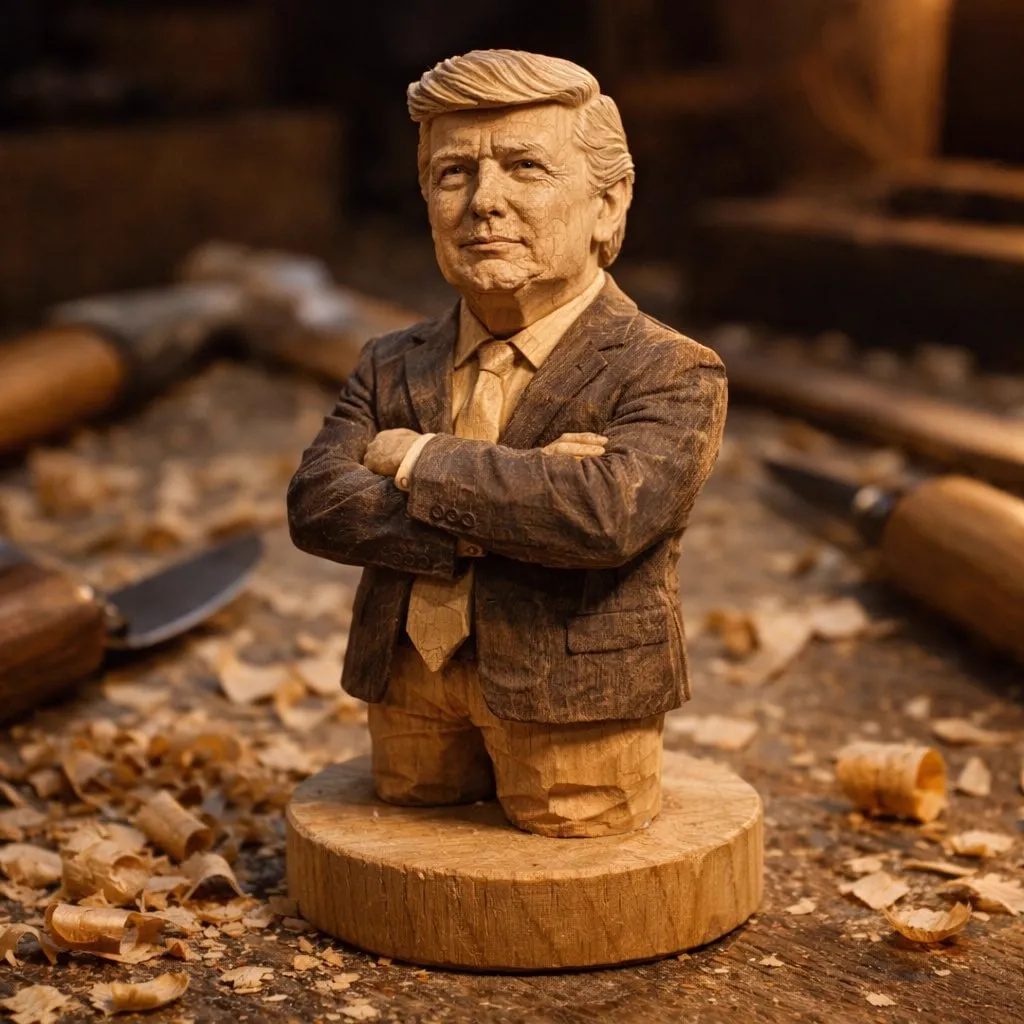
- 特定の実在人物を思わせる指定
画像内に文字を生成させると、崩れた文字や意味不明な記号になりがちです。文字は必ず後から自分で載せましょう。
画像特化モデルと動画モデルの使い分け
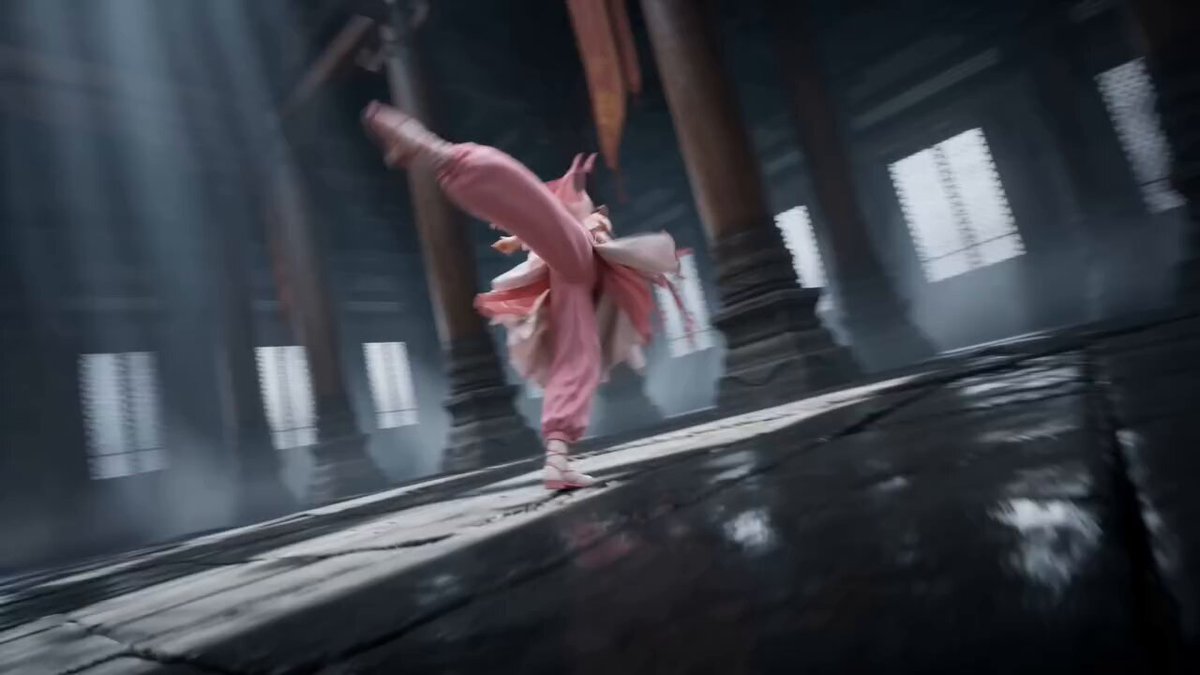
生成AIには、静止画に強いモデルと動画に強いモデルがあります。サムネイルは静止画なので、基本的には画像特化型のモデルが有利です。ただし、動画モデルを「静止画モード」のように使うと、独特の質感や光の表現が得られることがあります。
画像特化モデルの強み
- 解像度とディテールの再現度が高い
- 構図の指示に忠実
- 生成が速く、試行回数を稼げる
- スタイルの指定が安定している
動画モデルを静止画に転用する場合
動画モデルは動きの一貫性を重視するため、1フレームを切り出しても破綻が少ないという特徴があります。特に人物の自然なポーズや、映画的なライティングを得たいときに有効です。ただし生成に時間がかかり、解像度が足りないこともあるため、素材の一部として使うのが現実的です。
スタイル特化モデルの使いどころ
アニメ調、イラスト調、レトロ調など、特定のスタイルに強いモデルもあります。教育系や解説系のチャンネルでは、写真よりもイラストの方が内容を説明しやすいことがあります。一方で、実写系チャンネルでイラストを混ぜると統一感が崩れるため、チャンネル全体の方針と照らし合わせて判断してください。
判断の目安
- 情報を正確に伝えたい → 画像特化モデル+シンプルな構図
- 感情や驚きを伝えたい → 人物の表情を強調できるモデル
- 世界観を見せたい → スタイル特化モデル+統一した色設計
- 動きのある一瞬を見せたい → 動画モデルから切り出し
チャンネル全体の一貫性を保つ仕組み
サムネイルが毎回バラバラだと、視聴者は同じチャンネルの動画だと気づけません。逆に、すべて同じデザインだと飽きられます。目指すのは「一貫性のある型の中で、毎回少しだけ変える」状態です。
固定する要素と変える要素を分ける
固定するのは、フォント、文字の縁取りの太さ、基本の2色、被写体の位置、ロゴの場所です。変えるのは、写真の内容、表情、背景のモチーフ、そしてテキストの文言です。
この切り分けをしておくと、AIへの指示も安定します。「同じスタイルで、今回は〇〇の場面」と指定するだけで、毎回の制作時間が大きく短縮されます。
参照画像を使ってトーンを揃える
参照画像を指定できるツールなら、過去に反響の良かったサムネイルを1枚渡し、「この色味とライティングを維持する」と指示します。これにより、生成のたびに雰囲気が変わってしまう問題を抑えられます。
人物を継続して登場させる場合も、同じ人物の参照画像を用意しておくと、顔立ちや髪型のばらつきを減らせます。ただし完全な同一性を求めるのは難しく、細部は意図的にぼかす、横顔や後ろ姿を使う、といった工夫も有効です。
テンプレート化して迷いをなくす
3種類ほどのレイアウトテンプレートを用意し、動画の種類に応じて使い分けます。たとえば「解説系」「対談系」「実践系」の3つです。テンプレートがあれば、制作のたびに構成を考える必要がなくなり、判断の疲れを減らせます。
テキスト入れと後処理の実践テクニック
生成した画像をそのまま使うと、プロっぽさに欠けます。数分の後処理で完成度は大きく変わります。
文字数は多くて11文字前後
スマートフォンでの表示を考えると、テキストは短いほど伝わります。日本語なら11文字前後、多くても15文字までに収めましょう。数字や記号を1つ入れると視線が止まりやすくなります。
フォントは2種類まで
見出し用の太いフォントと、補足用の細いフォントの2種類で十分です。ウェイトの違う同じフォントファミリーを使うと、まとまりが良くなります。手書き風フォントは印象が強いので、チャンネルの世界観に合う場合のみ使いましょう。
縁取りと影で可読性を確保する
背景が明るい場合も暗い場合も読めるように、文字には縁取りかドロップシャドウを付けます。縁取りは背景の反対色にすると分離しやすくなります。白文字なら黒縁、黒文字なら白縁が基本です。
コントラスト比を意識する
文字色と背景色の明度差が小さいと、縮小時に潰れます。迷ったら「背景を暗く、文字を白く」のパターンに寄せてください。もっとも失敗が少ない組み合わせです。
縮小テストを必ず行う
完成したサムネイルを横200ピクセル程度に縮小して確認します。このサイズで主題とテキストが読めれば合格です。読めない場合は、要素を減らすか文字を大きくする以外に解決策はありません。
書き出し設定
YouTubeの推奨は1280×720ピクセル、16:9の比率です。ファイル形式は画像形式の一般的なもので問題ありませんが、文字がにじまないよう過度な圧縮は避けます。容量は数メガバイト以内に収めるとアップロードが安定します。
A/Bテストと改善サイクル
サムネイルは「作って終わり」ではなく「検証して育てる」対象です。ただし、やみくもに変更すると何が効いたか分からなくなります。
変えるのは1要素だけ
比較するときは、必ず1つの要素だけを変えます。テキストの文言、表情、背景色、構図のいずれか1つです。複数を同時に変えると、結果の原因が特定できません。
テスト期間の目安
切り替えのタイミングは、インプレッションが十分に集まった段階です。数百回程度では偶然のばらつきが大きく、判断を誤ります。目安として、数千回以上のインプレッションが蓄積してから比較してください。
指標はクリック率だけではない
クリック率が上がっても、内容とサムネイルが乖離していると視聴維持率が下がり、長期的にはマイナスです。サムネイルを変更した前後で、平均視聴時間や離脱の位置も確認します。
記録シートを作る
動画ごとに、公開日、テーマ、サムネイルの要素、表示回数、クリック率、平均視聴時間を表に残します。数十本分たまると、自分のチャンネル固有の傾向が見えてきます。外部の一般論より、自分のデータの方がはるかに信頼できます。
よくある失敗と対処法
情報を詰め込みすぎる
最も多い失敗です。1枚に複数のメッセージを入れると、結局何も伝わりません。伝えたいことを1つに絞り、それ以外は思い切って削ります。
コントラストが足りない
淡い色調でまとめた画像は、一覧画面で埋もれます。明暗差を強くする、背景を暗くする、文字に縁取りを付ける、といった基本処理を徹底してください。
生成画像のディテールが崩れる
手の指、目の位置、文字のような模様は崩れやすい部分です。気づいたら部分的な修正やトリミングで対応します。どうしても直らない場合は、構図を変えて再生成する方が早いこともあります。
煽り表現に寄りすぎる
過度な驚き顔や誇張表現は、短期的にクリックを集めても、チャンネルの信頼を損ないます。内容と一致した期待感を作ることが、結果的に長く伸びる道です。
権利面の確認を怠る
生成した画像の利用条件は、ツールごとに異なります。商用利用の可否、クレジット表記の要否、学習データに関する方針を確認しておきましょう。実在の人物やブランドに似た表現も避けるのが安全です。
毎回ゼロから作る
テンプレートも記録もなく毎回ゼロから作ると、品質が安定せず時間もかかります。型を作り、記録を残し、改善する。この仕組みが最も効きます。
よくある質問
無料のツールだけで商用利用できますか
ツールごとに条件が異なります。無料枠でも商用利用を認めている場合もあれば、有料の契約が必要な場合もあります。利用規約の該当箇所を必ず確認し、必要なら契約前に問い合わせてください。
顔出しなしでもクリック率は上がりますか
上がります。手元のアップ、道具のクローズアップ、ビフォーアフターの比較、図解など、顔に頼らない訴求は多数あります。むしろ顔出しに固執すると、表情の作り込みに時間を取られがちです。
何枚くらい生成すればよいですか
1つの動画に対して、最低5枚、できれば10枚程度の候補を作るのがおすすめです。比較対象があると判断の精度が上がります。生成回数に上限がある場合は、構図を先に固めてから無駄打ちを避けます。
同じプロンプトでも結果が変わります
生成にはランダム性が伴うため、同じ指示でも結果は毎回異なります。完璧な再現を目指すよりも、一定の範囲に収まるよう参照画像やスタイル指定を使い、ばらつきを味方につける考え方が現実的です。
スマートフォンで見やすいサイズは
1280×720ピクセルで作成し、横200ピクセル程度に縮小して確認します。文字は画像の高さの15〜25%程度を目安にすると、縮小しても読みやすくなります。
生成した画像の権利はどうなりますか
ツールの規約によります。一般的には、生成物の利用は認められつつも、第三者の権利を侵害する使い方は禁止されています。有名人に似た表現、既存キャラクターに似た表現、ロゴの模倣は避けてください。
動画の内容とサムネイルが違ってもよいですか
違えてはいけません。クリック率だけを追うと、視聴維持率が落ちて長期的な評価が下がります。サムネイルは期待を作る場所であり、動画本編はその期待に応える場所です。両者が一致しているとき、最も強いチャンネルになります。
90日で仕組み化するロードマップ
最後に、実践の順番を整理します。
最初の30日は、とにかく数をこなします。1本の動画に対して5〜10枚の候補を生成し、縮小テストを習慣化します。ツールの操作に慣れ、自分のプロンプトの傾向を掴む期間です。
次の30日は、型を作ります。反響の良かったサムネイルを3種類選び、フォント、色、レイアウトをテンプレート化します。ここから制作時間が半分以下になります。
最後の30日は、検証に時間を割きます。1要素ずつ変えて比較し、記録シートに数字を残します。この段階で「自分のチャンネルでは何が効くか」という仮説が生まれ、次の動画の判断が速くなります。
サムネイル制作は、センスの問題ではなく工程の問題です。企画、構図、生成、選定、後処理、検証という流れを仕組みにしてしまえば、AIは強力な素材工場として機能します。大切なのは、機械に任せる部分と人間が考える部分を明確に分けることです。情報設計と検証は人間の仕事、素材の生成とバリエーション出しはAIの仕事。この分担ができたとき、無料の範囲でも十分に通用する高品質なサムネイルを、安定して作り続けられるようになります。
