
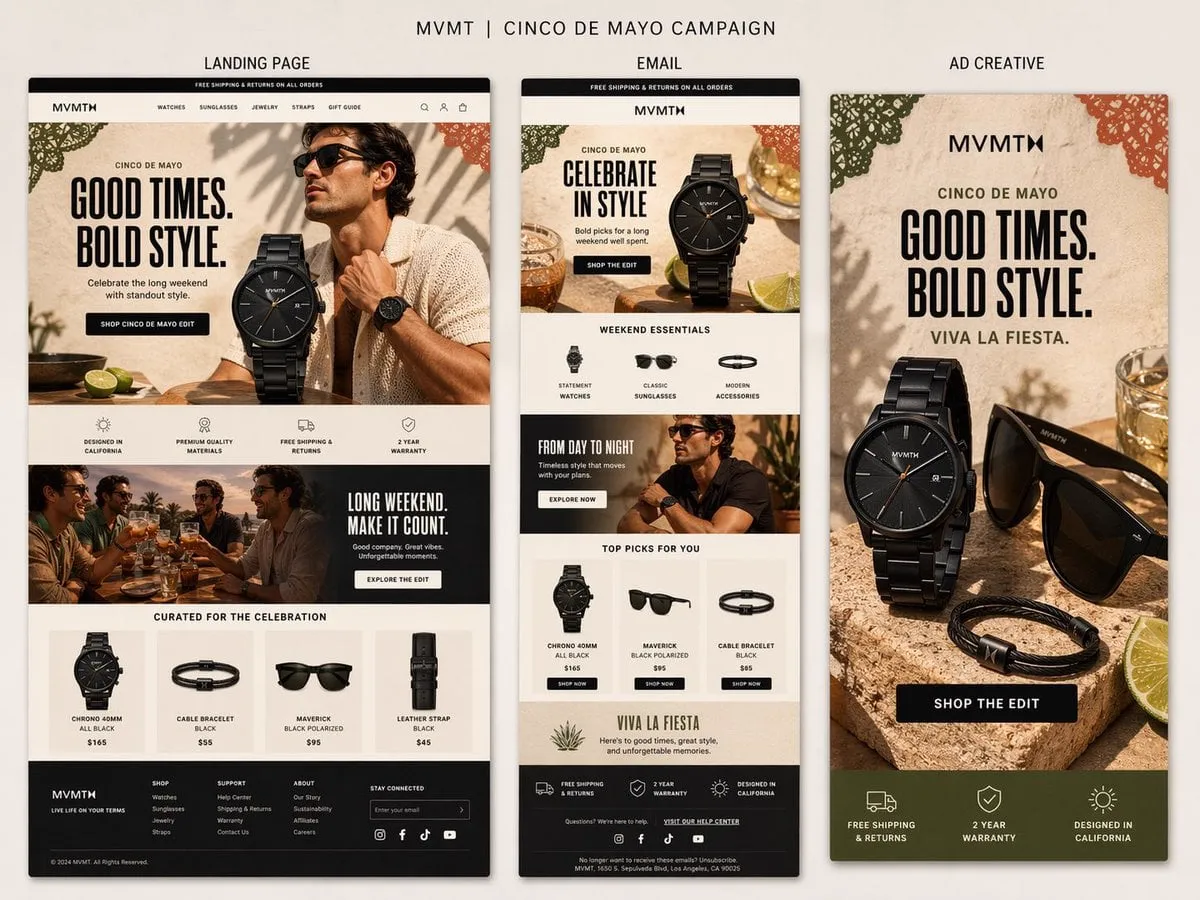
Creare immagini e video con l'intelligenza artificiale è diventato accessibile a tutti, ma orientarsi tra le opzioni gratuite non è sempre semplice. Su Windows 11, molti creatori cercano strumenti che permettano di ottenere risultati di qualità senza spendere cifre elevate. In questa guida vediamo come utilizzare alternative a Dall-E 3 per le immagini e come integrare la generazione video AI nel tuo flusso di lavoro, restando su un PC Windows.
Cosa offre davvero Dall-E 3
Dall-E 3 è uno dei modelli più noti per la generazione di immagini: eccelle nella comprensione del linguaggio naturale e nella coerenza visiva. Tuttavia, l'accesso gratuito e illimitato è limitato, e la generazione video non è il suo punto di forza. Per chi cerca una soluzione completa, la strategia migliore è combinare più strumenti: un generatore di immagini affidabile e un generatore video dedicato.
Alternative gratuite e freemium per le immagini
Esistono diverse piattaforme che offrono generazione immagini di alta qualità con piani gratuiti o prove gratuite. Cerca strumenti che diano la possibilità di testare il risultato prima di pagare, con un numero ragionevole di generazioni mensili. Alcuni modelli recenti offrono una qualità paragonabile a quella di Dall-E 3, soprattutto per ritratti, paesaggi e stili artistici. La scelta dipende dal tuo uso: per un progetto professionale, la qualità conta più del prezzo; per esperimenti e bozze, un piano gratuito è più che sufficiente.
La generazione video AI su Windows 11
Requisiti di base
La generazione video richiede più potenza di calcolo rispetto alle immagini. Se vuoi elaborare video localmente, serve una GPU recente. La maggior parte dei creatori, però, usa piattaforme cloud, che scaricano il lavoro pesante su server remoti e funzionano bene anche su PC meno potenti.
Scegliere il tipo di generazione
Puoi partire da un testo, da un'immagine o da entrambi. Il generatore di video da testo trasforma una descrizione in una scena animata. Se hai già un'immagine da animare, il convertitore da immagine a video è la scelta giusta: mantiene la composizione originale e aggiunge movimento naturale. Per un flusso di lavoro completo, il generatore di video AI centralizza le diverse opzioni.
Come costruire un workflow gratuito efficace
Passo 1: crea l'immagine base
Genera l'immagine con un generatore di immagini AI, scegliendo stile e composizione con cura. L'immagine base determina la qualità di tutto il resto.
Passo 2: anima l'immagine
Usa la funzione immagine a video per dare movimento alla scena. Descrivi il movimento desiderato in modo specifico: la camera che si avvicina, il vento tra i capelli, le luci che si accendono.
Passo 3: assembla e rifinisci
Porta i clip in un editor video, aggiungi musica e testo, e rifinisci il montaggio. Windows 11 offre strumenti di editing integrati, oltre a software gratuiti molto validi.
Consigli per risultati professionali
- Definisci uno stile coerente e mantienilo in tutte le generazioni.
- Non fermarti alla prima versione: genera più opzioni e confrontale.
- Usa riferimenti visivi per mantenere la coerenza dei personaggi tra le scene.
- Presta attenzione alla risoluzione finale, soprattutto per i video verticali dei social.
Errori comuni da evitare
- Spendere per abbonamenti prima di aver testato le opzioni gratuite.
- Usare lo stesso prompt per generi diversi di contenuto.
- Trascurare l'immagine base, che condiziona la qualità del video.
- Non verificare i termini d'uso per l'utilizzo commerciale dei contenuti.
Conclusione
Su Windows 11 non serve un budget enorme per iniziare a creare immagini e video con l'AI. Combina un buon generatore di immagini con un generatore video dedicato, sfrutta i piani gratuiti per sperimentare e costruisci un workflow semplice e ripetibile. Con un po' di pratica, otterrai contenuti di qualità professionale direttamente dal tuo PC.
