
Zwei Modelle, ein Regieplan: die Grundidee
Generative Videomodelle funktionieren nicht wie eine Kamera, sondern wie ein kleines Team aus Spezialisten, die jeweils unterschiedlich auf Anweisungen reagieren. Luma AI und PixVerse besetzen in diesem Team unterschiedliche Rollen. Luma AI ist stark, wenn eine Szene räumlich glaubwürdig wirken soll: Bewegung im Raum, Perspektivwechsel, weiche Lichtstimmungen, realistische Materialien und eine Trennung von Vordergrund und Hintergrund, die physisch nachvollziehbar bleibt. PixVerse punktet dort, wo Tempo, klare Stilisierung und schnelle Iteration gefragt sind – bei animierten Looks, kräftigen Farbwelten oder kurzen Clips, die eine Idee in wenigen Sekunden prüfen sollen.
Die praktische Konsequenz daraus ist eine Zwei-Werkzeug-Strategie. Statt zu versuchen, mit einem einzigen Modell alle Aufgaben zu lösen, definierst du für jede Szene eine Hauptabsicht: Soll der Clip vor allem räumlich überzeugen, atmosphärisch wirken oder einen klaren Stil transportieren? Diese Antwort bestimmt, welches Werkzeug den ersten Durchlauf macht und welches als Korrektur- oder Variantenwerkzeug dient. Das klingt banal, ist aber der wichtigste Unterschied zwischen einem Ergebnis, das nach Zufall aussieht, und einer Sequenz, die wie geplant wirkt.
Dazu gehört ein realistisches Verständnis der Grenzen. Kein Modell versteht eine Regieanweisung so wie ein Mensch. Es reagiert auf Muster in der Beschreibung: Motive, Materialien, Lichtrichtung, Objektivwirkung, Bewegungsart, Tempo, Komposition. Wer in diesen Kategorien denkt, bekommt reproduzierbare Ergebnisse statt Glücksspiel. Genau darum geht es hier: nicht um Feature-Listen, sondern um Techniken, die sich in einem echten Produktionsablauf wiederholen lassen – von der ersten Idee bis zum fertigen Schnitt.
Zeitliche Kohärenz und Bewegung
Der schwierigste Teil jeder KI-Videoanimation ist nicht das erste Bild, sondern das zwanzigste. Figuren, Kanten, Schatten und Licht müssen über die gesamte Clip-Länge stabil bleiben. Luma AI arbeitet hier mit einem Bewegungsverständnis, das Nähe und Distanz, Vordergrund und Hintergrund plausibel trennt. Das zeigt sich typischerweise in Szenen mit langsamer Kamerafahrt: Der Vordergrund verschiebt sich stärker als der Hintergrund, Kanten bleiben sauber, und die Bewegung wirkt physisch nachvollziehbar, weil sie einer Kameraentscheidung folgt und nicht einem Zufallsimpuls.
PixVerse setzt einen anderen Schwerpunkt. Das Modell liefert oft sehr ausdrucksstarke Einzelbilder und eine deutliche Stilisierung. Für kurze Sequenzen, in denen ein Look wichtiger ist als physikalische Präzision, ist das ein Vorteil. Bei langen, komplexen Kamerabewegungen mit vielen Details im Bild kann die Kohärenz dagegen früher kippen. Dann hilft es, den Clip kürzer zu planen und aus mehreren Segmenten zusammenzusetzen, statt einen langen Durchlauf zu erzwingen.
Woran du Kohärenzverlust erkennst
Es gibt typische Symptome, die früh sichtbar werden, wenn man gezielt nach ihnen sucht. Dazu gehören:
- Gesichtsdrift: Augenabstand, Kinnlinie oder Frisur verändern sich über die Sekunden.
- Farbdrift: die Jacke wird von Frame zu Frame heller oder kippt ins Bläuliche.
- Schattenwanderung: Schattenrichtungen ändern sich, obwohl die Lichtquelle gleich bleiben soll.
- Kantenflattern: Konturen von Gebäuden, Geländern oder Texturen beginnen zu flimmern.
- Hintergrundverschmelzung: zwei getrennte Objekte wachsen über die Zeit zusammen.
Sobald eines dieser Symptome auftritt, ist die richtige Reaktion nicht ein längerer Prompt, sondern eine Reduktion der Komplexität. Weniger Figuren, weniger Bewegung, kürzere Laufzeit.
Die Drei-Bewegungs-Regel
Eine praktische Faustregel für stabile Clips: Erlaube pro Einstellung maximal drei gleichzeitige Bewegungen. Eine Bewegung der Kamera, eine Bewegung des Hauptmotivs, eine Bewegung im Hintergrund. Alles darüber hinaus muss das Modell interpretieren, und Interpretation führt zu Drift.
Wann du Segmente statt langer Clips baust
Wenn eine Szene mehr als ein paar Sekunden tragen muss, baue sie aus Segmenten. Der Vorteil ist nicht nur technische Stabilität, sondern auch bessere Kontrolle: Du kannst eine gelungene Passage behalten und nur die schwache ersetzen. Achte bei der Nahtstelle darauf, dass Lichtrichtung, Farbpalette und Bewegungstempo identisch bleiben. Ein Schnitt auf eine andere Lichtstimmung fällt sofort als Bruch auf, auch wenn das Publikum nicht weiß, woher der Clip kommt.
Referenzbilder als Konsistenzanker
Beide Werkzeuge profitieren enorm von einem Referenzbild. Ein Standbild legt Gesicht, Kleidung, Farbpalette und Komposition fest und reduziert den Interpretationsspielraum des Modells. Der Unterschied liegt im Umgang mit der Referenz: Wird sie als stilistische Vorlage verstanden, als Startbild verwendet, oder dient sie als Motivanker, der über mehrere Einstellungen hinweg gleich bleiben soll?
Das Vier-Bild-Set
Für wiederkehrende Figuren lohnt sich ein festes Set aus vier Bildern:
- Frontansicht, neutral, gleichmäßig belichtet
- Dreiviertelprofil, leicht seitlich, mit sichtbarer Silhouette
- Rückansicht oder Seitenansicht für Einstellungen, in denen die Figur sich wegdreht
- Detailaufnahme, die ein charakteristisches Merkmal zeigt – Frisur, Accessoire, Materialstruktur
Wer diese vier Dateien konsistent benennt und in jeder Szene mitgibt, verringert das Risiko, dass die Figur in Einstellung drei plötzlich ein anderes Gesicht oder eine andere Jackenfarbe hat. Ein einfaches Namensschema wie figurenname-01-front, figurenname-02-dreiviertel hilft, wenn ein Projekt über Wochen wächst.
Referenzqualität entscheidet
Ein gutes Referenzbild ist scharf, neutral belichtet und zeigt die Figur in einer Pose, die zur Clip-Logik passt. Vermeide Referenzen mit starkem Rauschen, unklarer Silhouette oder extremen Perspektiven. Ein weiterer hilfreicher Trick: Beschreibe die Farben des Referenzbildes zusätzlich im Prompt – gedecktes Salbeigrün, gebrochenes Weiß, warmes Terrakotta. So bleibt die Palette stabil, auch wenn das Modell das Bild nur teilweise berücksichtigt.
Kamerasprache: Vokabular mit Wirkung
Kamerabewegung ist der stärkste Hebel für den Eindruck von Professionalität – und der am häufigsten unterschätzte. Statt dynamische Kamerafahrt zu schreiben, benenne die Bewegung präzise und kombiniere sie mit einem Tempo und einem Ziel:
- Langsame Fahrt nach vorn auf das Motiv zu, gleichbleibende Geschwindigkeit
- Seitliche Fahrt nach links, Motiv bleibt im rechten Bilddrittel
- Leichte Aufwärtsbewegung der Kamera, Motiv bleibt zentriert
- Ruhige Halbkreisbewegung um das Motiv, Hintergrund bleibt sichtbar
- Statische Kamera, nur die Figur bewegt sich
Der letzte Punkt ist der wichtigste und wird am seltensten genutzt. Eine statische Kamera mit einer klaren innerbildlichen Bewegung – ein Vorhang, der sich bewegt, Rauch, der aufsteigt, eine Person, die einen Schritt macht – wirkt häufig hochwertiger als eine wackelige Kamerafahrt, weil das Modell weniger gleichzeitig koordinieren muss.
Parallaxe und Tiefenstaffelung
Parallaxe ist der Effekt, der aus einer flachen Komposition einen Raum macht. Um ihn zu provozieren, brauchst du mindestens zwei Ebenen mit unterschiedlicher Tiefe und eine Bewegung, die beide erfasst. Formulierungen wie Vordergrund: unscharfe Blätter, Mittelgrund: Figur am Fenster, Hintergrund: Stadt bei Nacht geben dem Modell eine Tiefenstaffelung vor. Diese Tiefenstaffelung ist oft wirksamer als jede Stilangabe.
Brennweite und Kamerahöhe
Ein zweiter Trick ist die Angabe einer Brennweite. Weitwinkel erzeugt mehr Raumtiefe und stärkere Verzerrung an den Rändern, ein leichtes Tele komprimiert den Raum und lässt Hintergründe näher erscheinen. Schon der Zusatz ruhige Brennweite, wenig Verzerrung verändert die Bildanmutung deutlich. Die Kamerahöhe wirkt ähnlich stark: Augenhöhe wirkt neutral und dokumentarisch, leichte Untersicht macht Figuren präsenter, eine Draufsicht ordnet sie in den Raum ein und eignet sich gut für etablierende Einstellungen. Ein gekippter Winkel erzeugt Spannung, sollte aber sparsam eingesetzt werden, weil er schnell unruhig wirkt.
Seitenverhältnis mitdenken
Ob 16:9 für klassische Formate oder 9:16 für vertikale Kanäle – das Seitenverhältnis verändert, welche Bewegung überhaupt funktioniert. In einem vertikalen Format ist eine seitliche Fahrt oft kaum sichtbar, während eine Aufwärts- oder Abwärtsbewegung viel Raumwirkung entfaltet. Plane die Bewegung also passend zum Zielformat, nicht danach und nicht davor.
Licht, Atmosphäre und Material
Licht ist der schnellste Weg zu einer glaubwürdigen Szene. Beschreibe nicht schönes Licht, sondern Richtung, Qualität und Farbe: weiches Hauptlicht von links, warm, mit sanftem Übergang zum Schatten; hartes Gegenlicht, das Kanten betont; diffuses Licht an einem bewölkten Tag. Ergänze die Atmosphäre: Dunst, Staub in der Luft, Nebel am Boden, Regentropfen auf Glas, Wärmeflimmern über Asphalt.
Materialien verstärken den Realismus, weil sie dem Modell Informationen über Reflexion und Oberfläche geben. Formulierungen wie matter Stoff mit sichtbarer Webstruktur, poliertes Metall mit weichen Reflexen, Keramik mit feinen Rissen liefern mehr als allgemeine Adjektive wie realistisch oder hochwertig. Diese Adjektive sind für ein Modell fast bedeutungslos, weil sie keinen konkreten visuellen Anker haben.
Für stilisierte Clips arbeitet PixVerse häufig besser mit einer klaren Farbdramaturgie: zwei Hauptfarben, ein Akzent, harte Kontraste. Formuliere die Palette explizit und wiederhole sie in jeder Einstellung – das ist der einfachste Weg zu einem zusammenhängenden Look über mehrere Clips hinweg. Speichere diese Palette als Textbaustein, damit du sie nicht bei jeder Einstellung neu erfinden musst.
Der Workflow in sieben Schritten
Schritt 1: Szene in eine Absicht übersetzen
Bevor du tippst, schreibe in einem Satz, was die Einstellung leisten soll. Zeigen, dass die Figur zögert ist eine andere Aufgabe als den Raum etablieren. Diese Absicht bestimmt später, welche Parameter du zuerst änderst, wenn das Ergebnis nicht passt.
Schritt 2: Referenzbild erzeugen oder auswählen
Lege das Referenzbild nicht nur als Stilvorlage fest, sondern als Startpunkt, wenn der Clip direkt daran anschließen soll. Prüfe vor dem Generieren, ob Belichtung und Silhouette stimmen – ein zweifelhaftes Referenzbild produziert zuverlässig zweifelhafte Ergebnisse.
Schritt 3: Prompt in vier Blöcken aufbauen
Ein reproduzierbarer Prompt hat vier Blöcke: Motiv (wer oder was, mit Detail), Umgebung (Ort, Tiefenstaffelung, Licht), Kamera (Bewegung, Brennweite, Tempo) und Stil (Material, Farbpalette, Referenz auf eine Bildästhetik). Diese Reihenfolge hilft dir, Fehler zu isolieren: Wenn die Bewegung stimmt, aber das Licht nicht, änderst du nur den zweiten Block.
Schritt 4: Kurz generieren
Plane den ersten Durchlauf kurz. Ein Clip von wenigen Sekunden zeigt schnell, ob Bewegung und Kohärenz funktionieren. Erst wenn die Basis stimmt, verlängerst du oder setzt Segmente aneinander. Das spart Zeit und macht Fehler sichtbar, bevor sie in einem langen Clip teuer werden.
Schritt 5: Immer nur eine Variable ändern
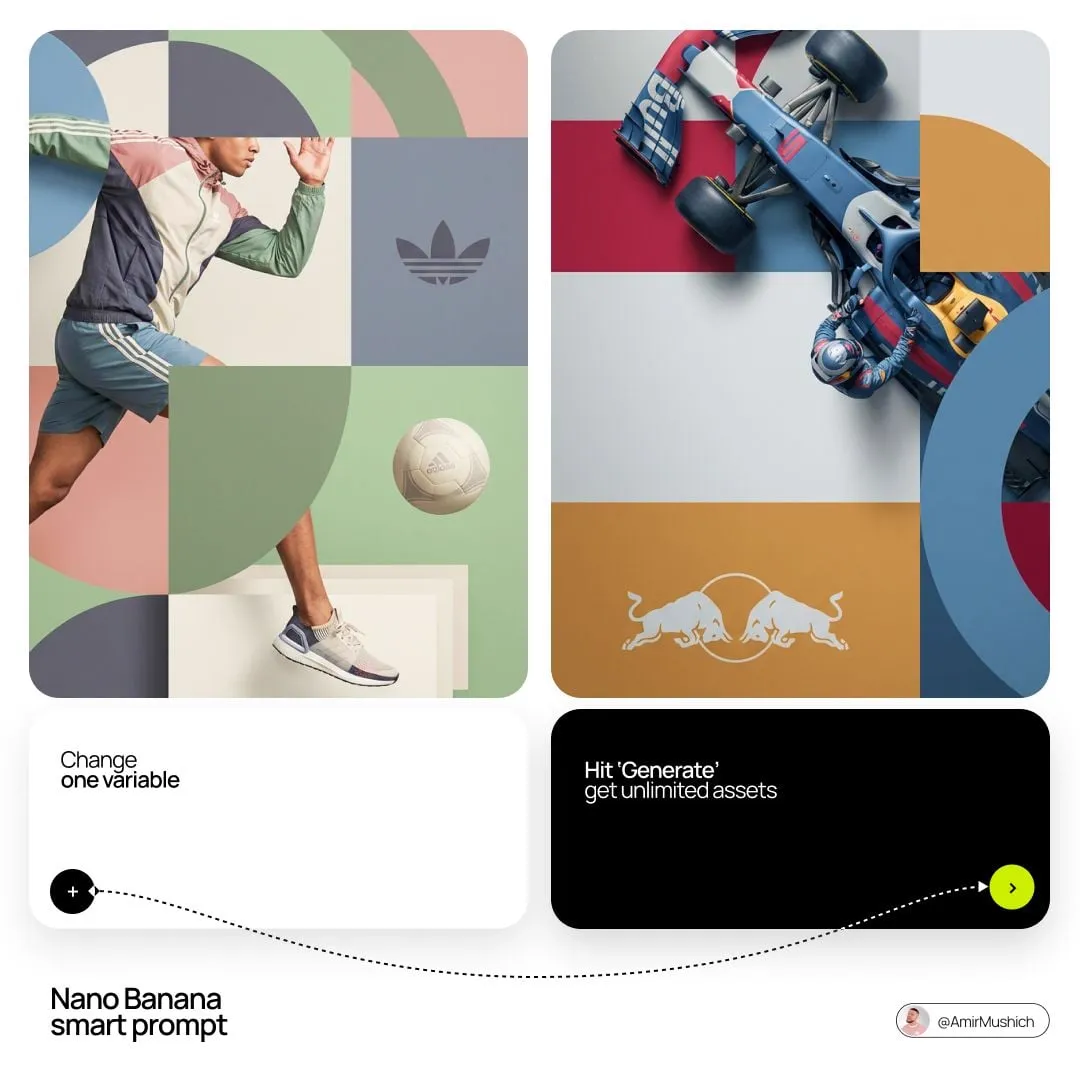
Der häufigste Iterationsfehler ist, drei Dinge gleichzeitig zu verändern. Danach weiß niemand, welcher Baustein die Verbesserung gebracht hat. Ändere pro Durchlauf genau eine Variable – Lichtrichtung, Kameratempo oder Materialbeschreibung – und halte den Rest konstant.
Schritt 6: Segmente mit Übergängen verbinden
Für eine Sequenz aus mehreren Clips brauchst du einen Plan für die Nahtstellen. Entweder du schneidest hart, wenn der Bildausschnitt deutlich wechselt, oder du baust eine Bewegung, die in beiden Clips in dieselbe Richtung läuft. Ein Schwenk, der links endet und rechts beginnt, wirkt als Schnitt natürlich. Wichtig ist, dass Lichtstimmung und Farbpalette über die Segmente hinweg stabil bleiben.
Schritt 7: Nachbearbeitung einplanen
Rauschreduktion, Farbkorrektur, leichte Stabilisierung und ein sauberer Schnitt heben ein mittelmäßiges Ergebnis deutlich an. Plane diese Schritte von Anfang an mit Zeit ein, statt sie als Notlösung zu behandeln. Ein guter Ton – Raumhall, Atmosphäre, Musik – bindet unterschiedliche Bildquellen zusammen und ist oft wirksamer als der Versuch, alle Clips mit demselben Modell zu erzeugen.
Modellwahl: Entscheidungskriterien
Die Modellwahl ist keine Glaubensfrage, sondern eine Frage der Anforderungen. Die folgenden Kriterien lassen sich auf fast jede Produktion anwenden:
- Räumliche Glaubwürdigkeit hat Priorität: Wähle Luma AI, besonders bei Kamerafahrten, Innenräumen, Architektur und realistischen Menschen.
- Stilisierter Look hat Priorität: Wähle PixVerse, besonders bei animierten, illustrativen oder plakativ farbigen Szenen.
- Schnelle Ideenprüfung: Wähle PixVerse; viele Varianten in kurzer Zeit, weniger Aufwand pro Durchlauf.
- Lange Einstellung mit einer Bewegung: Wähle Luma AI und halte die Bewegung einfach.
- Figur muss über mehrere Clips identisch bleiben: Arbeite mit festem Referenzset, teste beide Modelle an einer kurzen Szene und entscheide dann.
- Produkt- oder Materialdarstellung: Achte auf Reflexionen und Oberflächen; ein Modell mit stabilen Kanten gewinnt.
- Bildtext oder Logos im Clip: Prüfe sehr früh, ob Schrift überhaupt stabil bleibt. Meist ist es günstiger, Text in der Nachbearbeitung zu ergänzen.
Im breiteren Feld konkurrierender Systeme – etwa Runway, Kling oder Sora – gilt dieselbe Logik: Jedes Werkzeug hat eine Stärke. Wer nur ein Modell beherrscht, wird immer wieder Aufgaben damit lösen, für die es nicht gebaut ist. Wer zwei oder drei Werkzeuge gezielt kombiniert, produziert schneller und gleichmäßiger. Entscheide die Modellwahl pro Szene, nicht pro Projekt – und überprüfe deine Entscheidung, wenn sich Modelle weiterentwickeln. Ein Logbuch mit Einstellung, Referenz, Prompt-Bausteinen und Ergebnis macht diese Überprüfung zu einer Sache von Minuten.
Praxisbeispiele und typische Fehler
Beispiel 1: Ruhige Produktaufnahme
Motiv: Keramikbecher auf einer Holzfläche. Umgebung: weiches Hauptlicht von links, Hintergrund dunkel und unscharf. Kamera: sehr langsame Fahrt nach vorn, statische Höhe. Stil: matte Oberflächen, eine warme Farbpalette, feiner Staub in der Luft. Der Clip lebt von Licht und Material, nicht von Bewegung. Dieses Setup eignet sich für Luma AI, weil Kanten und Reflexionen stabil bleiben müssen.
Beispiel 2: Animierte Figur in einer Stadt
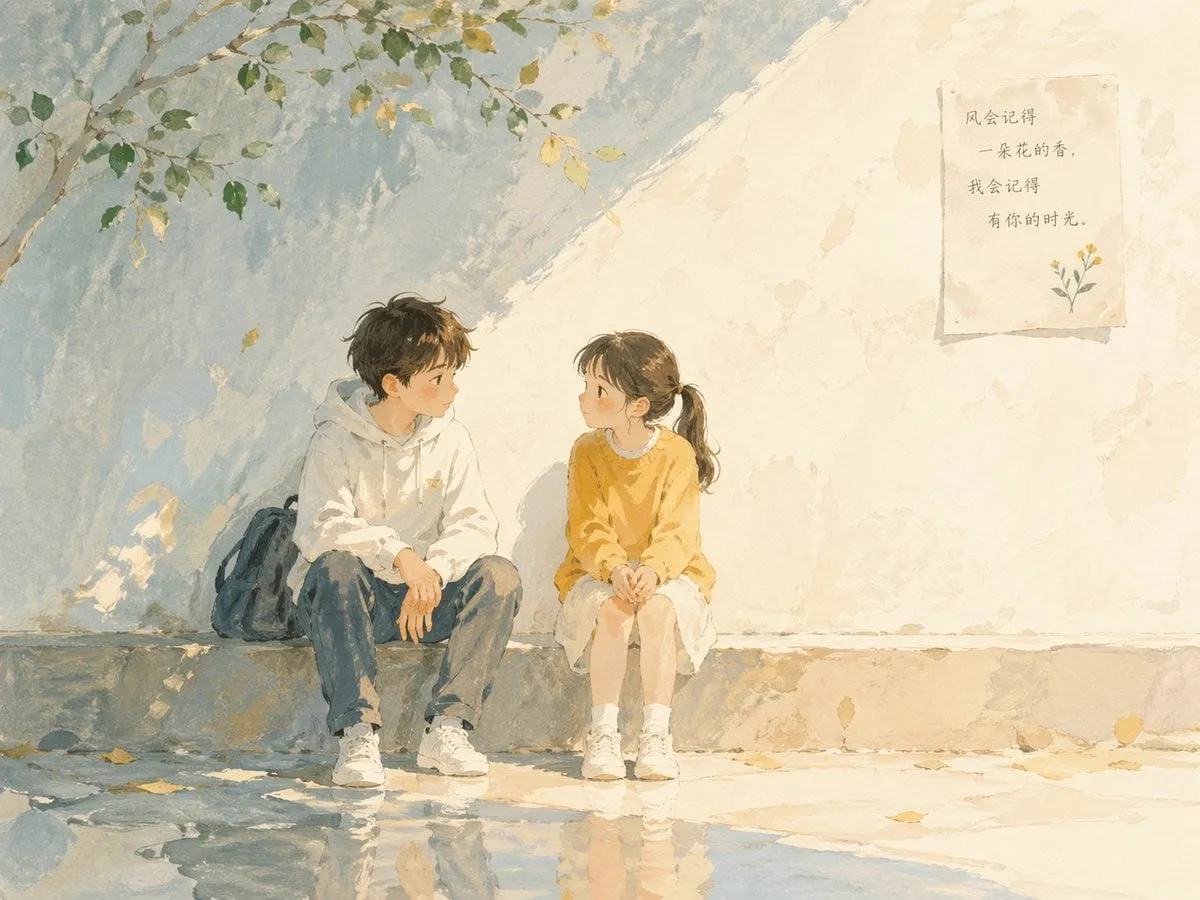
Motiv: stilisierte Figur im Profil. Umgebung: zwei Hauptfarben, harte Schatten, grafische Gebäudeformen. Kamera: ruhiger Schwenk nach rechts, Figur bleibt links im Bild. Stil: illustrative Flächen, klare Konturen. Hier liefert PixVerse schnell eine markante Bildsprache; die Kürze des Clips hält den Stil zusammen.
Beispiel 3: Etablierende Landschaft
Motiv: einzelne Figur auf einem Weg. Umgebung: Vordergrund Gras, Mittelgrund Figur, Hintergrund Berge im Dunst. Kamera: langsame Aufwärtsbewegung. Stil: bewölktes Licht, entsättigte Palette. Die Tiefenstaffelung erzeugt den Raumeindruck, die Bewegung bleibt einfach. Das ist ein Muster, das sich für viele Szenenanfänge wiederverwenden lässt.
Beispiel 4: Nahaufnahme mit Dialogwirkung
Motiv: Gesicht im Dreiviertelprofil. Umgebung: einzelne warme Lichtquelle seitlich, dunkler Hintergrund. Kamera: statisch, minimale Atembewegung. Stil: weiche Hautstruktur, wenig Kontrast. Bei Nahaufnahmen zählt Kohärenz mehr als alles andere; ein kurzer Clip mit einer Referenz aus dem Vier-Bild-Set ist hier die sicherste Wahl.
Typische Fehler und ihre Korrektur
Zu viel gleichzeitig. Ein Prompt mit Kamerafahrt, drei Figuren, wechselnder Beleuchtung und Detailreichtum überfordert jedes Modell. Reduziere auf eine Bewegung und ein Hauptmotiv, dann erweitere schrittweise.
Widersprüchliche Angaben. Statische Kamera mit schneller Verfolgung ist ein Widerspruch und führt zu Zufallsergebnissen. Prüfe deinen Prompt auf gegensätzliche Begriffe.
Fehlende Tiefenangabe. Ohne Vordergrund, Mittelgrund und Hintergrund bleibt das Bild flach. Ein einziges beschreibendes Element im Vordergrund löst das oft.
Überlange Clips. Je länger der Clip, desto wahrscheinlicher wird Drift bei Gesichtern, Kleidung und Licht. Baue Sequenzen lieber aus kürzeren Segmenten.
Kein Referenzbild. Ohne Anker ändert sich der Stil zwischen Durchläufen. Ein festes Referenzset ist der günstigste Qualitätssprung, den du machen kannst.
Modellwechsel mitten in einer Einstellung. Ein Clip, der mit einem Werkzeug beginnt und mit einem anderen fortgesetzt wird, bricht sichtbar. Wechsle zwischen den Einstellungen, nicht innerhalb einer.
Ignorierte Nachbearbeitung. Ein sauberer Schnitt und eine dezente Farbkorrektur sind kein Notbehelf, sondern Teil der Handwerksarbeit.
Qualitätssicherung, Skalierung und Postproduktion
Sobald eine Szene funktioniert, geht es um Wiederholbarkeit. Lege eine Prompt-Bibliothek an, in der bewährte Formulierungen für Licht, Kamera und Material gespeichert sind. Notiere pro Einstellung: Referenzbild, Prompt-Bausteine, verwendetes Werkzeug, Anzahl der Durchläufe und was schließlich funktioniert hat. Nach zehn Szenen hast du dein eigenes Regelwerk, das schneller wirkt als jede allgemeine Tippsammlung.
Für die Bildqualität lohnt sich ein zweistufiger Ansatz: erst Bewegung und Komposition prüfen, dann Auflösung und Detail erhöhen. Ein Upscaling-Werkzeug oder eine Interpolation, die Zwischenbilder erzeugt, kann die Bewegung glätten – aber nur, wenn die Basisbewegung bereits stimmt. Interpolation repariert keine unlogische Kamerafahrt. Sie macht sie nur flüssiger und damit manchmal noch auffälliger.
Eine einfache Qualitätscheckliste pro Clip spart viel Zeit:
- Ist die Bewegung im ersten und letzten Drittel identisch in der Richtung?
- Bleibt die Farbpalette über alle Frames konstant?
- Sind Gesichter, Hände und Kanten stabil?
- Passt das Tempo zum geplanten Schnittrhythmus?
- Funktioniert der Clip auch ohne Ton, und funktioniert er mit Ton besser?
In der Postproduktion entscheidet der Schnitt darüber, ob KI-Clips wie eine Szene oder wie eine Sammlung von Einzelbildern wirken. Achte auf Rhythmus, Ton und Übergänge. Ein konsistentes Sounddesign – Raumhall, Atmo, Musik – bindet unterschiedliche Bildquellen zusammen.
FAQ: häufige Fragen aus der Praxis
Wie lang sollte ein erster Testclip sein? Kurz genug, dass du ihn in wenigen Minuten beurteilen kannst. Wenn Bewegung und Kohärenz im kurzen Clip nicht stimmen, werden sie im langen nicht besser.
Brauche ich zwingend ein Referenzbild? Für einzelne Testclips nicht, für alles Serielle ja. Sobald eine Figur oder ein Produkt mehrfach vorkommt, ist die Referenz der wichtigste Konsistenzhebel.
Warum ändert sich mein Stil zwischen Durchläufen? Meist liegt es an zu allgemeinen Adjektiven. Ersetze realistisch durch konkrete Material- und Lichtangaben und wiederhole die Farbpalette in jedem Prompt.
Kann ich mehrere Modelle in einem Projekt mischen? Ja, und das ist oft die beste Lösung. Entscheide pro Szene nach Anforderung, achte aber darauf, dass Licht, Palette und Bewegungstempo über alle Segmente konsistent bleiben.
Was mache ich bei verwaschenen Gesichtern? Verringere die Anzahl der Figuren, erhöhe die Distanz zwischen Kamera und Motiv moderat, verkürze den Clip und arbeite mit einem klaren Frontal- oder Dreiviertelprofil als Referenz.
Wie priorisiere ich, wenn die Zeit knapp ist? Erst Bewegung, dann Licht, dann Details. Ein Clip mit einfacher Bewegung und stimmigem Licht wirkt besser als ein technisch komplexer Clip mit unruhiger Kamera.
Wie vermeide ich, dass alle Clips gleich aussehen? Variiere bewusst eine Achse pro Einstellung: Brennweite, Lichtrichtung, Kamerahöhe oder Bewegungstempo. Eine einzige bewusste Variation pro Clip erzeugt Abwechslung, ohne die visuelle Einheit zu zerstören.
Woran erkenne ich, dass ein Modell die falsche Wahl war? Wenn du dieselbe Einstellung mehrfach mit denselben Bausteinen generierst und die Bewegung jedes Mal grundlegend anders ausfällt, passt das Werkzeug nicht zur Aufgabe. Wechsle dann lieber früh als spät.
Wie gehe ich mit Marken- oder Logodarstellungen um? Halte sie klein, frontal und kontrastreich oder ergänze sie in der Nachbearbeitung. Alles andere führt zu flackernden, unbrauchbaren Ergebnissen.
Kann ich denselben Prompt für vertikale und horizontale Formate nutzen? Nur bedingt. Komposition und Bewegung müssen ans Seitenverhältnis angepasst werden; ein horizontal geplanter Schwenk verliert im vertikalen Format oft seine Wirkung.
Am Ende läuft alles auf eine einfache Haltung hinaus: Behandle generative Videowerkzeuge wie Spezialisten in einem Team, gib ihnen klare, widerspruchsfreie Anweisungen und reduziere die Komplexität, sobald ein Ergebnis kippt. Wer mit Referenzbildern arbeitet, eine kleine Prompt-Bibliothek führt und die Modellwahl nach Aufgabe statt nach Gewohnheit trifft, erzeugt aus einzelnen Generierungen eine zusammenhängende Sequenz, die sich wie geplant und nicht wie zufällig anfühlt.
