

はじめに:構造化ピクセルがAI動画制作にもたらす変化
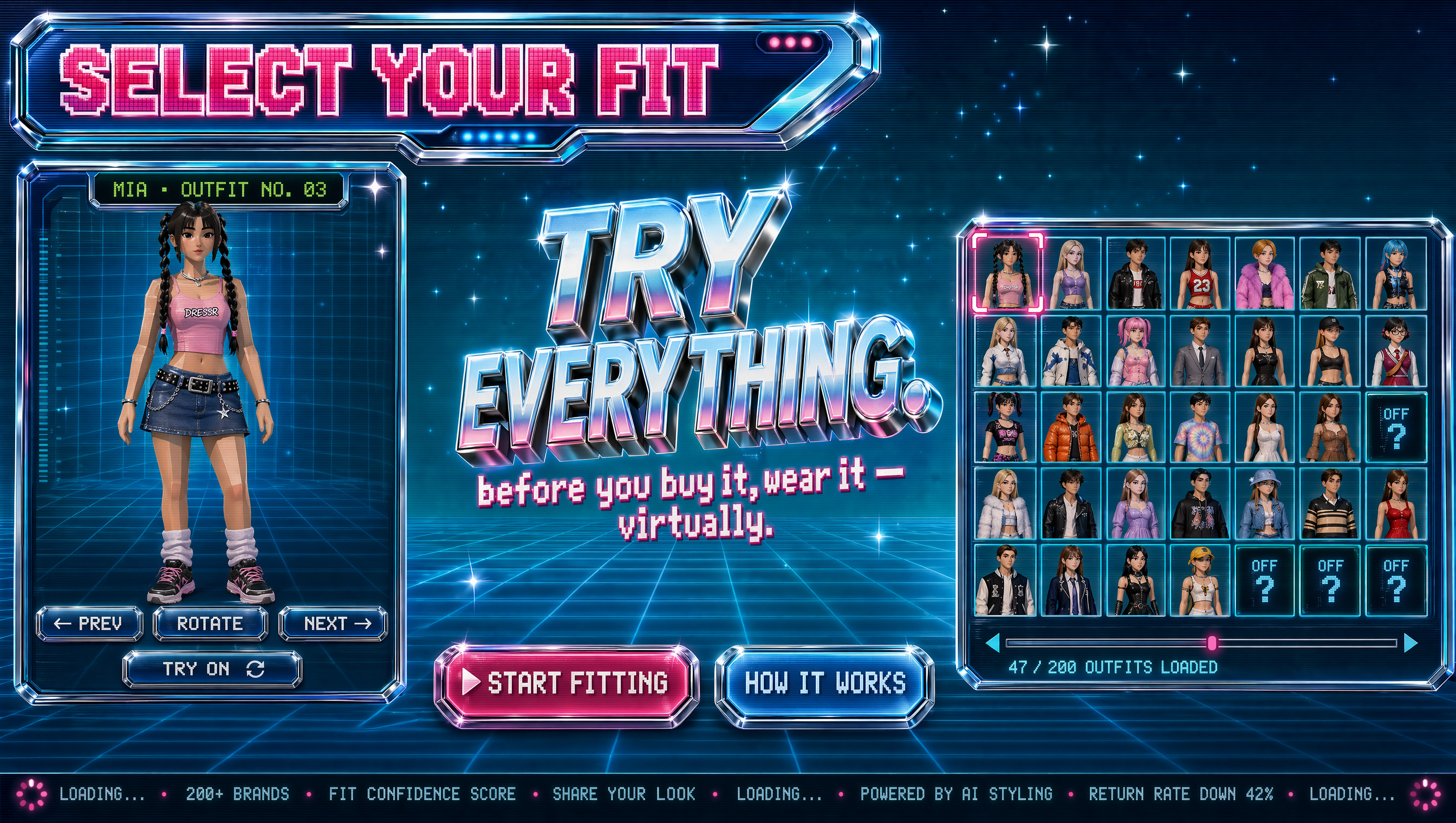
AIによる画像処理とスタイル転送は、静止画の領域を超えて動画制作の現場に急速に浸透しています。従来のピクセル単位の処理では、色や明るさの情報を操作するだけで、被写体の意味や構造を深く理解しているとは言えませんでした。これに対して、構造化ピクセルやボクセル表現と呼ばれる考え方は、画像を単なる点の集まりではなく、意味を持つ小さなブロックの集合として扱います。レゴブロックを組み替えるように、顔、衣服、背景、小物といった要素を個別に操作できるため、スタイル転送の精度と再現性が大きく向上します。
この記事では、構造化ピクセルとボクセル表現を軸に、AI動画のスタイル転送ワークフローを実践的に解説します。素材の準備からモデルの選定、ControlNetの使い方、フレーム間の一貫性、失敗例の改善まで、現場で役立つ判断基準を整理します。特定のサービスに依存しない考え方なので、ComfyUI、Stable Diffusion、AnimateDiff、Runway、Pikaなど、複数のツールを組み合わせる場合にも応用できます。
動画制作では、一枚の絵をきれいに仕上げる技術よりも、何百枚ものフレームで同じ品質を保つ技術の方が重要です。構造化ピクセルは、その安定性を支える設計思想です。本記事を読み終えるころには、自分のプロジェクトに合わせてブロック分割、スタイル適用、時間方向の補正を組み合わせる具体的な手順が見えるはずです。
構造化ピクセルとボクセル表現の基本
従来のピクセル処理との違い
従来の画像処理では、各ピクセルが赤、緑、青、透明度などの数値を持ち、フィルタやニューラルネットワークがその数値を変換します。スタイル転送も、基本的には画素の統計や特徴量を別の画像へ寄せる処理です。しかし、この方法は高解像度になるほど計算量が増え、動画ではフレームごとの揺れが目立ちます。また、顔の輪郭や建物の直線など、守るべき構造が崩れやすいという弱点があります。
構造化ピクセルでは、画像を意味的なまとまりに分割し、それぞれのブロックが位置、形、材質、文脈情報を持つと考えます。たとえば、目、鼻、口、髪、背景の空、道路、窓といった単位です。各ブロックは独立してスタイルを適用でき、必要なら隣接ブロックと整合させます。これにより、細部のテクスチャを変えつつ、全体のシルエットや遠近感を維持しやすくなります。
レゴブロック的データ単位のメリット
ブロック単位の表現には、次のような利点があります。
- 局所的な編集が可能になる。服の模様だけを変え、顔はそのまま残せる。
- 再現性が高まる。同じブロック構成を使えば、別のカットでも似た結果を得やすい。
- 計算を分割できる。すべての画素を一度に処理せず、重要な領域から順に適用できる。
- マルチモーダル入力と相性がよい。深度マップ、法線マップ、セグメンテーションマスクをブロックに紐づけられる。
- 動画の時間方向へ拡張しやすい。フレーム間でブロックの対応を追跡できる。
- 失敗原因を切り分けやすい。色が崩れたのか、形が崩れたのか、ちらついたのかをブロックごとに確認できる。
ボクセルへ拡張する意味
静止画では二次元のブロックで十分ですが、動画では被写体が動き、奥行きが変化します。ボクセル表現に拡張すると、各ブロックに奥行き方向の情報を持たせられます。カメラが回り込んでも、手前の人物と奥の背景を分けてスタイル転送できます。これは、パララックスが大きいショットや、複数人被写体のシーンで特に有効です。
さらに、ボクセル表現はライティングの一貫性にも役立ちます。光源の方向がフレームごとに変わると、同じ素材でも不自然に見えます。深度と法線をブロックに持たせることで、スタイルの質感を保ちながら光の当たり方をそろえられます。
構造化表現の三層モデル
実装を整理するには、次の三層に分けると理解しやすくなります。
- 幾何層:形、輪郭、深度、法線、カメラ運動。
- 意味層:人物、髪、服、空、建物、小物などのラベル。
- スタイル層:色、筆致、質感、ライティング、粒子感。
この三層を分けておくと、問題が起きたときにどこを調整すべきか判断しやすくなります。幾何が崩れたならControlNet、意味が混ざったならセグメンテーション、スタイルが強すぎるなら強度や参照画像を見直します。
AI動画スタイル転送のワークフロー全体像
プリプロダクション:目的と制約の整理
最初に決めるべきは、見た目の好みではなく、動画の目的です。広告、音楽ビデオ、教育コンテンツ、SNSショート、ゲームのカットシーンでは、必要な一貫性と許容できる処理時間が異なります。広告ではブランドカラーと顔の保持が重要になり、音楽ビデオでは抽象的な揺らぎが魅力になることもあります。
次に、制約を書き出します。解像度、フレームレート、尺、書き出し形式、使用できるGPU、納品までの日数です。これらを先に決めないと、後工程でスタイル強度を下げたり、解像度を落としたりする手戻りが発生します。
素材収集と参照スタイルの選定
参照スタイルは、一枚の絵画や写真だけでなく、複数の画像を組み合わせて作るのが実践的です。色調、筆致、質感、ライティングを別々に集め、どの要素をどの程度使うかを決めます。参照画像は著作権やライセンスを確認し、商用利用の可否を記録します。
スタイル参照を選ぶときは、次の点を確認します。
- 明度と彩度の幅が、元動画と極端に離れていないか。
- テクスチャが細かすぎないか。細かすぎると動画でちらつきやすい。
- 顔や手など、崩れたくない領域に強い模様がないか。
- 参照画像の構図が元動画と似ているか。似ているほど転送が安定する。
- 複数参照を使う場合、互いに矛盾する色や光がないか。
- 参照画像の解像度が十分で、拡大しても破綻しないか。
カット分割とショットリスト
動画全体を一度に処理するのではなく、カットごとに分けます。カットの長さ、動きの大きさ、登場人物、背景の複雑さをショットリストに記録します。動きが激しいカットは時間的一貫性が崩れやすいため、短めに分割し、必要なフレームだけを高品質で処理します。
ショットリストには、各カットで使う参照スタイル、マスクの種類、ControlNetの組み合わせ、目標とする処理時間も書いておきます。これにより、作業の抜け漏れを防ぎ、後から設定を再現しやすくなります。
モデル選定とControlNetの役割
動画スタイル転送では、拡散モデル単体ではなく、構造を制御する補助モデルを組み合わせます。ControlNetは、深度、エッジ、法線、ポーズ、セグメンテーションなどの条件を画像生成に反映します。構造化ピクセルの考え方と組み合わせると、ブロックごとに異なるControlNetを適用できます。たとえば、人物にはポーズと深度、背景にはエッジとセグメンテーションを使うといった具合です。
モデルは、写実的なもの、イラスト向け、アニメ向け、3Dレンダリング風など、目的に合わせて選びます。動画向けには、時間的一貫性を考慮したモデルや、フレーム間で注意機構を共有する仕組みが有効です。ただし、モデルを増やしすぎると管理が複雑になるため、最初は一つのベースモデルと二、三のControlNetから始めるのが現実的です。
実践:構造化表現を使ったスタイル転送の手順
ステップ1:動画をブロックに分解する
元動画を読み込み、ショットごとに分割します。次に、セグメンテーションモデルで人物、髪、服、空、建物、道路などをマスクします。マスクはそのまま使うのではなく、境界を少しぼかし、ブロック同士のつなぎ目を滑らかにします。構造化ピクセルの単位は、必ずしも矩形である必要はありません。意味的にまとまった領域であれば、不規則な形でも構いません。
ブロック分割の粒度は、目的によって変えます。顔の表情を保ちたいなら、目、眉、口を別ブロックにします。背景を大きく変えたいなら、空や森を一つのブロックにまとめます。最初から完璧を目指さず、プレビューを見ながら分割を調整します。
ステップ2:深度と法線を推定する
各フレームから深度マップと法線マップを推定します。深度は前後関係、法線は面の向きを表します。これらをブロックに紐づけることで、スタイルを適用するときに向きや奥行きを考慮できます。たとえば、壁の法線がカメラ側を向いているのか、横を向いているのかで、同じテクスチャでも見え方が変わります。
推定結果が不安定な場合は、フレーム間で平滑化します。深度がフレームごとに跳ねると、スタイルの適用位置がずれてちらつきの原因になります。平滑化は地味な工程ですが、最終的な品質に大きく影響します。
ステップ3:ブロックごとにスタイルを割り当てる
すべてのブロックに同じスタイルを適用すると、のっぺりした結果になりがちです。主役、背景、小物でスタイルの強度を変えます。主役は輪郭を保つために強度を控えめにし、背景は強めにしても破綻しにくいことがあります。また、空や水面など広い領域は、細かいパターンよりも大きな色面やグラデーションの方が動画向きです。
ブロックごとのスタイル割り当ては、表にして管理すると便利です。ブロック名、参照スタイル、強度、粒度、使用するControlNet、マスクのぼかし幅を記録します。この表があると、別のカットへ設定を流用しやすくなります。
ステップ4:粒度を制御する
粒度とは、スタイルの模様や筆致をどのくらい細かく反映するかです。細かすぎるとフレームごとに模様が変わり、ちらつきの原因になります。粗すぎるとスタイルの特徴が出ません。実践的には、最初に粗い粒度で全体の色と光を合わせ、次に中程度の粒度で質感を加え、最後に必要な部分だけ細部を足します。この段階的なアプローチは、静止画よりも動画で特に重要です。
粒度を変えるときは、一度に大きく変えず、10パーセント前後ずつ調整します。急に変えると、どの設定が効いたのか分からなくなります。また、参照スタイルの解像度が低い場合は、無理に細部を再現しようとせず、全体の雰囲気を優先します。
ステップ5:フレーム間の一貫性を確保する
動画のスタイル転送で最も難しいのが時間方向の一貫性です。フレームを独立して処理すると、同じ服の模様が毎フレーム変わって見えます。対策はいくつかあります。
- 光学フローを使って前フレームの結果を現フレームへワープする。
- キーフレームだけを生成し、中間フレームは補間する。
- モデル内部で時間的注意機構を使う。
- ブロックの位置を追跡し、スタイルパラメータをフレーム間で固定する。
- ちらつきの少ない参照スタイルを選ぶ。
- 乱数シードを固定し、ノイズの発生を抑える。
光学フローは便利ですが、遮蔽や急な動きに弱い面もあります。ワープ結果をそのまま使わず、マスクで合成し、必要なら補正を加えます。
ステップ6:書き出しと後処理
生成結果をそのまま書き出すと、輪郭のざらつきや色のにじみが残ることがあります。必要に応じて、軽いノイズ除去、色調整、シャープ化を行います。ただし、後処理を強くかけすぎると、せっかくのスタイルが失われます。元動画と見比べながら、構造が保たれているかを確認します。
後処理は、フレーム単位ではなくカット単位で行います。フレームごとに異なる補正をかけると、かえってちらつきが増えることがあります。カット全体で同じ補正パラメータを使い、必要ならカットの前後でなめらかに補間します。
よくある失敗とトラブルシューティング
ちらつき・フリッカーが発生する
原因は、フレームごとのノイズ、参照スタイルの細かさ、ControlNetの条件が不安定なことなどです。対策として、参照スタイルを単純化し、時間的一貫性のあるモデルを使い、フレーム間で乱数シードを固定します。光学フローで結果を安定させる方法も有効です。
ちらつきが特定の領域だけで起きる場合は、そのブロックのマスクを見直します。マスクの境界がフレームごとに揺れていると、スタイルの適用範囲が変わり、ちらつきとして現れます。マスクを平滑化し、必要なら手作業でキーフレーム修正します。
スタイルが過剰に適用される
スタイル強度が高すぎると、顔や文字が潰れます。強度を下げる、ブロックごとにマスクをかける、スタイル参照の彩度を落とす、といった調整を行います。特に人物の肌は、元の質感を残す方が自然に見えます。
また、参照スタイルに強いコントラストや模様があると、過剰適用が起きやすくなります。参照画像をぼかしたり、色数を減らしたりして、スタイルの特徴を抽象化する方法も効果的です。
構造が崩れる
深度やエッジの条件が弱いと、輪郭が崩れます。ControlNetの重みを上げる、解像度を上げる、ブロック分割を細かくするなどの対策があります。ただし、条件を強くしすぎるとスタイルが乗りにくくなるため、バランスが重要です。
構造が崩れる原因がカメラ運動にある場合は、カメラの動きを別レイヤーとして扱い、生成結果を後から合成します。すべてを一度に生成しようとすると、破綻が大きくなりやすいです。
処理が遅い・メモリが足りない
動画はフレーム数が多いため、静止画の感覚で処理するとリソース不足になります。解像度を下げてテストし、成功した設定で本番を行う、バッチ処理を分割する、クラウドGPUを利用する、といった方法があります。また、すべてのフレームに同じ処理をせず、重要なカットに絞るのも戦略です。
メモリ不足が起きたら、まず解像度とバッチサイズを下げます。次に、不要なモデルをアンロードし、同時に使うControlNetの数を減らします。処理を分割しても品質が落ちないように、分割点では前後のフレームをオーバーラップさせます。
ケース別の処方箋
- 顔だけ崩れる:顔マスクを作り、スタイル強度を下げ、顔用ControlNetを追加する。
- 背景だけちらつく:背景の粒度を粗くし、深度の平滑化を強める。
- 色が全体的に濁る:参照スタイルの彩度を調整し、色調整をカット単位で行う。
- 動きがカクつく:フレーム補間を使い、光学フローの精度を確認する。
- 服の柄が毎フレーム変わる:柄領域を一つのブロックにまとめ、シードとスタイルパラメータを固定する。
品質を左右するパラメータと判断基準
スタイル強度とコンテンツ保持
スタイル強度は、元の構造をどの程度残すかを決めます。低すぎると変化が分からず、高すぎると元の意味が失われます。最初は弱めから始め、プレビューで確認しながら上げます。判断基準は、第三者が元動画と見比べて、被写体を認識できるかどうかです。
強度を上げる場合は、一度に大きく変えず、段階的に試します。また、カットによって適切な強度は異なります。人物のアップでは弱め、風景のロングショットでは強めというように、ショットの役割に合わせて調整します。
粒度と解像度
粒度はテクスチャの細かさ、解像度は情報量です。高解像度でも粒度が細かすぎるとちらつきます。逆に低解像度で粒度が粗いと、のっぺりします。動画では、解像度を上げるよりも、時間的一貫性を優先した方が満足度が高いことがあります。
実務では、まず中程度の解像度で粒度を決め、その後で解像度を上げます。解像度を上げると細部が増えるため、粒度を少し下げる必要が出ることがあります。このバランスは、使用するモデルや参照スタイルによって変わります。
時間的一貫性の評価
時間的一貫性は、静止画では判断できません。必ず動画として再生し、早送りやコマ送りで確認します。特に、目、口、指、文字、直線、柄物の服は破綻が目立ちます。チェックリストを作り、各カットで確認すると効率的です。
評価の観点は、次のとおりです。
- 同じ被写体の色や模様がフレーム間で大きく変わらないか。
- 輪郭が脈打つように揺れていないか。
- 背景の直線や格子が波打っていないか。
- カメラが動いても遠近感が保たれているか。
- 動きの速い部分でスタイルが破綻していないか。
色とライティングの整合
ブロックごとにスタイルを変えると、色温度や光源方向が矛盾することがあります。空は青、室内は暖色というように、シーン全体のライティングを決めてからブロックに割り当てます。参照スタイルが複数ある場合は、カラーパレットを統一するか、カットごとに分けるのが安全です。
ライティングの整合を取るには、法線マップと深度マップを活用します。光の当たる方向をブロックごとにそろえ、必要ならリライト処理を加えます。
推奨初期値の考え方
最初のテストでは、次のような控えめな設定から始めます。
- 解像度:512から768程度。
- スタイル強度:弱めから中程度。
- 粒度:中程度。
- ControlNet:深度とエッジを一つずつ。
- シード:固定。
- フレーム数:24から48程度の短いカット。
この設定で問題がなければ、解像度、強度、粒度を少しずつ上げます。最初から最大設定で試すと、失敗したときの原因が分かりにくくなります。
ツールと環境の選び方
ComfyUIを使う場合
ComfyUIはノードベースで処理を組めるため、構造化ピクセルのワークフローと相性がよいです。セグメンテーション、深度推定、ControlNet、スタイル転送、フレーム補間を一つのグラフにできます。再利用可能なテンプレートを作り、プロジェクトごとにパラメータだけ変える運用が現実的です。
ノード構成は、最初はシンプルにします。動画読み込み、フレーム分割、マスク生成、深度推定、スタイル転送、フレーム結合、書き出しの順に並べます。慣れてきたら、ブロックごとの分岐や時間的一貫性のノードを追加します。
Stable DiffusionとAnimateDiff
Stable DiffusionはベースモデルとLoRAを差し替えることで、多様なスタイルに対応します。AnimateDiffは時間方向のモジュールを追加し、フレーム間の一貫性を高めます。動画向けには、AnimateDiffとControlNetを組み合わせ、必要に応じて光学フローで後処理します。
モデルを選ぶときは、ライセンスと用途を確認します。商用利用の可否、クレジット表記の要否、再配布の条件などを記録しておくと、後で困りません。
RunwayやPikaなどのクラウドツール
クラウド型のツールは、セットアップの手間が少なく、短いカットやコンセプト検証に向いています。細かいブロック制御は難しい場合がありますが、発想を広げる用途には十分です。ローカル環境とクラウドを併用し、得意な工程を分担するのが現実的です。
クラウドツールは、処理時間や利用条件が変わることがあります。重要なプロジェクトでは、事前にテストし、納期に余裕を持った計画を立てます。
ハードウェアとコストの考え方
動画スタイル転送はGPU負荷が高いため、VRAM容量と処理時間を事前に見積もります。クラウドGPUは時間単位で借りられますが、データ転送や待ち時間も含めて考えます。ローカルでテストし、本番だけクラウドを使う方法は、費用と品質のバランスが取りやすいです。
ストレージも重要です。フレーム連番、マスク、深度マップ、法線マップ、生成結果、中間ファイルは容量が大きくなります。プロジェクトごとにフォルダを分け、命名規則を決めておきます。
制作パイプラインへの組み込み方
絵コンテから最終書き出しまで
絵コンテの段階で、どのカットにスタイル転送を使うかを決めます。すべてのカットに同じ処理をすると、単調になるだけでなく、納期も延びます。ここぞというカットに絞り、他は色調整やシンプルなフィルタで統一感を出す方法もあります。編集ソフトへ持ち込む前に、フレーム連番とメタデータを整理しておくと、差し戻しが楽になります。
工程は、プリプロダクション、素材準備、テスト生成、本番生成、後処理、編集、書き出しの順に並べます。各工程の完了条件を決め、曖昧なまま次へ進まないようにします。
チーム制作でのレビュー
複数人で作業する場合は、スタイル参照、マスク、ControlNet設定、乱数シードを共有します。レビューでは、完成映像だけでなく、元動画との比較動画を用意します。口頭の好みではなく、構造保持、ちらつき、色整合、納品形式といった基準でチェックします。
レビューの頻度は、カット単位で行います。全体を完成させてから直すと、手戻りが大きくなります。早い段階で方向性を確認し、成功した設定をテンプレート化します。
バージョン管理と再現性
AI動画は、モデルやライブラリの更新で結果が変わることがあります。プロジェクトごとに、使用モデル、LoRA、ControlNet、解像度、フレームレート、シード、前処理条件を記録します。可能なら環境をコンテナ化し、同じ設定を再現できるようにします。再現性は、修正依頼やシリーズ制作で大きな武器になります。
設定ファイルは、人間が読める形式で保存します。バージョン番号を付け、変更履歴を残します。これにより、問題が起きたときに、どの変更が影響したかを追跡できます。
納品前チェックリスト
- 解像度、フレームレート、色空間が指定どおりか。
- 音声や字幕のタイミングがずれていないか。
- ちらつきが許容範囲内か。
- 顔、手、文字、ロゴが崩れていないか。
- 参照素材のライセンス条件を満たしているか。
- プロジェクトファイルと設定が保存されているか。
FAQ:よくある質問
構造化ピクセルは特別なソフトがないと使えませんか
専用の商用ツールがなくても、セグメンテーション、深度推定、ControlNet、マスク処理を組み合わせれば、考え方を実装できます。重要なのは、画像を意味のあるブロックに分け、ブロックごとにスタイルを制御するという設計です。
静止画のスタイル転送と何が違いますか
静止画では一枚の見た目を整えれば済みますが、動画ではフレーム間の揺れが問題になります。構造化ピクセルは、ブロックの追跡やマスクの再利用を通じて、時間方向の安定性を高めます。
どのくらいの解像度から始めるべきですか
最初は短いカットを低解像度でテストし、設定が固まったら本番解像度へ上げます。いきなり4Kを処理すると、失敗したときの時間的損失が大きくなります。まずは512から768程度で構造とスタイルのバランスを確認するのがおすすめです。
参照スタイルは何枚必要ですか
一枚で十分な場合もありますが、色、質感、ライティングを別々に指定したい場合は二、三枚を組み合わせます。ただし、参照が増えるほど矛盾も増えるため、最初は少なく始めます。
人物の顔が崩れるときはどうしますか
顔領域だけスタイル強度を下げる、顔専用のマスクを使う、顔のControlNetを追加する、解像度を上げるといった対策があります。また、顔を参照画像に近づけすぎないことも重要です。
スマホや低スペックPCでもできますか
クラウドGPUや軽量モデルを使えば、低スペック環境でも試せます。ただし、動画全体を高品質で処理するには、やはり相応の計算資源が必要です。用途を絞り、短尺から始めるのが現実的です。
動画の長さはどのくらいから始めるべきですか
まずは3秒から5秒程度のカットでテストします。成功したら10秒、30秒と伸ばします。長尺では、時間的一貫性の問題が蓄積するため、短い単位で品質を確認しながら進めます。
生成結果が毎回変わってしまうときは
乱数シード、モデル、LoRA、ControlNet、前処理の設定を固定します。また、ライブラリのバージョンアップが影響している場合もあるため、環境を記録し、必要なら以前の環境を再現します。
まとめ:差がつくAI動画ワークフローの習慣
構造化ピクセルとボクセル表現は、AI動画のスタイル転送を「なんとなく加工する」段階から「意図を持って設計する」段階へ引き上げます。大切なのは、すべてを一度に自動化しようとせず、ブロック分割、粒度制御、時間的一貫性、品質チェックを順番に組み立てることです。
日々の制作では、参照スタイルの整理、マスクの再利用、パラメータ記録、短いテストカットでの検証を習慣にしましょう。そうすることで、ツールが更新されても安定した結果を出しやすくなり、作品ごとの差別化にもつながります。構造を理解してからスタイルを乗せる。この順序を守ることが、AI動画制作で一歩先を行くための近道です。
最後に、完璧な設定を最初から見つけようとしないことも重要です。短いカットで試し、記録し、改善する。この反復こそが、構造化ピクセルを自分の表現に変える最も確実な方法です。
