
Windows 10でのショート動画編集はどこでつまずくのか
Windows 10のパソコンは、ショート動画づくりを始める入口としては今でも十分に頼りになる。撮影したクリップを取り込み、縦型に切り出し、テンポよくつないでテロップを載せ、BGMを乗せて書き出す。この一連の流れは、無料のツールだけでも再現できる。つまり「編集機能がないから動画が作れない」という状態は、すでにほとんど解消されている。
それでも、多くの人は数本作ったところで手が止まる。理由はソフトの性能ではなく、制作プロセスの設計にある。
- 素材はあるのに「何を伝える動画なのか」が固まらず、編集のたびに迷い続ける
- 1本仕上げるのに3〜5時間かかり、週1本が限界になる
- 2本目、3本目で色味やテロップのトーンがばらつき、チャンネルの統一感が消える
- 同じ装飾・同じイントロ・同じ書き出し設定を毎回手作業でやり直している
- 撮影していない画が欲しいときに、フリー素材を探して引き伸ばすしかない
- 縦型・字幕・サムネイルの設定を毎回調べ直している
これらはすべて「編集技術」ではなく「制作フローの問題」だ。無料アプリは編集そのものを助けてくれるが、企画・素材生成・量産の設計までは面倒を見てくれない。ここにAI活用の出番がある。本記事では、Windows 10という制約のある環境を前提に、無料ツールで始めた人が無理なくAI中心の制作環境へ移行するための考え方と具体的な手順を整理する。
無料アプリの実力と限界を正しく把握する
移行を考える前に、いま使っているツールが何を得意とし、何を苦手としているのかを正確に把握しておきたい。過小評価しても過大評価しても、判断を誤る。
標準エディタと無料ツールでできること
Windows 10には Microsoft Photos の内蔵エディタがあり、トリミングやテロップ程度ならすぐに使える。そこから一歩進むと、DaVinci Resolve の無料版、Shotcut、CapCut のデスクトップ版、Clipchamp などが候補になる。これらで実現できるのは、おおむね次の範囲だ。
- クリップの分割・結合・速度変更
- テロップ、図形、矢印などのオーバーレイ
- トランジション、フィルター、色調整
- BGMや効果音の配置
- 縦型プリセットへの書き出し、解像度・ビットレート指定
- ツールによっては自動字幕や無音カット
ここまでで「読みやすい動画」は作れる。実際、顔出しなしの解説動画や商品紹介なら、無料ツールだけでも十分に戦えるクオリティになる。
無料ツールでは埋まりにくい三つの穴
問題は、無料ツールの守備範囲が「すでにある素材を整える」ことに偏っている点だ。次の三つの穴は、編集ソフトをどれだけ使いこなしても埋まらない。
- 素材生成の穴。手元にない画は作れない。フリー素材を探して当てはめると、同じクリップがいたるところで使われている既視感のある動画になりやすい。
- 反復作業の穴。同じテロップ装飾、同じイントロ、同じ書き出し設定を毎回手作業で再現するため、本数が増えるほど時間が線形に増えていく。
- 一貫性の穴。キャラクターの顔、服装、背景、照明、色調をシリーズ全体でそろえる仕組みがない。結果として、動画ごとに別チャンネルのような見た目になる。
この三つは、AIによる生成・自動化・参照固定の仕組みで初めて解消できる。逆に言えば、この穴を感じていない人にとっては、無料ツールから移行する必要はまだない。まず自分の制作でどの穴が最も痛いのかを見極めることから始めよう。
ショート動画で「一貫性」が最重要になる理由
ショート動画は、視聴者が数秒で「自分のための動画かどうか」を判断する形式だ。スクロールの指が止まるかどうかは、内容の前に見た目の印象でほぼ決まる。だからこそ、単発の動画よりも、複数本を並べたときの一貫性が効いてくる。
一貫性は、次の三つの層に分けて考えると整理しやすい。
- 視覚の一貫性:配色、フォント、余白、構図、人物の見た目、ライティングの方向
- 聴覚の一貫性:ナレーションの声質と話速、BGMのジャンルと音量バランス、効果音の使い方
- 物語の一貫性:語り口調、登場する人物やキャラクター、毎回の締め方、伝えるテーマ
シリーズ化を前提にすると、この三層を「毎回ゼロから決めない」仕組みが必要になる。AI生成を使う場合、参照画像を固定する、プロンプトのテンプレートを用意する、同一の声モデルを使う、といった運用で再現性を担保できる。逆にこれらを設計しないまま生成を繰り返すと、1本ごとのクオリティは上がっても、チャンネルとしてはバラバラに見えてしまう。
もう一つの理由は制作速度だ。一貫性が仕組み化されていると、2本目以降の意思決定コストが大きく下がる。「今週はどんな色味にしよう」と悩む時間が消え、企画と台本に時間を割けるようになる。ショート動画は本数が勝負になる領域なので、この差はそのまま結果の差になる。
AI動画ワークフローの全体像
ここからは、実際にどんな順番で作業するのかを具体的に見ていく。ポイントは、AIに丸投げするのではなく、人間が決める工程と機械が量産する工程を分けることだ。
企画と台本
最初に決めるのは、1本で伝えるメッセージを一つに絞ること。ショート動画は15〜30秒が中心なので、詰め込める情報は限られる。台本の目安として、15秒なら45〜60文字、30秒なら90〜120文字程度のナレーション量が扱いやすい。
書き出しは「結論」か「違和感」から入る。たとえば「動画編集で一番時間を食うのは編集じゃない」のように、視聴者の認識を少しずらす一言を置くと離脱が減る。台本はテキストで完成させてから映像工程に進む。ここを飛ばして素材から作り始めると、後戻りが発生して工数が倍になる。
ビジュアル設計(絵コンテとキーフレーム)
台本をカット単位に分解し、各カットで何を見せるかを一行で書き出す。このとき、1カットあたり2〜4秒を目安にすると、テンポよく仕上がる。台本30秒なら、おおむね8〜12カットになる。
次に、各カットのキーフレーム(静止画)を用意する。ここで参照画像を固定しておくと、後続の生成でトーンがぶれにくい。人物を出す場合は、正面・横顔・全身の3枚を用意しておくと、さまざまな構図に対応しやすくなる。
生成とアセット化
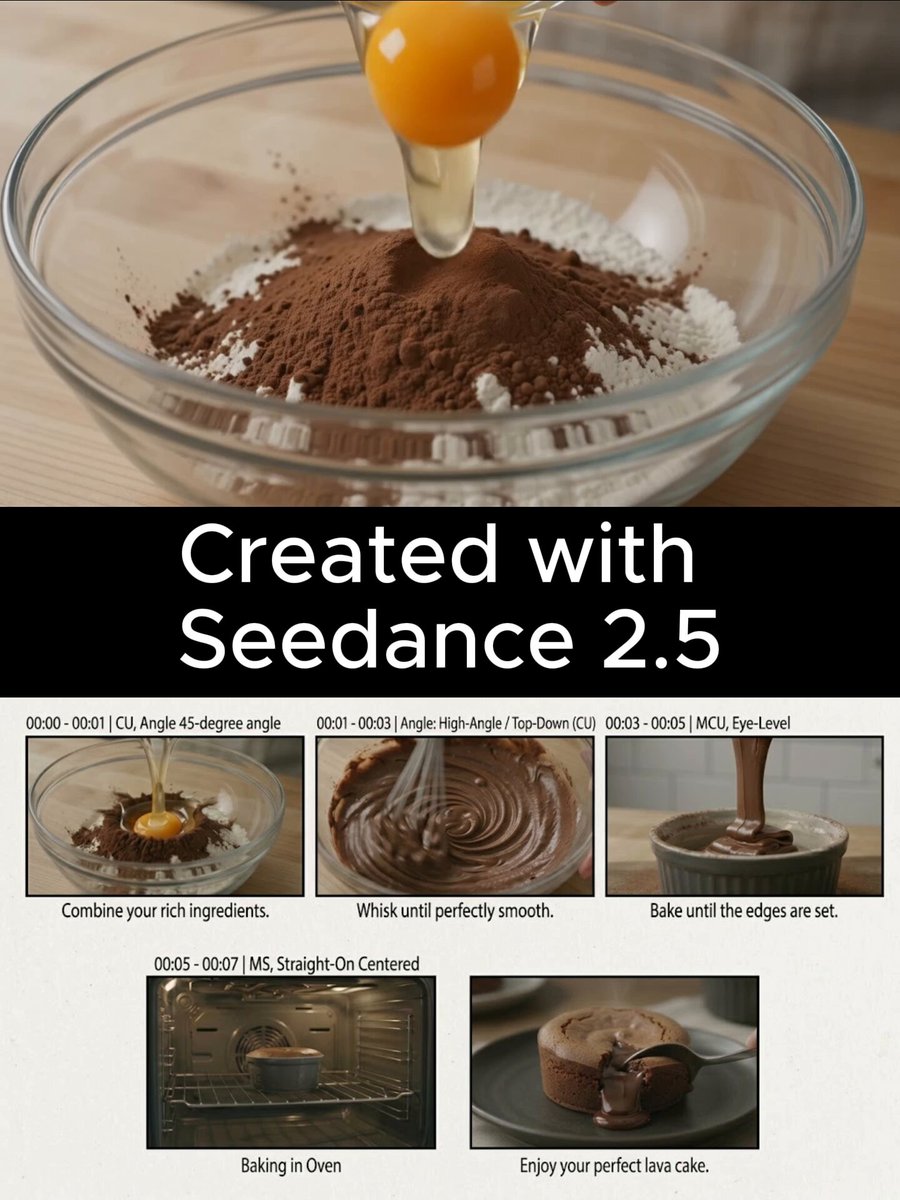
キーフレームをもとに動画を生成し、必要なら音声合成やリップシンクを組み合わせる。この工程で大切なのは、一度に全部を作らないこと。まず3カットだけ生成して、画風・動きの量・カメラワークを確認する。合格ラインを決めてから残りを量産すると、無駄な生成を大幅に減らせる。
生成した素材は、必ずファイル名とフォルダを統一して保存する。後戻りが発生したときに、どの素材がどのカット用かを探す時間は想像以上に大きい。
編集・仕上げ・書き出し
生成素材を編集ソフトに読み込み、カットをつなぐ。ここは無料ツールの出番だ。テロップ、効果音、BGM、トランジションを載せ、最後に書き出す。縦型の場合、解像度1080×1920、フレームレート30fps、ビットレート8〜12Mbps程度を一つの基準にしておくと、多くのプラットフォームで破綻しにくい。
書き出し設定はテンプレートとして保存し、毎回同じ手順で出せるようにしておく。ここを毎回手で設定し直すのは、いちばんもったいない時間の使い方だ。
Windows 10環境でAIツールを快適に使う準備
ハードウェアとクラウドの役割分担
Windows 10のマシンでAI生成を動かす場合、最初に決めるべきはローカルで処理するかクラウドに任せるかだ。GPUのメモリが8GB前後しかない環境では、高解像度の動画生成をローカルで回すのは現実的ではない。
おすすめの分担はこうだ。
- ローカル(自分のPC):企画、台本、素材の整理、編集、書き出し、簡単な画像加工
- クラウド:動画生成、高品質な音声合成、リップシンク、アップスケール
ブラウザベースのツールを中心にすれば、Windows 10でもスペックの影響を受けにくい。ただしブラウザのタブを大量に開くとメモリを消費するため、作業中は不要なタブを閉じ、生成中は別の作業を並行しないほうが結果的に速い。
ストレージにも注意が必要だ。動画素材は1本あたり数百MB〜数GBになる。外付けSSDを用意し、プロジェクトごとにフォルダを分けておくと、後から見返すときに迷わない。
フォルダ設計と命名規則
移行前後で最も効果が出る地味な改善が、フォルダ設計だ。次のような構造を一例として持っておくとよい。
- プロジェクト名/01_台本
- プロジェクト名/02_キーフレーム
- プロジェクト名/03_生成素材
- プロジェクト名/04_音声
- プロジェクト名/05_編集プロジェクト
- プロジェクト名/06_書き出し
ファイル名は「シリーズ名_話数_カット番号_バージョン」のように統一する。たとえば「howto_ep03_c07_v2.mp4」とすれば、どのカットの何版目かが一目でわかる。命名規則を決めずに進めると、生成素材が増えるほど混沌とする。
無料アプリからAI制作環境へ移行する手順
移行は一度に全部を切り替える必要はない。段階的に進めるほうが失敗が少ない。
ステップ1:アセットの棚卸し
まず、過去に作った動画と素材をすべて確認する。使えるもの、作り直すもの、捨てるものを分類する。あわせて、これまで1本あたり何時間かかっていたかを記録しておく。移行後に効果を測る基準になる。
棚卸しでは、次の3点を書き出すとよい。
- よく使っているテロップ装飾やフォント
- 定番のBGMと効果音
- 繰り返し使っている構成パターン
これらは移行後もそのまま流用できる資産だ。ゼロから作り直す必要はない。
ステップ2:パイロット企画でテストする
新しいワークフローは、まず1本だけ試す。既存のシリーズの1本を、AI生成を組み込んだ手順で作ってみるのがよい。比較しやすいからだ。
テストで確認すべき項目は次のとおり。
- 生成にかかった時間と、手作業の編集時間
- 画風が既存シリーズと揃っているか
- 音声とリップシンクのズレがないか
- 書き出したファイルが各プラットフォームで問題なく再生されるか
1本で判断できない場合は、同じテーマで3本作ってみる。1本目より2本目、2本目より3本目が速くなっていれば、ワークフローが機能している証拠だ。
ステップ3:テンプレート化と再利用
パイロットが成功したら、再利用できる形に固める。具体的には、台本の構成テンプレート、プロンプトのテンプレート、編集プロジェクトのテンプレート、書き出しプリセットの4つを用意する。
この4つがそろうと、新しい動画の制作は「テンプレートを複製して中身を差し替える」作業に変わる。ここまでくれば、週1本だった制作本数を無理なく増やせる。
ツール選定の判断基準
AIツールは数が多く、どれを選べばよいか迷いやすい。評価軸を先に決めておけば、比較がぶれない。次の表を判断の出発点にしてほしい。
| 観点 | 確認すること | 判断の目安 |
|---|---|---|
| 出力品質 | 縦型での解像度、動きの自然さ、破綻の頻度 | 3本試して2本以上が実用範囲なら合格 |
| 一貫性 | 参照画像や設定を固定して再現できるか | 同じ人物・画風が連続して出せるか |
| 学習コスト | 初回の操作習得にかかる時間 | 1〜2時間で1本完成できるか |
| 書き出し | 縦型・横型・正方形に対応しているか | 主要な縦型比率に対応しているか |
| 権利と商用利用 | 生成物の利用条件が明確か | 利用規約を読んで判断できるか |
| 連携 | 手持ちの編集ソフトに読み込める形式か | mp4やpngで書き出せるか |
| 速度 | 1カット生成にかかる待ち時間 | 待ち時間中に別作業ができるか |
特に重視したいのは「一貫性」と「学習コスト」だ。どれだけ高品質でも、毎回同じ人物が出せなければシリーズ化には向かない。また、操作が複雑すぎると本数が伸びず、結果として元の無料ツール運用に戻ってしまう。
なお、無料枠のあるツールは試しやすいが、無料枠の範囲だけで完結しようとすると制約に縛られやすい。まずは「どの工程を有料の仕組みに任せるか」を決め、それ以外は無料ツールで組むほうが現実的だ。
よくある失敗と回避策
移行期にありがちなつまずきを整理しておく。多くの場合、原因は技術ではなく進め方にある。
失敗1:プロンプトが抽象的すぎる。 「かっこいい街の夜景」では毎回違う画が出る。時刻、天候、レンズ、構図、色調まで指定すると再現性が上がる。
失敗2:生成素材をそのまま並べる。 生成したカットをつなぐだけで満足すると、単調な映像になる。ズーム、パン、カット割りの変化を編集側で補う。
失敗3:尺に情報を詰め込みすぎる。 30秒に5つの主張を入れると、どれも伝わらない。1本1メッセージを徹底する。
失敗4:音声とリップシンクのズレを放置する。 数フレームのズレでも視聴者は違和感を覚える。気づいた時点で作り直すか、口元が映らない構図に切り替える。
失敗5:権利確認を後回しにする。 生成物の利用条件、使用した音源やフォントのライセンスは、公開前に必ず確認する。後から差し替えるのは大きな手戻りになる。
失敗6:バックアップを取らない。 生成素材とプロジェクトファイルは、別ドライブかクラウドに退避しておく。ストレージ障害は突然訪れる。
失敗7:一度にすべてを切り替える。 撮影・生成・編集・投稿を同時に新しくすると、どこで問題が起きたか切り分けられなくなる。1工程ずつ変えていく。
制作スピードを上げる運用テクニック
ワークフローが固まってきたら、次の段階として速度を最適化する。
- バッチ生成:台本を5本分まとめて書き、生成もまとめて回す。ツールの待ち時間をまとめるほうが、1本ずつ往復するより速い。
- プリセットの徹底:テロップ、トランジション、BGMの音量を数値で固定し、迷う余地をなくす。
- 素材ライブラリの育成:よく使う背景、効果音、アイコンを整理しておき、新規生成を減らす。
- プロンプトの台帳化:うまくいったプロンプトは用途別にメモし、次の動画で再利用する。
- レビューの分離:制作とチェックを同じ日にやらない。翌日に見直すと、粗が見つけやすい。
- 投稿カレンダーの固定:曜日と時間を決めて機械的に投稿する。判断を減らすことが継続の鍵になる。
- A/Bテスト:冒頭3秒のパターンを2種類作り、反応を比較する。勝ちパターンが資産になる。
これらの中で最も効果が大きいのは、おそらく「バッチ生成」と「プリセットの徹底」だ。どちらも特別な技術を必要とせず、明日から実行できる。
よくある質問(FAQ)
Q. Windows 10の非力なノートPCでもAI動画制作はできますか。
できます。生成処理をクラウドに任せ、ローカルでは台本作成と編集だけを行う分担にすれば、GPU性能はほとんど問題になりません。ブラウザの負荷を抑えるため、同時に開くタブは絞りましょう。
Q. 無料ツールだけで完結させるべきでしょうか。
作れる本数が少なく、撮影素材だけで完結するなら無料ツールで十分です。素材生成や量産が必要になった時点で、工程の一部だけをAIに任せる形に切り替えるのが現実的です。
Q. AIで作った動画は不自然に見えませんか。
短いカットをつなぐ、動きの少ない構図を使う、テロップで情報を補うといった工夫で、違和感はかなり抑えられます。1カットを長く見せないことが最も効果的です。
Q. 一貫性を保つ最も簡単な方法は。
参照画像を固定し、プロンプトのテンプレートを変えないことです。加えて、編集側でもフォント・配色・テロップ位置を数値で固定しておくと、見た目の統一感が保てます。
Q. 1本あたりどのくらいの時間を目安にすべきですか。
慣れるまでは2〜3時間、テンプレート化後は30〜60分を一つの目安にするとよいでしょう。これを大きく超える場合は、工程のどこかに手作業のムダが残っています。
Q. 音声は自分の声とAI音声のどちらがよいですか。
顔出しや個人ブランドを重視するなら自分の声、本数を優先するならAI音声が向いています。AI音声を使う場合も、話速と間の取り方を固定すると一貫性が出ます。
Q. 移行に失敗したと感じたらどうすればよいですか。
一度、無料ツールだけの手順に戻して1本作ってみてください。どの工程が最も負担だったかを再確認し、そこだけをAIに置き換える形にすると、無理なく再開できます。
Q. 生成素材の管理で気をつけることは。
ファイル名の統一と、プロジェクトごとのフォルダ分けです。加えて、使用したプロンプトと設定をテキストファイルで残しておくと、後から同じ画を作り直せます。
まとめにかえて
Windows 10でショート動画編集を始めること自体に、いまや大きな障害はない。無料のツールでも、読みやすくテンポのよい動画は作れる。本当の分岐点は、本数を重ねたときに訪れる。素材が足りない、同じ作業を繰り返している、動画ごとにトーンがばらつく。その三つの壁にぶつかったときが、AIを制作フローに組み込むタイミングだ。
大切なのは、ツールを乗り換えること自体を目的にしないこと。台本を固める、参照を固定する、テンプレートを複製する、書き出しを統一する。こうした地味な運用の積み重ねが、結果として制作本数とクオリティの両方を押し上げる。まずは1本、今の手順にAI生成を一つだけ足して作ってみてほしい。その1本が、次の10本の作り方を決める。
