
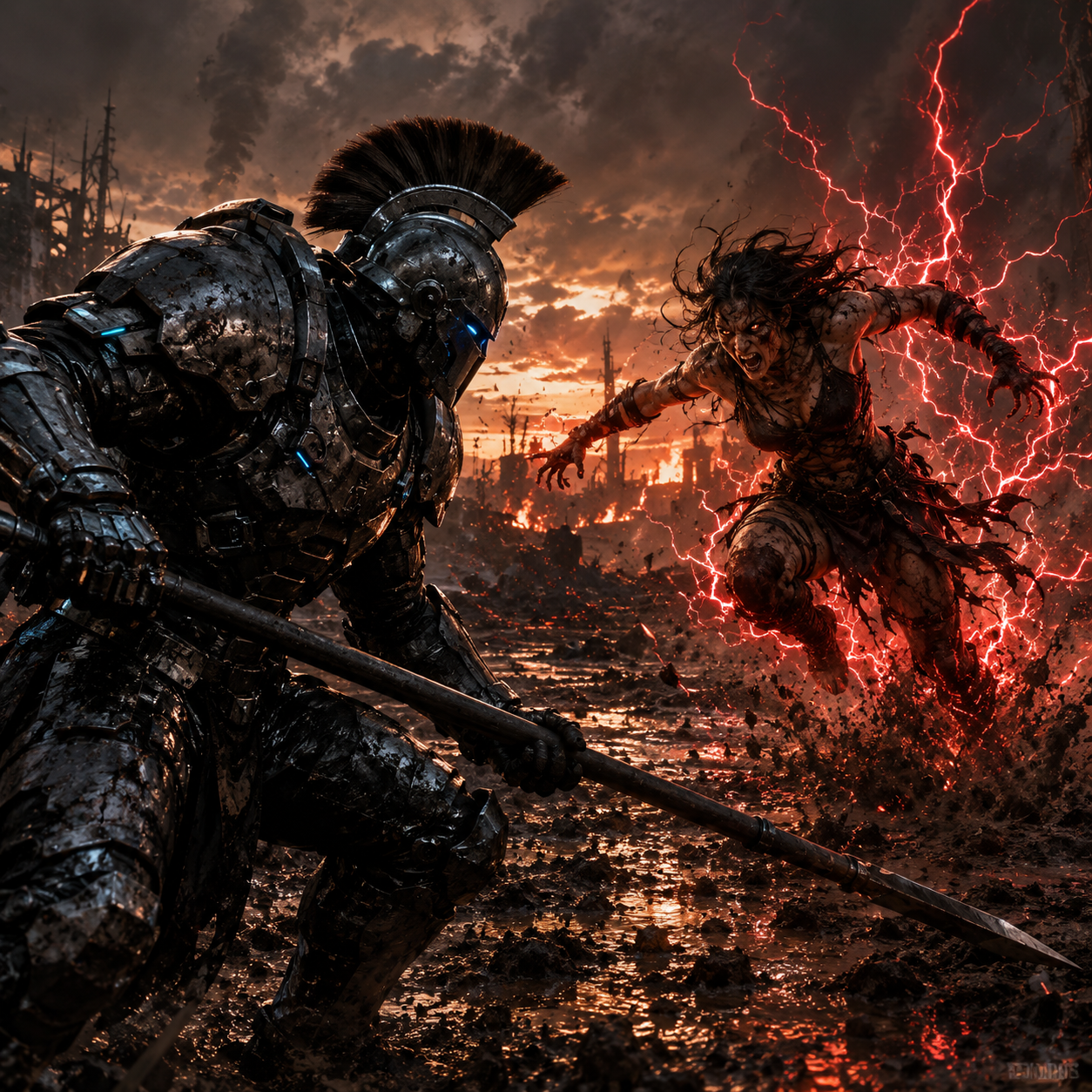
「AIでアニメーションMVを作る」と聞くと、高度な技術や有料ソフトが必要に思えるかもしれない。実際には、静止画を生成するAIと、その画像を動かすAIを組み合わせれば、無料の範囲でもプロに近い仕上がりのミュージックビデオを作れる。本記事では、初心者がAI画像からアニメーションMVを作るための手順を、つまずきやすいポイントを交えながら解説する。
静止画から映像を作る技術の基本
AI動画制作には、大きく分けて二つのアプローチがある。一つは「テキスト・トゥ・ビデオ」で、文章から直接映像を生成する方法。もう一つは「イメージ・トゥ・ビデオ」で、既存の静止画を元に映像を生成する方法だ。MV制作では、後者を軸にすると成功率が高まる。理由は単純で、絵が先に確定しているぶん、プロンプトだけで全体を制御するより失敗が少ないからだ。
特に、キャラクターや世界観のビジュアルを先に作り込み、その画像を動かすという流れは、アニメーションMVと相性が良い。まず静止画の段階で「この作品はこういう世界観です」と決めてしまい、その後の映像生成では「どう動かすか」だけに集中できる。
ステップ1:コンセプトと絵コンテを決める
最初にやるべきは、技術ではなく設計だ。曲の雰囲気に合わせて、MVのコンセプトを一言で決める。たとえば「夜の街を走る少女の追走劇」「廃墟に咲く花のタイムラプス」といった具合だ。コンセプトが明確だと、その後の画像生成と映像生成の方向性がぶれない。
次に、シーン構成を決める。サビで見せるカット、間奏で流すカットなど、曲の構造に合わせて3〜5個のシーンをリストアップする。この段階で「各シーンの主役」「背景」「時間帯」「トーン」を書いておくと、プロンプト作成が格段に楽になる。絵コンテは雑で構わない。大事なのは、シーンごとの役割を決めておくことだ。
ステップ2:キービジュアルを生成する
コンセプトが固まったら、シーンごとのキービジュアルを生成する。ここで意識したいのは、一つのシーンにつき複数案を作ること。最初の一枚で満足せず、構図や表情、光の当たり方を変えた候補をいくつか出し、その中からベストを選ぶ。
また、MV全体でキャラクターの見た目を統一したい場合は、最初に「キャラクターの設定画」を一枚作っておく。髪の色、服装、目の形など、特徴を具体的にプロンプトに含める。この設定画を基準に各シーンの画像を作れば、シーンごとに別人になってしまう事故を防ぎやすい。
画像生成のプロンプトには「アニメーションスタイル」「シネマティックライティング」といったキーワードを入れると、映像らしい仕上がりになりやすい。解像度はできるだけ高いものを選び、後の編集に備えよう。
ステップ3:画像を動かす(イメージ・トゥ・ビデオ)
キービジュアルができたら、いよいよ映像生成だ。イメージ・トゥ・ビデオのツールに静止画をアップロードし、動かしたい内容をプロンプトで指定する。ここでのコツは、動きの量を「少なめ」に指定すること。髪が揺れる、光が動く、カメラがゆっくり寄る、といった控えめな動きのほうが、破綻が少なく高品質に見える。
逆に、キャラクターを走らせたり、激しいアクションをさせたりすると、フレームごとの崩れが出やすい。初心者はまず「静的なシーンの雰囲気を動かす」ことから始めるのが安全だ。慣れてきたら、段階的に動きの幅を広げていけばいい。
ステップ4:キャラクターの一貫性を保つコツ
初心者が最も頻繁に遭遇する問題が、「次のカットでキャラクターが別人になる」ことだ。これを防ぐには、いくつかの方法がある。
まず、冒頭で作った設定画を参照画像として使い、各シーンの生成時に「このキャラクターを使って」と指定すること。ツールによっては複数の画像を融合し、キャラクターの特徴と背景を別々に指定できるものもある。次に、顔の特徴をプロンプトに明記すること。「青い長髪」「赤い目」「白いワンピース」のように、判定が明確な特徴を毎回含めると安定する。
また、シーン間のつなぎ目を意識することも大切だ。前のシーンの最後のフレームと、次のシーンの最初のフレームが自然につながるように、色味や構図を揃えると、MV全体の一体感が増す。
ステップ5:映像を組み立て、音と合わせる
各シーンの映像クリップがそろったら、編集ソフトで曲に合わせて並べる。無料の編集ソフトでも十分だ。ここでのポイントは、曲のビートやサビに合わせてカットを切り替えること。映像の切り替えと音楽のアクセントが一致すると、それだけでプロっぽく見える。
必要に応じて、字幕や歌詞テロップを入れる。シンプルな書体で統一するのがおすすめだ。最後に、全体の明るさや色味を調整して、シーン間の統一感を整える。ここまでできれば、十分に公開できるレベルのMVになる。
無料で品質を保つためのモデル選び
無料でプロ級を目指すなら、ツールの選び方が重要になる。コスト効率の良いモデルを試し、高品質が求められるシーンだけ上位のモデルを使うという使い分けがおすすめだ。また、オープンソース系のモデルとプラットフォームの無料枠を組み合わせる戦略も有効だ。
いずれにせよ、最初から完璧を目指さないこと。まずは短い尺で一連の流れを通し、問題点を洗い出す。その上で、必要なシーンだけを作り直す方が、結果的に速く、安く仕上がる。
よくある失敗と解決策
失敗その1は、プロンプトが抽象的すぎて想定と違う絵が出ること。対策は、色、構図、時間帯、スタイルを具体的に指定すること。失敗その2は、動きを過剰に指定して映像が崩れること。動きは控えめに、が基本だ。
失敗その3は、シーンごとに別々のツールや設定を使い、全体のトーンがバラバラになること。最初に決めたスタイルを最後まで貫くことが大切だ。失敗その4は、完成にこだわりすぎて公開しないこと。まずは一本仕上げて公開し、フィードバックを受けて次につなげるのが、上達への近道だ。
よくある質問
Q. 本当に無料で作れますか?
A. 作れます。無料枠とコスト効率の良いモデルを組み合わせれば、短いMVであれば十分に制作可能です。ただし、本数や尺が増えると有料プランが必要になる場合もあります。
Q. 絵を描けない私でも大丈夫ですか?
A. 大丈夫です。画像生成AIが絵を描く部分を担当します。あなたの仕事は、世界観とシーン構成を決めることです。
Q. 使用している曲の著作権はどうなりますか?
A. 商用利用する場合は、著作権フリーの音楽素材や、権利処理済みの楽曲を使いましょう。自分で作曲した曲なら問題ありません。
Q. 動画の長さはどれくらいが目安ですか?
A. 最初は30秒程度の短い作品がおすすめです。短い尺なら、一貫性を保ちやすく、完成まで到達しやすいからです。
Q. キャラクターの一貫性がどうしても保てません。どうすればいいですか?
A. 設定画を必ず作り、それを参照として使いましょう。それでも崩れる場合は、動きの少ないシーンから作り直してみてください。
