
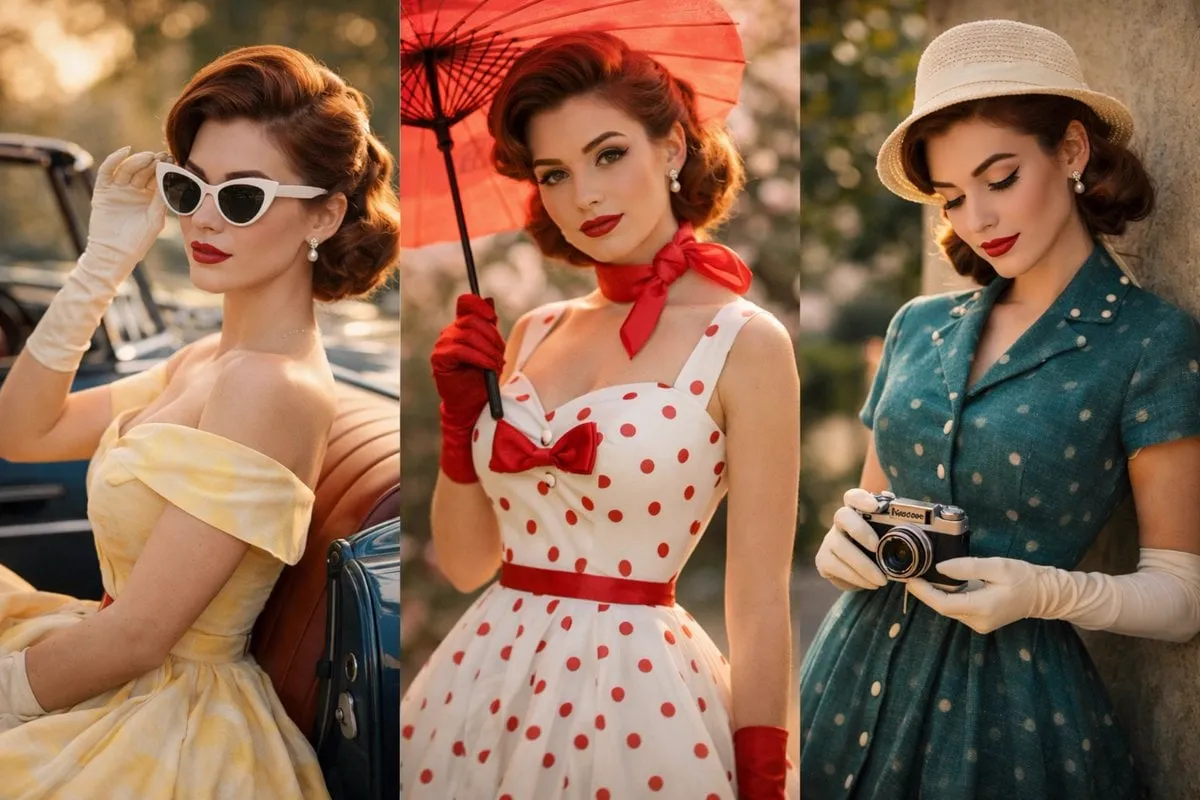
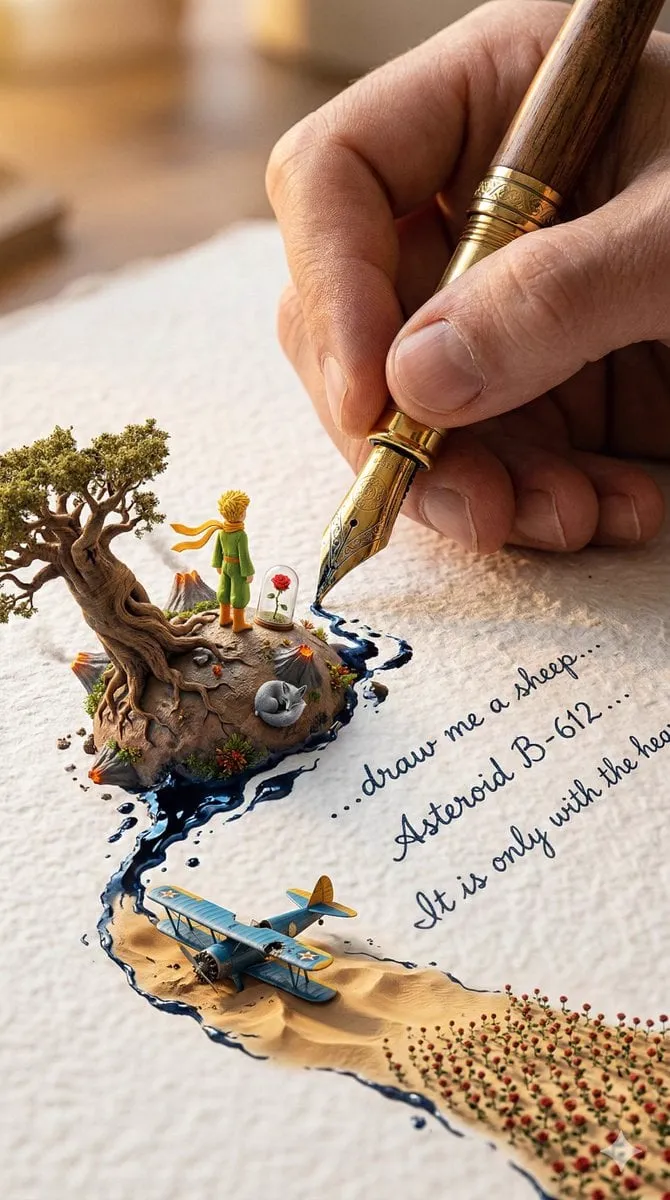
画像からGIFへ:数秒で動きを生む新しいワークフロー
SNSのタイムラインは、静止画より動く画像のほうが目を引く。商品のプロモーション、キャンペーンのバナー、ブランドのストーリー投稿、キャラクターの紹介——どれも「動き」があるだけで印象が変わる。しかし従来、静止画からアニメーションGIFを作るには、デザインツールでコマを書き、タイミングを調整し、書き出すまでに数時間から数日かかるのが普通だった。
AI動画生成の登場で、この流れは一変した。高品質な静止画を用意すれば、そこに動きを与えたGIFを数秒〜数分で作れる。本稿では、画像からGIFを作るAIの仕組み、実際のワークフロー、品質を上げるコツ、そして活用シーンまでを順番に解説する。難しい専門知識は必要ない。手順どおりに進めれば、今日から使える。
なぜ今、画像からGIFなのか
短尺動画とループするアニメーションの需要は、この数年で爆発的に増えた。マーケティング担当者もデザイナーも、コンテンツの鮮度とエンゲージメントを高めるために「即時性」を求めている。キャンペーン開始の当日にトレンドが変わったら、当日中に新しいビジュアルを出したい。そんなときに、画像を1枚渡して数秒でGIFが返ってくる体験は、制作工程のあり方を変える。
さらに、GIFは動画よりも軽く、どこにでも埋め込める。メール、ブログ、プレゼン資料、SNSの返信——再生ボタンを押す必要すらない。だからこそ、静止画を出発点にする「画像to GIF」の流れが、テキストから動画を作るよりも速く、予測しやすい結果を生む。静止画には構図と被写体がすでに確定しているからだ。
仕組み:静止画に動きを与える技術
画像からGIFを作るAIは、大きく分けて「動きの推定」と「フレームの生成」という2段階で動く。
動きの推定
モデルは入力された静止画を分析し、どこが動くのかを推定する。人物が写っていれば、体の向き、手足の位置、表情の変化が動きの候補になる。風景なら、雲の流れ、水面の揺れ、葉の揺らぎが対象になる。プロンプトで「髪が風になびく」「コーヒーの湯気が立ち上る」と指定すれば、モデルはその部位に動きを集中させる。
フレームの生成
推定した動きをもとに、時間方向に連続するフレームを生成する。最初のフレームは元の画像に近く、後半になるほど動きが進む。最後にループ用の処理が入り、GIFとして書き出される。ループ回数、フレームレート、動きの強さは、生成時に設定できることが多い。
はじめる前に:画像の準備
出力の品質は、入力画像の品質に大きく左右される。ここを整えるだけで、結果が劇的に変わる。
高解像度でクリーンな画像を使う
低解像度や圧縮ノイズの多い画像は、動きを推定する段階で情報が足りず、ぼやけたGIFになりやすい。できるだけ高解像度の元データを使い、不要な文字や透かしは事前に除去しておく。
被写体をはっきりさせる
主役が画面の中心に大きく写っている画像が最適だ。背景がごちゃごちゃしていると、モデルがどこに動きを付ければいいのか迷う。人物ならバストアップか全身、商品ならアイテム単体のカットが扱いやすい。
動きの方向を決めておく
「風が左から右に吹く」「カメラがゆっくり寄る」など、動きの方向を言葉で決めておくと、プロンプトが書きやすくなる。方向が曖昧なまま生成すると、意図しない場所が動いてしまう。
基本ワークフロー:画像からGIFまで
実際の手順は次のとおり。初めてでも30分以内に最初のGIFが手に入る。
ステップ1:画像をアップロードする
使いたい静止画をアップロードする。ローカルのファイルでも、クラウドに保存済みのアセットでもよい。複数の画像が候補にある場合は、最も構図が安定しているものを選ぶ。
ステップ2:動きを指定する
プロンプト欄に「何がどう動くか」を書く。例:
- 「髪とスカートが風になびく」
- 「ゆっくりと顔を右に向ける」
- 「コーヒーカップから湯気が立ち上る」
- 「カメラが奥にゆっくり寄っていく」
動きの量は、小さく始めるのがコツ。最初は控えめな動きで生成し、物足りなければ強度を上げて再生成する。
ステップ3:出力設定を選ぶ
フレームレート、ループの有無、動きの強さを設定する。SNS用ならループあり・短めの尺が標準。プレゼン資料ならループなしのワンショットでもよい。
ステップ4:生成して確認する
生成ボタンを押して、数秒待つ。結果を確認し、動きが弱ければ強度を上げ、強すぎて破綻していれば下げる。1回で満足できなくても、2〜3回の調整で狙いに近づく。
ステップ5:書き出して活用する
OKが出たらGIFとして書き出す。ファイルサイズを確認し、メールやSNSの制限に収まるかを見る。大きすぎる場合はフレームレートか解像度を落として再書き出しする。
動きの設定:ループ、フレームレート、強度
設定項目の意味を理解しておくと、調整が速くなる。
ループ
GIFはループして再生される。ループありが標準だが、動きの始点と終点がきれいにつながらないと「カクッ」と跳ねて見える。シームレスなループにしたい場合は、動きが一周して戻るようなモーション(揺れる、回る、呼吸する)を選ぶと成功しやすい。
フレームレート
フレームレートが高いほど滑らかだが、ファイルサイズは大きくなる。SNS向けなら10〜15fpsで十分。高フレームレートが必要になるのは、細かい動きを止めたいときだけだ。
動きの強度
強度を上げると動きがダイナミックになるが、被写体の形が崩れやすくなる。人物の顔が歪む場合は強度を下げる。逆に退屈な仕上がりなら少し上げる。被写体の種類ごとに適正値が異なるので、素材ごとに調整しよう。
品質を上げるコツ
プロンプトは「動詞」で書く
「風が吹く」より「髪が風になびく」のように、何が動くのかを具体的に書く。モデルは名詞だけの指示よりも、動きを含む指示にうまく反応する。
背景の動きを足すと自然に見える
被写体だけが動いて背景が完全に静止していると、不自然に感じることがある。雲、旗、カーテン、葉っぱなど、背景にも小さな動きを足すと、全体の印象がぐっと自然になる。
顔の動きは控えめに
人物のクローズアップでは、表情の変化が大きすぎると不気味さが出る。まばたきや視線の移動、わずかな口元の動きなど、小さな動きのほうが自然で好印象だ。
色と光を整える
元画像の色味が極端に偏っていると、GIFでもそのまま反映される。生成前に色温度やコントラストを整えておくと、仕上がりが格段にきれいになる。
モデルの選び方
画像からGIFを作るとき、使うモデルによって得意分野が違う。
- 写実的な映像が欲しいなら、フォトリアル系のモデルが向く。人物や商品の質感が忠実に再現される。
- アニメ調やイラスト調なら、スタイル特化のモデルが速く、表現力豊かに仕上げる。
- 試作やアイデア出しには、軽量で高速なモデルが便利。何パターンも生成して方向性を決めてから、本番用のモデルで仕上げる。
どれが正解かは素材と目的による。最初は1つのモデルで通し、物足りなさを感じたら別のモデルを試すのが近道だ。
活用シーン
SNSと広告
キャンペーンのビジュアルをGIF化して、フィード広告やストーリーに使う。静止画より目立ち、クリック率の改善につながりやすい。トレンドに合わせて当日中に複数バリエーションを作れるのが強みだ。
商品紹介とEC
商品画像を動かして、質感や使い方を伝える。ループするGIFは商品ページのアクセントにもなる。撮影し直す時間がないときの救済手段としても重宝する。
ブランドとキャラクター
キャラクターの立ち絵をGIF化して、挨拶やリアクションを表現する。シリーズもので表情や動きのパターンを増やしておけば、コンテンツ制作の幅が広がる。
プレゼンと社内資料
資料に動く図を1枚入れるだけで、説明の伝わり方が変わる。外部ツールのデモ、プロセスの図解、マイルストーンの演出——どれも画像があればGIF化できる。
トラブルシューティング
顔が歪む
動きの強度を下げる。それでも歪む場合は、人物の表情を大きく変える指定をやめ、まばたきや視線移動などの小さな動きに切り替える。
動きがまったく出ない
プロンプトに動きの方向や対象が具体的に書かれているか確認する。強度を上げ、ループ設定を見直す。それでも動かなければ、モデルを変えて試す。
ループがカクつく
始点と終点がつながる動きを選ぶ。往復運動や円運動はループしやすい。動きの種類を変えても改善しない場合は、尺を短くして再生成する。
ファイルサイズが大きすぎる
フレームレートを下げるか、解像度を落とす。色数を減らすのも効果的。SNSの制限に合わせて調整しよう。
FAQ
テキストから動画を作るのと、画像からGIFを作るのは何が違う?
テキストから動画を作る場合は、被写体も構図もモデルが決める。画像からGIFを作る場合は、静止画が構図と被写体を固定し、動きだけを追加する。同じ被写体を何度も使いたいときは、画像起点のほうが安定する。
GIFと動画、どちらを使うべき?
ループして軽量な表現ならGIF。音声や長い尺が必要なら動画。用途に応じて使い分けるのが正解だ。
商用利用してもいいの?
利用するサービスとモデルの利用規約を確認しよう。商用利用を認めているか、著作権上問題のない素材を使っているかは、必ず自分の目で確かめること。
元画像はどのくらいのサイズが必要?
大きければ大きいほど安全だ。最低でもSNS投稿用の画像サイズ(1080px程度)を推奨する。小さすぎると動きの推定精度が落ちる。
複数枚の画像から1つのGIFを作れる?
サービスによって対応状況が異なる。複数の参照画像からキャラクターや構図を統合できるタイプもある。まずは1枚で基本を覚え、その後で複数画像の機能を試すと理解が早い。
まとめ
画像からGIFを作るAIは、クリエイティブのスピードを根本から変える。静止画という「確定した土台」があるからこそ、動きの指定だけで狙った結果が得られ、短尺コンテンツの量産が現実的になる。最初は1枚の画像で基本の流れを覚え、ループと強度の調整に慣れ、モデルを使い分けられるようになれば、コンテンツ制作の選択肢は一気に広がる。今日の1枚が、明日の動く表現になる。まずは手元の画像で、最初のGIFを作ってみてほしい。
