
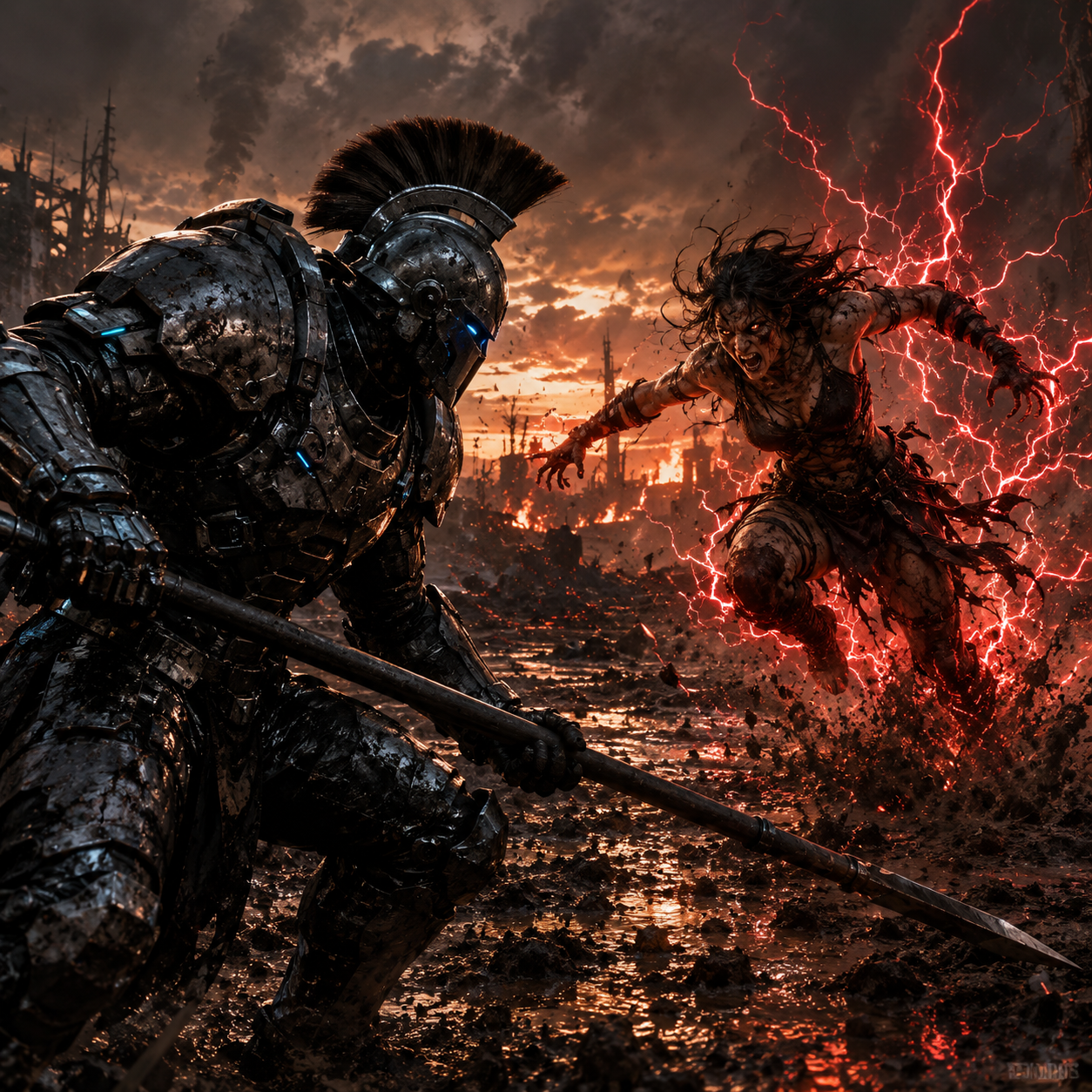
Dlaczego GIF-y wracają do łask
Co jakiś czas ktoś ogłasza, że GIF-y umarły. Za każdym razem GIF-y ignorują ten komunikat i dalej napędzają internet. Dobrze zrobiony animowany GIF niesie więcej informacji niż statyczne zdjęcie i mniej zobowiązań niż wideo. Zapętla się w nieskończoność, ładuje szybko i działa wszędzie: w komunikatorach, mailach, komentarzach i na stronach, gdzie odtwarzacz wideo nie wchodzi w grę.
Sztuczna inteligencja sprawiła, że tworzenie GIF-ów stało się dużo prostsze. Kiedyś animowanie zdjęcia oznaczało godziny pracy klatka po klatce w programie graficznym. Dziś model generatywny potrafi z jednego obrazu wygenerować sekwencję ruchu w kilka minut. Zmieniło się samo rzemiosło: zamiast rysować każdą klatkę, kuratorujesz materiał wejściowy, wybierasz model i sterujesz ruchem.
Ten przewodnik przeprowadzi Cię przez cały proces: od wyboru modelu, przez ustawienie ruchu i pętli, po naprawę najczęstszych problemów, tak abyś zamieniał zdjęcia w GIF-y, które ludzie faktycznie chcą udostępniać.
Jak działa generowanie GIF z obrazu
Generowanie GIF z obrazu zaczyna się od statycznego zdjęcia i zadaje modelowi jedno pytanie: co dzieje się dalej? Model wyobraża sobie krótką sekwencję ruchu, renderuje klatki i składa je w pętlę.
Jakość wyniku zależy od trzech rzeczy. Po pierwsze, od zdjęcia źródłowego: ostre, dobrze oświetlone, z wyraźnym obiektem daje modelowi solidną podstawę. Po drugie, od promptu: opisuje ruch, tempo i nastrój, na przykład włosy rozwiane na wietrze, parę unoszącą się z kubka albo postać odwracającą się w stronę kamery. Po trzecie, od modelu: różne modele zupełnie inaczej radzą sobie z fizyką ruchu, stylem i wiernością obrazu.
Częstym nieporozumieniem jest przekonanie, że generowanie GIF to osobny tryb. W większości narzędzi to po prostu generowanie krótkiego wideo z ustawieniami przyjaznymi dla pętli i lekkim formatem wyjściowym. Jeśli potrafisz wygenerować krótki klip z obrazu, potrafisz też zrobić GIF; wystarczy dobrać długość i ustawić eksport pod zapętlenie.
Czym wyróżnia się styl Kling
Styl Kling zyskał popularność dzięki charakterystycznemu balansowi między fotorealizmem a wyraźną kontrolą nad kompozycją i ruchem. Klipy w tym stylu wyglądają kinowo, ale jednocześnie dobrze trzymają się opisu zawartego w prompcie, co czyni je idealnymi do krótkich, zapętlających się sekwencji.
Modele z rodziny Kling dobrze rozumieją złożone interakcje sceniczne i potrafią oddać precyzyjny ruch, nawet przy dość zwięzłych opisach. To sprawia, że są wygodnym wyborem do animowania zdjęć: zachowują tożsamość obiektu i jednocześnie dodają naturalną, płynną dynamikę.
Oczywiście styl Kling nie jest jedyną opcją. Do celów czysto artystycznych, bardzo stylizowanych animacji albo szybkich testów warto mieć w zapasie inne modele. Dobra praktyka to traktowanie wyboru modelu jak wyboru obiektywu: każde narzędzie daje inny charakter ruchu.
Krok po kroku: od zdjęcia do animacji
Oto powtarzalny proces, który działa w większości narzędzi typu obraz-wideo.
- Zacznij od mocnego zdjęcia. Ostry focus, dobre światło i obiekt z wyraźnymi krawędziami. Model animuje tylko to, co widzi.
- Zapisz ruch w jednym zdaniu. Zapisz akcję jako czasownik: fale uderzające o brzeg, para unosząca się z filiżanki, mrugnięcie oczu, kamera okrążająca obiekt.
- Wybierz model. Dopasuj go do celu: szkic, treść, czy materiał flagowy.
- Ustaw parametry pętli. Krótkie sekwencje zapętlają się czyściej. Zacznij od dwóch do czterech sekund ruchu.
- Wygeneruj dwa lub trzy warianty. Ruch jest probabilistyczny; pierwsza wersja rzadko jest najlepsza.
- Sprawdź punkt pętli. Ostatnia klatka powinna płynnie wracać do pierwszej. Jeśli pętla się tnie, skróć czas trwania albo zmodyfikuj prompt.
- Wyeksportuj jako GIF. Utrzymaj umiarkowaną liczbę klatek na sekundę i ograniczoną paletę, aby plik był lekki.
Sterowanie ruchem i pętlą
Pętla to to, co odróżnia dobry GIF od zepsutego. Pętla, która się tnie, to GIF, którego nikt nie chce udostępniać.
Najpewniejszy sposób na czystą pętlę to ruch okresowy. Ruchy wahadłowe, subtelny ruch otoczenia i powtarzające się cykle zapętlają się naturalnie. Ruch jednokierunkowy, na przykład postać wychodząca z kadru, nigdy nie zapętli się czysto, chyba że celowo zaprojektujesz punkt końcowy.
Wykorzystaj prompt, aby zasugerować pętlę: słowa takie jak subtelny, delikatny, ciągły i przyjazny dla pętli popychają model w stronę ruchu cyklicznego. Unikaj gwałtownych słów, jak trzask, rzut czy wybuch, chyba że planujesz twarde cięcie w punkcie pętli.
Jeśli narzędzie obsługuje klatki początkowe i końcowe, użyj ich. Ustawienie pierwszej klatki jako ostatniej mówi modelowi wprost, gdzie jest punkt pętli. Wiele edytorów pozwala też przyciąć klip: znajdź dwie klatki, które do siebie pasują, i utnij między nimi.
Jak zachować spójność obiektu
GIF, który zaczyna się od Twojego produktu, a kończy czymś zupełnie innym, jest gorszy niż brak GIF-a. Zachowanie tożsamości to ten sam problem, który nęka dłuższe wideo AI, tylko skompresowany do kilku sekund.
Dołącz zdjęcie źródłowe jako mocną referencję. Modele obsługujące wiele obrazów wejściowych mogą przyjąć przycięty detal obiektu, aby zablokować jego tożsamość. Trzymaj prompt skoncentrowany na ruchu i otoczeniu, a nie na ponownym opisywaniu obiektu, aby model nie dryfował.
Animując zdjęcie prawdziwej osoby, bądź szczególnie ostrożny. Użyj oryginalnego zdjęcia jako pierwszej klatki i utrzymuj subtelny ruch. Duże transformacje to momenty, w których twarze się rozmazują. Mały, wiarygodny ruch zachowuje podobieństwo i sprawia, że obraz wciąż wygląda na żywy.
Wybór modelu do konkretnego efektu
Nie każdy model nadaje się do każdego efektu. Do fotorealistycznych animacji produktowych wybieraj modele o wysokiej wierności obrazu. Do stylizowanych, artystycznych pętli lepiej sprawdzą się modele z charakterystycznym wyglądem. Do szybkich testów i iteracji wybieraj modele szybkie, nawet kosztem jakości.
Stosuj strategię warstwową: najpierw przetestuj pomysł na ruch szybkim modelem, potem dopracuj zwycięski wariant modelem uniwersalnym, a na końcu, jeśli GIF reprezentuje Twoją markę, wygeneruj finalną wersję modelem premium. Dzięki temu nie przepłacasz za szkice, a efekt końcowy trzyma poziom.
Typowe błędy i jak je naprawić
GIF jest za szybki albo za wolny. Zmień czas trwania, nie prompt. Więcej sekund przy tym samym ruchu odbiera się jako wolniej, mniej sekund jako szybciej.
Obiekt zmienia kształt w trakcie pętli. Zakotwicz scenę zdjęciem źródłowym jako pierwszą klatką, utrzymuj subtelny ruch i uprość prompt.
Pętla wyraźnie się tnie. Skróć czas trwania albo przejdź na ruch okresowy. Jeśli narzędzie obsługuje klatki końcowe, ustaw punkt końcowy tak, aby pokrywał się z początkiem.
Plik jest ogromny. Skróć długość, zmniejsz liczbę klatek na sekundę, ogranicz paletę kolorów i zmniejsz rozdzielczość.
Ruch wygląda nienaturalnie. Abstrakcyjne czasowniki dają abstrakcyjny ruch. Nazwij konkretną fizyczną akcję i, jeśli to możliwe, odwołaj się w prompcie do realnego odpowiednika.
Pomysły na GIF-y w różnych branżach
Technika jest ta sama, zmienia się tylko temat. Zespoły produktowe używają GIF-ów do mikro-prezentacji: pasek zegarka dopinający się na nadgarstku, tkanina kurtki łapiąca światło, butelka napełniająca się płynem. Takie pętle świetnie sprawdzają się w mailach, na stronach produktowych i w dokumentacji.
Twórcy animują portrety, postacie i momenty reakcji. Subtelny ruch, na przykład poruszające się włosy albo mrugnięcie, ożywia zdjęcie profilowe bez niszczenia podobieństwa. Edukatorzy zamieniają diagramy w pętle, animując strzałki, przepływy i porównania przed-po. Jeden mały, czytelny ruch uczy szybciej niż akapit tekstu.
Zespoły social media i twórcy memów stawiają na przesadę, korzystając ze stylizowanych modeli i mocnego ruchu. W tej niszy urok liczy się bardziej niż realizm, a pętla jest częścią żartu.
Triki na lepszy ruch
Dobre GIF-y stoją na dobrym ruchu, a dobry ruch zaczyna się od konkretu. Zamiast pisać „dynamiczny", napisz, co dokładnie się dzieje: „wiatr porusza zasłoną, światło przesuwa się po podłodze". Konkretne opisy dają modelowi mniej swobody, a to zwykle oznacza bardziej wiarygodny rezultat.
Zaczynaj od małego ruchu i dodawaj stopniowo. Model, który dobrze wykona subtelne drganie, łatwiej przekonać do większej animacji w kolejnej iteracji. Jeśli ruch ma być bohaterem, usuń z kadru wszystko, co konkuruje o uwagę. Proste tło podkreśla ruch obiektu i ułatwia czystą pętlę.
Praca wsadowa i powtarzalny proces
Jeśli tworzysz GIF-y regularnie, przestań traktować każdy jako jednorazowy projekt. Zbuduj proces wsadowy: folder z zatwierdzonymi zdjęciami źródłowymi, bibliotekę sprawdzonych promptów ruchu i zapisane ustawienia eksportu. Przy każdym nowym zleceniu wybierasz zdjęcie, wybierasz ruch z biblioteki, generujesz dwa warianty i eksportujesz gotowym presetem. Dziesięć GIF-ów zajmuje wtedy ułamek czasu pierwszego, bo wszystkie decyzje są już podjęte.
Zapisuj, co zadziałało. Notatnik z listą, który prompt dał jaki efekt, staje się Twoją osobistą książką przepisów na GIF-y. Po kilku miesiącach eliminuje większość zgadywania.
Formaty i miejsce publikacji
Dopasuj format do miejsca docelowego. Platformy społecznościowe mocno kompresują, więc eksportuj w preferowanej przez platformę rozdzielczości i trzymaj krótką pętlę. Klienty pocztowe są konserwatywne, dlatego pilnuj małego rozmiaru pliku i sprawdź renderowanie przed wysyłką. Dokumenty i prezentacje wybaczą bogatsze pętle, ale i tam szanuj rozmiar.
Gdy miejsce docelowe obsługuje wideo, rozważ eksport do krótkiego MP4 lub WebM zamiast GIF-a. Jakość będzie wyższa, a rozmiar często mniejszy. GIF to uniwersalny wybór, który działa wszędzie, ale nie zawsze jest wyborem najlepszym.
Checklista przed eksportem
Zanim wyślesz GIF w świat, przejdź przez krótką listę: czy pętla jest czysta, czy obiekt zachował tożsamość, czy ruch pasuje do nastroju, czy plik nie jest za duży, czy rozdzielczość odpowiada miejscu publikacji, czy wersja bez dźwięku sama się broni. Sześć pytań zajmuje minutę, a oszczędza poprawki po publikacji.
Narzędzia i ustawienia w pigułce
Dobre efekty nie wymagają skomplikowanych konfiguracji. Sprawdzony zestaw startowy: jedno ostre zdjęcie źródłowe w wysokiej rozdzielczości, prompt z konkretnym ruchem, model dobrany do stylu, trzy sekundy ruchu, dwanaście do piętnastu klatek na sekundę i ograniczona paleta kolorów. Od tego punktu zmieniaj jeden parametr naraz, a szybko nauczysz się, co robi różnica w Twoim ulubionym narzędziu.
Zapisuj działające kombinacje. Folder z nazwami typu „ruch-fala-01", „ruch-parasol-02" pozwala wrócić do sprawdzonego efektu w kilka sekund, zamiast odtwarzać go od zera. Mała biblioteka działających ustawień to najtańsze ubezpieczenie jakości, jakie możesz sobie kupić.
Test pierwszego GIF-a
Najlepszym sprawdzianem jest publikacja. Wyślij GIF do kilku osób albo wrzuć na profil i obserwuj reakcje. Czy ktoś pyta, jak to zrobiłeś? Czy GIF zatrzymuje wzrok dłużej niż statyczne zdjęcie? Czy pętla się podoba, czy drażni? Konkretne reakcje odbiorców mówią więcej niż godzina analizy klatek.
Powtarzaj ten test po każdej większej zmianie stylu. Dziesięć opublikowanych GIF-ów z informacją zwrotną nauczy Cię więcej niż sto wygenerowanych i nigdy niepokazanych wersji. Publikacja to część procesu, nie jego koniec.
FAQ
Czy mogę zrobić GIF z dowolnego zdjęcia?
Prawie każde ostre zdjęcie się nada, ale wyniki są lepsze przy dobrym oświetleniu i wyraźnym obiekcie. Zagracony tł lub duży szum utrudniają pracę modelowi.
Jaka jest najlepsza długość GIF-a?
Od dwóch do czterech sekund ruchu to optymalny zakres. Wystarczająco długo, aby opowiedzieć historię, i wystarczająco krótko, aby pętla była czysta, a plik lekki.
Czy do każdego GIF-a potrzebuję modelu premium?
Nie. Modele premium stosuj do treści flagowych i materiałów markowych. Do szkiców, memów i dużej liczby postów wystarczą modele szybkie i uniwersalne.
Jak powstrzymać AI przed zmianą mojej twarzy?
Utrzymuj subtelny ruch, używaj oryginalnego zdjęcia jako pierwszej klatki i unikaj promptów opisujących transformację. Przy animowaniu ludzi mniej ruchu znaczy więcej.
Czy GIF-y mają sens, skoro istnieją krótkie wideo?
Tak. GIF-y ładują się wszędzie, zapętlają bez odtwarzacza i działają w miejscach, gdzie wideo nie działa. To właściwy format do reakcji, mikro-prezentacji produktów i subtelnego ruchu w mailach oraz dokumentach.
Dlaczego mój GIF jest rozmazany?
Zwykle zdjęcie źródłowe było małe albo model powiększył niską rozdzielczość bazową. Zacznij od zdjęcia w wysokiej rozdzielczości i trzymaj eksport blisko rozmiaru źródła.
Czy mogę zrobić GIF z klatki wideo?
Tak. Wyciągnij czystą klatkę i traktuj ją jak zdjęcie. Klatki z rozmyciem ruchu są słabym materiałem źródłowym, więc wybierz ostrą.
Czy styl Kling nadaje się do zdjęć produktowych?
Tak, zwłaszcza gdy zależy Ci na kinowym, dopracowanym ruchu. Do czysto technicznych prezentacji, gdzie liczy się neutralność, lepiej sprawdzi się model o bardziej stonowanym stylu.
Czy mogę używać tych samych ustawień w różnych narzędziach?
Podstawy są wspólne: dobry materiał źródłowy, konkretny prompt ruchu i krótka pętla. Poszczególne parametry, jak liczba klatek czy paleta, warto dostroić do każdego narzędzia osobno.
Jak szybko nauczę się tworzyć dobre GIF-y?
Po kilku sesjach z checklistą i zapisywaniem wyników większość osób robi zauważalny postęp. Kluczem jest systematyczne porównywanie wariantów zamiast losowego generowania.
Jak poznać, że mój GIF jest naprawdę dobry?
Opublikuj go i obserwuj reakcje: udostępnienia, komentarze, pytania o metodę. Najlepsze GIF-y wywołują reakcję, a nie tylko podziw.
Czy warto animować zdjęcia stockowe?
Tak, jeśli masz prawa do ich użycia. Animowany stock wyróżnia się w feedzie bardziej niż ten sam obraz w wersji statycznej, ale zawsze sprawdzaj licencję przed publikacją.
Jak często powinienem aktualizować bibliotekę promptów ruchu?
Po każdej większej sesji. Gdy znajdziesz prompt, który działa lepiej niż poprzedni, dopisz go i oznacz datą. Biblioteka rośnie razem z Tobą, a każda nowa sesja zaczyna się od lepszego punktu startowego.
