
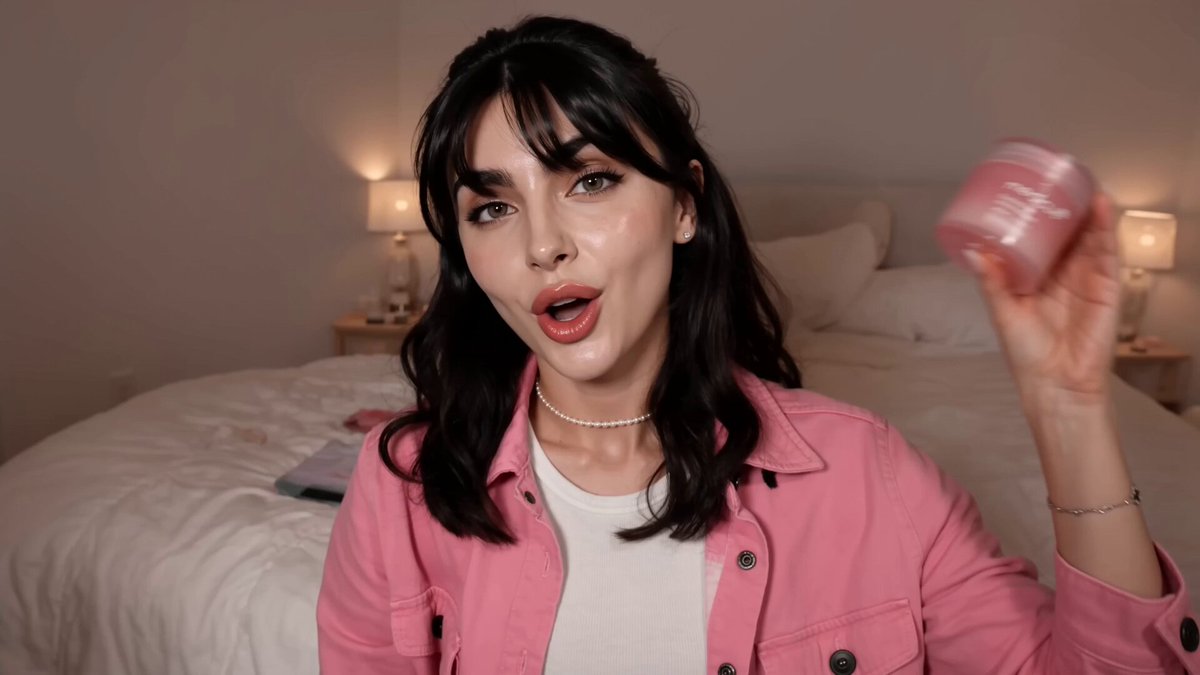
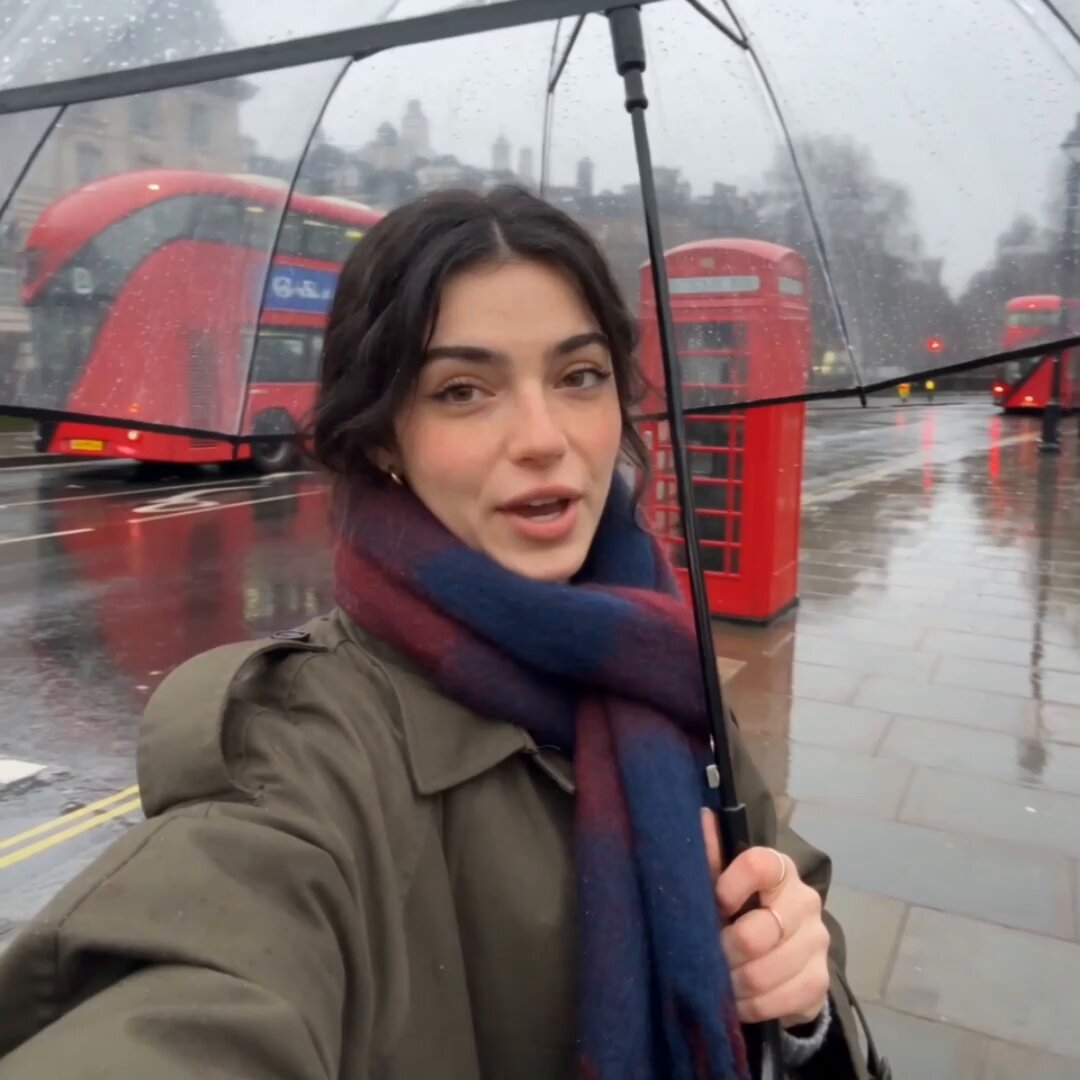
আপনার ফোনে থাকা একটি সাধারণ সেলফি বা ছবি কি কয়েক সেকেন্ডে জীবন্ত ভিডিওতে রূপান্তরিত হতে পারে? ইমেজ-টু-ভিডিও AI প্রযুক্তির কল্যাণে এটি এখন সত্যিই সম্ভব। স্থির ছবিতে সামান্য নড়াচড়া, ক্যামেরা মুভমেন্ট বা আবেগ যোগ করে আপনি সোশ্যাল মিডিয়া, বিজ্ঞাপন বা ব্যক্তিগত প্রজেক্টের জন্য আকর্ষণীয় ভিডিও তৈরি করতে পারেন। এই গাইডে আমরা ইমেজ-টু-ভিডিও মডেলগুলির মূল ধারণা এবং ব্যবহারের পদ্ধতি নিয়ে আলোচনা করব।
ইমেজ-টু-ভিডিও প্রযুক্তি কীভাবে কাজ করে
ইমেজ-টু-ভিডিও মডেল একটি স্থির ছবির স্থানিক তথ্য বিশ্লেষণ করে এবং তার সঙ্গে সময়গত গতি যোগ করে। অর্থাৎ, মডেলটি অনুমান করে যে ছবির বিষয়বস্তুটি কীভাবে নড়াচড়া করতে পারে—মুখের অভিব্যক্তি, চুলের বাতাসে ওড়া, বা ব্যাকগ্রাউন্ডের গতি। ফলাফল হলো কয়েক সেকেন্ডের একটি স্মুথ ক্লিপ, যা দেখতে প্রায় বাস্তব ভিডিওর মতো।
কীভাবে আপনার ছবি থেকে ভিডিও তৈরি করবেন
১. একটি ভালো ছবি বেছে নিন
উচ্চ রেজোলিউশন এবং স্পষ্ট আলোযুক্ত ছবি সেরা ফলাফল দেয়। মুখ পরিষ্কার দেখা যায় এমন ছবি ব্যবহার করুন; ঝাপসা বা অন্ধকার ছবিতে মডেলটি সঠিকভাবে কাজ করতে পারে না।
২. গতি এবং মুড নির্ধারণ করুন
টেক্সট প্রম্পটে আপনি কী ধরনের নড়াচড়া চান তা লিখুন—উদাহরণস্বরূপ, "ব্যক্তি ধীরে ধীরে মাথা ঘুরিয়ে হাসছে" বা "ক্যামেরা ধীরে জুম করছে"। যত স্পষ্ট নির্দেশনা, তত ভালো ফলাফল।
৩. ছবি আপলোড করে ভিডিও তৈরি করুন
AI ইমেজ জেনারেটর দিয়ে আপনার ছবি তৈরি বা এডিট করার পর, ইমেজ-টু-ভিডিও টুলে আপলোড করে গতি যোগ করুন। বেশিরভাগ টুলে কয়েক সেকেন্ডের ক্লিপ তৈরি করা যায়, যা সোশ্যাল মিডিয়ার জন্য যথেষ্ট।
কনটেন্ট নির্মাতাদের জন্য ব্যবহারিক টিপস
- সেলফি প্রোফাইল ভিডিও: প্রোফাইল ছবিতে হালকা নড়াচড়া যোগ করলে ফিডে দৃষ্টি আকর্ষণ বাড়ে।
- প্রোডাক্ট ভিডিও: স্থির প্রোডাক্ট ছবিতে ঘূর্ণন বা গ্লো ইফেক্ট যোগ করে আরও আকর্ষণীয় করে তুলুন।
- মেমোরি ভিডিও: পুরোনো ছবিতে হালকা গতি যোগ করে স্মৃতিকে জীবন্ত করুন।
- সিরিজ কনটেন্ট: একই ক্যারেক্টারের একাধিক ছবি ব্যবহার করে ধারাবাহিক ভিডিও তৈরি করুন। এক্ষেত্রে টেক্সট-টু-ভিডিও দিয়ে নতুন দৃশ্যও তৈরি করা যায়।
ক্যারেক্টার ধারাবাহিকতা বজায় রাখা
ভিডিও সিরিজ বা গল্পের জন্য সবচেয়ে বড় চ্যালেঞ্জ হলো একই ক্যারেক্টার প্রতিটি দৃশ্যে একই রকম দেখানো। এর সমাধান হলো একই ক্যারেক্টারের বিভিন্ন কোণ এবং মুভমেন্টের ছবি একসাথে ব্যবহার করা। এতে মডেলটি ক্যারেক্টারের মুখের গঠন, পোশাক এবং অন্যান্য বৈশিষ্ট্য মনে রাখে। মডেল নির্বাচনের সময় মনে রাখবেন, প্রতিটি মডেলের নিজস্ব শক্তি রয়েছে—কেউ ফটোরিয়ালিস্টিক রেজাল্টে ভালো, কেউবা দ্রুত মোশনে। আপনার প্রয়োজনের সাথে মানানসই মডেল বেছে নিন; উদাহরণস্বরূপ, ডাইনামিক মুভমেন্টের জন্য Seedance 2.0 এবং উচ্চমানের ছবির জন্য GPT Image 2 চেষ্টা করতে পারেন।
সাধারণ সমস্যা ও সমাধান
ভিডিওতে মুখ বিকৃত দেখাচ্ছে
ছবির রেজোলিউশন বাড়ান এবং মুখ পরিষ্কারভাবে দেখা যায় এমন ছবি ব্যবহার করুন। প্রয়োজনে AI ইমেজ টুল দিয়ে ছবি রিফাইন করুন।
গতি স্বাভাবিক মনে হচ্ছে না
প্রম্পটে গতির ধরন স্পষ্টভাবে লিখুন এবং ছোট ক্লিপ দিয়ে পরীক্ষা করুন।
রেজাল্ট প্রতিবার আলাদা হচ্ছে
একই ছবি এবং একই প্রম্পট ব্যবহার করলেও ফলাফল কিছুটা ভিন্ন হতে পারে। একাধিক বার জেনারেট করে সেরাটি বেছে নিন।
FAQ
ইমেজ-টু-ভিডিও কি বিনামূল্যে ব্যবহার করা যায়?
বেশিরভাগ প্ল্যাটফর্মে সীমিত সংখ্যক ফ্রি ক্লিপ তৈরি করা যায়। নিয়মিত ব্যবহারের জন্য পেইড প্ল্যান প্রয়োজন হতে পারে।
কত সেকেন্ডের ভিডিও তৈরি করা যায়?
সাধারণত ২ থেকে ১০ সেকেন্ডের ক্লিপ তৈরি করা যায়, টুলের উপর নির্ভর করে।
কম্পিউটার দক্ষতা কি প্রয়োজন?
না। মৌলিক প্রম্পট লেখার দক্ষতাই যথেষ্ট। টুলগুলো ব্যবহার করা খুবই সহজ।
শেষ কথা
স্থির ছবিকে জীবন্ত ভিডিওতে রূপান্তর করা এখন আর বিশেষজ্ঞদের কাজ নয়। সঠিক টুল এবং কিছুটা পরীক্ষা-নিরীক্ষার মাধ্যমে যে কেউ পেশাদার মানের ভিডিও তৈরি করতে পারেন। আপনার ফোনের গ্যালারি খুলুন, একটি ভালো ছবি বেছে নিন এবং প্রথম ক্লিপটি তৈরি করুন—দেখবেন এটি কত সহজ।
