
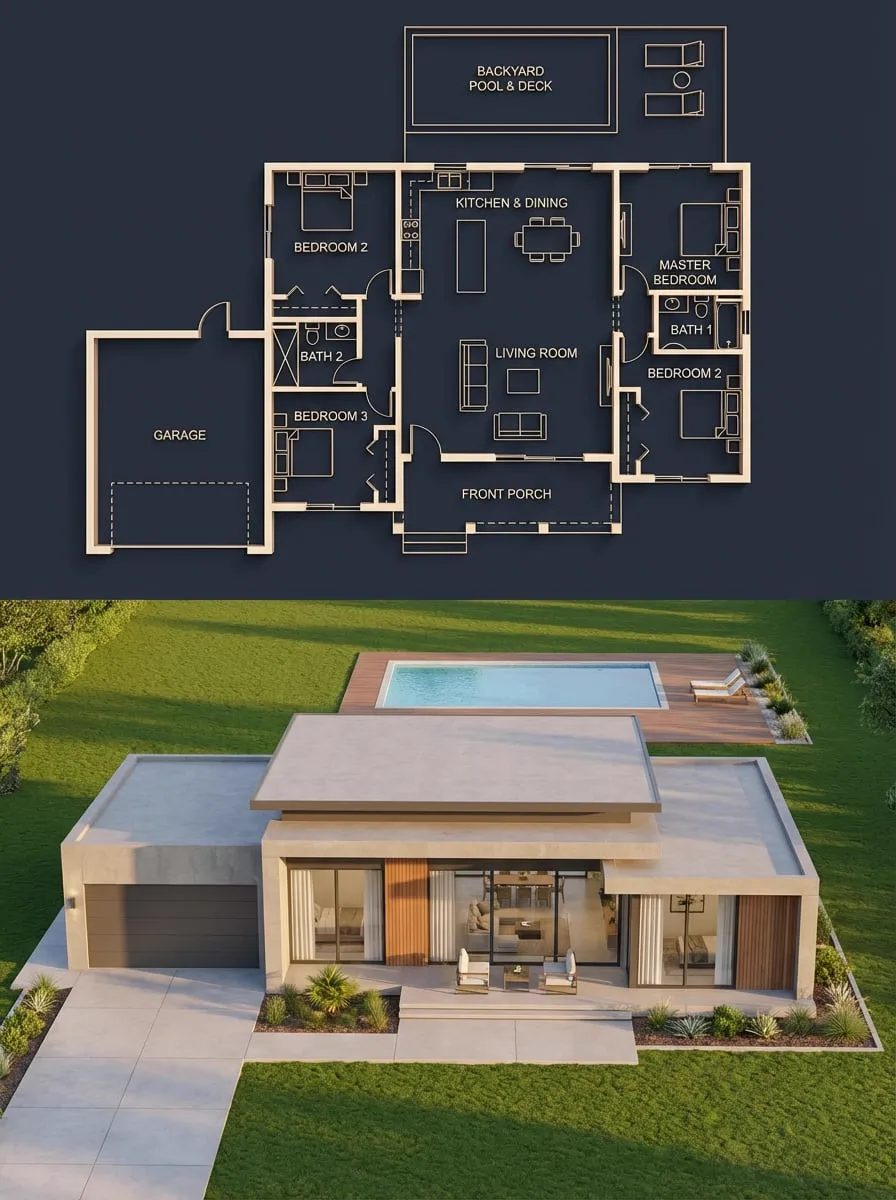
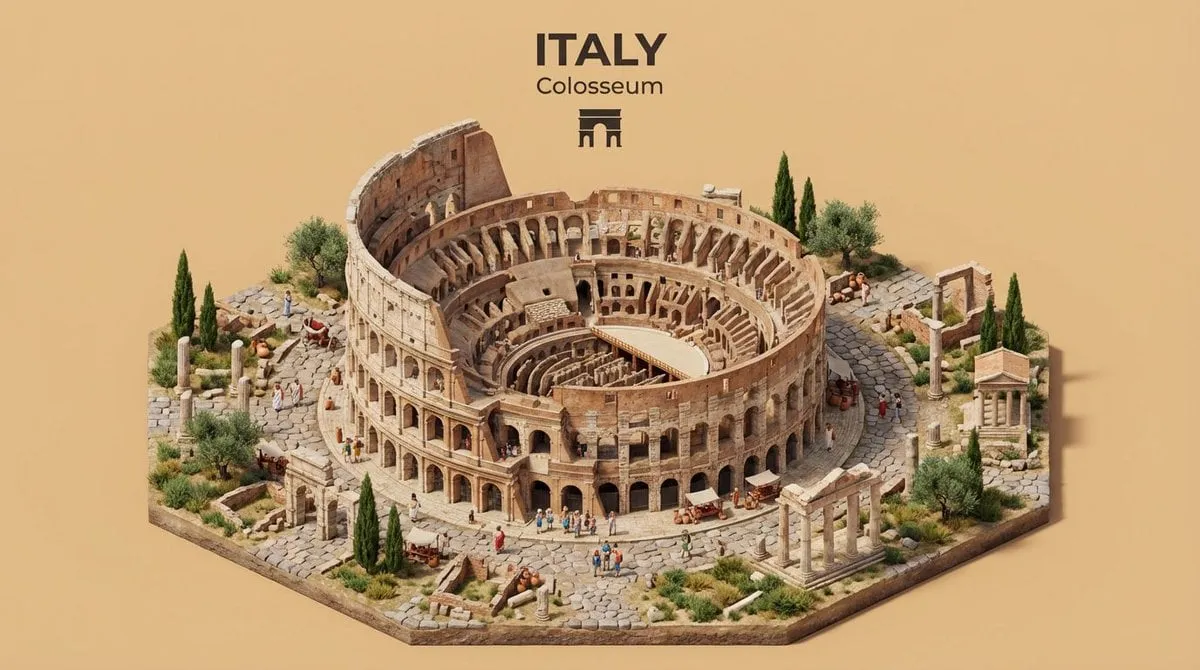
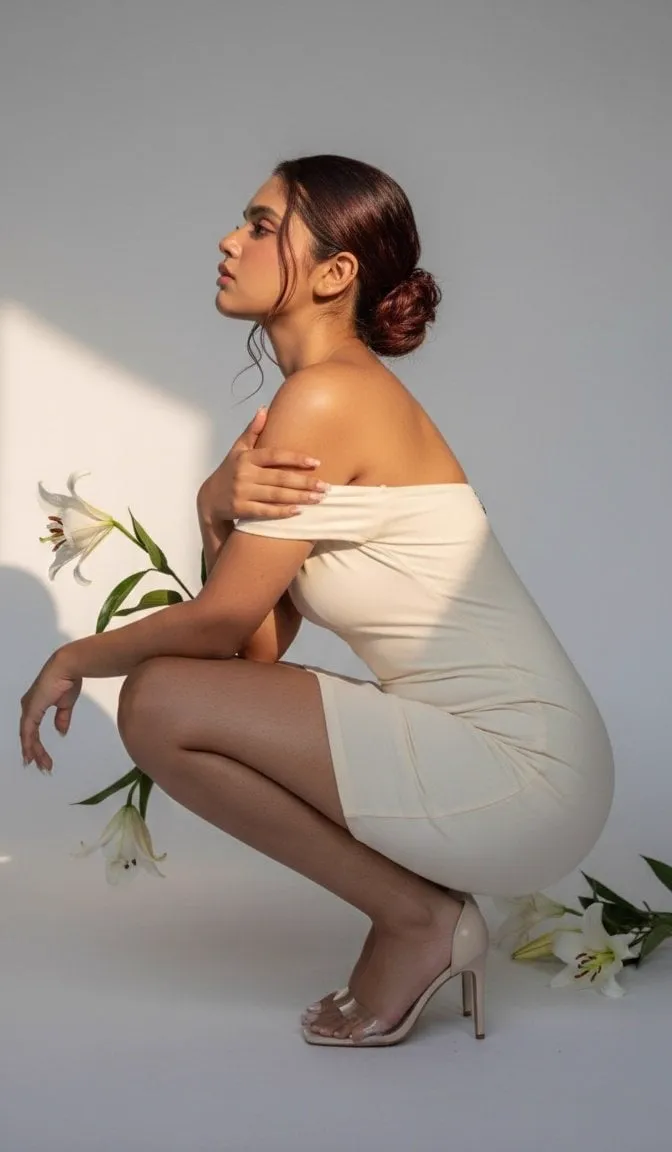
एक अच्छी तस्वीर हज़ारों शब्द कहती है, लेकिन एक वीडियो उन शब्दों को भावनात्मक यात्रा में बदल देता है। पहले स्थिर तस्वीर को वीडियो बनाने के लिए महँगे कैमरा सेटअप, एडिटिंग सॉफ़्टवेयर और घंटों मेहनत लगती थी। अब AI की मदद से यह काम मिनटों में हो जाता है।
इस गाइड में हम सीखेंगे कि अपनी तस्वीरों को गतिशील कहानियों में कैसे बदलें — सही इमेज चुनने से लेकर फाइनल रेंडर तक।
इमेज-टू-वीडियो क्यों उपयोगी है?
इमेज-टू-वीडियो तकनीक आपको अपनी मौजूदा तस्वीरों में जान डालने की सुविधा देती है। इसके फ़ायदे:
- उत्पाद की तस्वीर को प्रमोशनल वीडियो बनाना;
- पुरानी यादों की तस्वीरों को एनिमेटेड क्लिप में बदलना;
- कलाकृति या इलस्ट्रेशन को मोशन देकर नई कहानी बनाना;
- कैरेक्टर की पहचान बनाए रखते हुए सीरीज़ बनाना।
चरण 1: सही स्रोत इमेज चुनें
वीडियो की गुणवत्ता स्रोत इमेज की गुणवत्ता पर निर्भर करती है।
हाई-रिज़ॉल्यूशन इमेज चुनें
धुंधली या लो-क्वालिटी इमेज से अच्छा वीडियो नहीं बनता। साफ़, तेज़ रोशनी वाली इमेज चुनें जिसमें सब्जेक्ट स्पष्ट दिखे।
सब्जेक्ट और बैकग्राउंड में स्पष्ट अंतर हो
अगर सब्जेक्ट बैकग्राउंड में मिल रहा है, तो AI को मूवमेंट समझने में दिक्कत होगी। कंट्रास्ट साफ़ होना ज़रूरी है।
चरण 2: इमेज तैयार करें
अगर आपके पास सही इमेज नहीं है, तो पहले टेक्स्ट-टू-इमेज जनरेटर से इसे बनाएँ। प्रॉम्प्ट में सब्जेक्ट, स्टाइल, लाइटिंग और कंपोज़िशन साफ़ तौर पर लिखें।
इमेज-टू-इमेज टूल से मौजूदा तस्वीर की स्टाइल बदलना भी आसान है — जैसे किसी फोटो को एनिमेटेड लुक देना।
चरण 3: सही मॉडल चुनें
अलग-अलग मॉडल अलग-अलग कामों में अच्छे होते हैं:
- रियलिस्टिक मूवमेंट के लिए — नेचुरल फिज़िक्स वाला मॉडल;
- एनिमेटेड स्टाइल के लिए — एनीमेशन-फोकस्ड मॉडल;
- कैरेक्टर सीरीज़ के लिए — रेफरेंस-सपोर्टेड मॉडल।
तेज़ टेस्ट के लिए हल्के मॉडल और फाइनल आउटपुट के लिए हाई-क्वालिटी मॉडल इस्तेमाल करें। AI वीडियो जनरेटर पर विकल्पों की तुलना कर सकते हैं।
चरण 4: मोशन के लिए प्रॉम्प्ट लिखें
इमेज-टू-वीडियो में प्रॉम्प्ट मूवमेंट के बारे में होता है, सब्जेक्ट के बारे में नहीं। बताएँ कि:
- कैमरा कैसे चल रहा है (ज़ूम इन, साइड में शिफ्ट);
- सब्जेक्ट क्या कर रहा है (चल रहा है, मुड़ रहा है);
- माहौल कैसा है (हवा चल रही है, रोशनी बदल रही है)।
इमेज में जो दिख रहा है उसे दोहराने की ज़रूरत नहीं — प्रॉम्प्ट में नई जानकारी जोड़ें।
चरण 5: कैरेक्टर कंसिस्टेंसी बनाए रखें
कई सीन वाली कहानी बनाते समय सबसे बड़ी समस्या कैरेक्टर की पहचान बदलना होती है। इससे बचने के लिए:
- हर सीन में एक ही रेफरेंस इमेज का उपयोग करें;
- लाइटिंग और रंग पैलेट को एक जैसा रखें;
- अगले सीन पर जाने से पहले कीफ्रेम चेक करें।
चरण 6: फाइनल रेंडर और पोस्ट-प्रोडक्शन
ड्राफ्ट पास के बाद पूरी सीक्वेंस की समीक्षा करें, फिर हाई-क्वालिटी मॉडल से फाइनल रेंडर करें। बाद में म्यूज़िक, वॉइसओवर और कैप्शन जोड़ें।
सामान्य गलतियाँ
लो-क्वालिटी स्रोत इमेज
जैसा इनपुट, वैसा आउटपुट। खराब इमेज से अच्छा वीडियो नहीं बनेगा।
प्रॉम्प्ट में सब्जेक्ट दोहराना
मोशन बताएँ, इमेज का वर्णन न दोहराएँ।
बिना प्लान रेंडर करना
पहले पूरी सीक्वेंस का ड्राफ्ट बनाएँ, फिर पॉलिश करें। एक-एक करके शॉट परफेक्ट करने में समय बर्बाद होता है।
अक्सर पूछे जाने वाले सवाल
क्या मैं अपनी फोटो से वीडियो बना सकता/सकती हूँ?
बिल्कुल। बस साफ़, हाई-रिज़ॉल्यूशन इमेज चुनें और मोशन के लिए प्रॉम्प्ट लिखें।
कैरेक्टर हर सीन में अलग क्यों दिखता है?
रेफरेंस इमेज के बिना मॉडल हर बार नई पहचान बना लेता है। हर सीन में एक ही रेफरेंस का उपयोग करें।
क्या इमेज-टू-वीडियो महँगा है?
नहीं। टेस्ट के लिए हल्के मॉडल और फाइनल के लिए प्रीमियम मॉडल का उपयोग करके खर्च को नियंत्रित किया जा सकता है।
निष्कर्ष
अच्छी स्रोत इमेज, स्पष्ट मोशन प्रॉम्प्ट और कैरेक्टर कंसिस्टेंसी — ये तीन चीज़ें इमेज-टू-वीडियो में सफलता की कुंजी हैं। आज ही अपनी एक तस्वीर लें, उसे इमेज-टू-वीडियो टूल में डालें और देखें कि आपकी कहानी ज़िंदा हो जाती है।
