
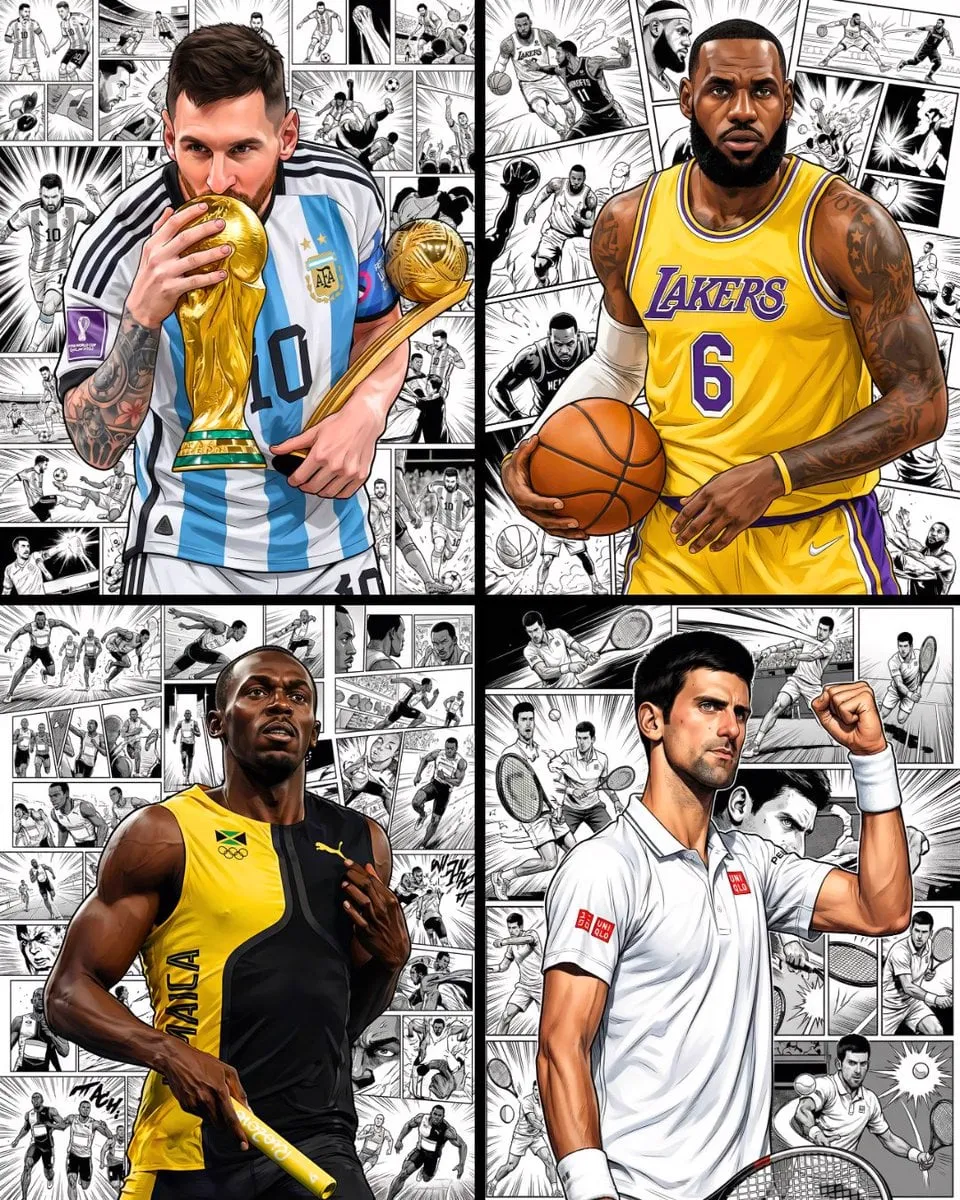
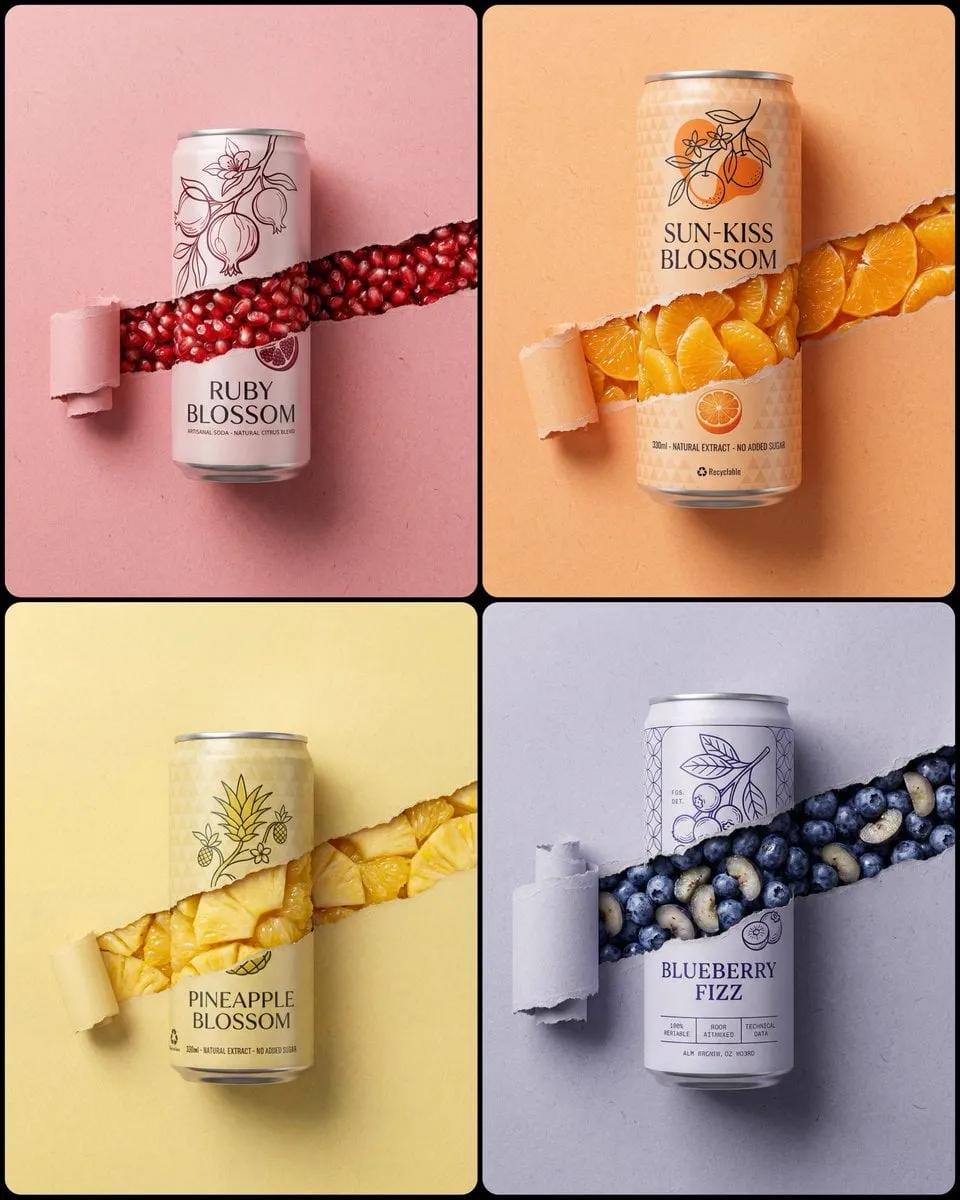
Jeszcze kilka lat temu zmiana statycznego zdjęcia w płynny film wymagała godzin pracy w programie montażowym, animatora i cierpliwości. Dziś generator AI image-to-video robi to w kilka sekund: wgrywasz obraz, piszesz prompt, wybierasz parametry ruchu i otrzymujesz gotowy klip. Brzmi prosto, ale żeby wynik był naprawdę dobry, warto zrozumieć, jak te narzędzia działają i jak je poprawnie ustawić.
Ten przewodnik pokazuje krok po kroku, jak zamienić obraz w film, jak przygotować prompt, jak kontrolować ruch i spójność postaci oraz jak złożyć materiał w postprodukcji. Przykłady odnoszą się do popularnych narzędzi, takich jak Runway, Pika, Kling, Luma czy Stable Video Diffusion, ale schemat działania jest podobny w większości generatorów.
Czym Jest Generator AI Image-to-Video
Image-to-video to technika, w której model generatywny przyjmuje statyczny obraz jako punkt wyjścia i tworzy sekwencję klatek, dodając ruch, głębię i czas. Model nie tylko animuje piksele. Próbuje przewidzieć fizykę sceny, zachowanie obiektów i logikę narracyjną: jak spada cień, jak porusza się włos, jak odbija się światło.
To duża różnica w porównaniu z prostym zoomem na zdjęciu. Generator może przesunąć kamerę, wprawić postać w ruch, dodać opadające liście albo zmienić perspektywę. Jakość zależy od architektury modelu, jakości obrazu wejściowego i tego, jak dobrze prompt opisuje oczekiwany ruch.
Dla twórców oznacza to nową możliwość: zamiast nagrywać materiał na planie, można wygenerować sekwencje, które wcześniej wymagałyby kosztownej produkcji. Obraz referencyjny może pochodzić z sesji zdjęciowej, grafiki wygenerowanej w Stable Diffusion albo nawet ze szkicu.
Jak Wybrać Narzędzie Image-to-Video
Na rynku jest wiele generatorów i wybór warto oprzeć o cztery kryteria.
- Jakość ruchu i realizm. Modele takie jak Kling i Runway dobrze radzą sobie z naturalnym ruchem i fizyką. Luma i Pika wyróżniają się stylistyką i kontrolą kamery.
- Kontrola nad wynikiem. Niektóre narzędzia pozwalają sterować ruchem kamery, długością klipu i liczbą klatek. Im więcej parametrów, tym łatwiej powtórzyć dobry wynik.
- Spójność postaci. Jeśli planujesz wieloscenowe projekty, sprawdź, czy narzędzie obsługuje referencje postaci lub wiele obrazów wejściowych.
- Szybkość i koszt. Darmowe limity świetnie nadają się do testów. Do produkcji liczy się czas generowania i cena za minutę materiału.
Nie szukaj jednego uniwersalnego narzędzia. Doświadczeni twórcy łączą kilka: jeden model do fotorealizmu, inny do stylizacji, jeszcze inny do szybkich prototypów.
Proces Krok po Kroku: Od Zdjęcia do Filmu
Krok 1: Przygotowanie Obrazu Źródłowego
Jakość wyniku zaczyna się od obrazu wejściowego. Generator nie doda szczegółów, których nie ma, więc zadbaj o dobrą bazę.
- Użyj wysokiej rozdzielczości. Im ostrzejszy obraz, tym lepiej model zachowa tekstury i detale.
- Unikaj zbyt dużej liczby elementów. Prosta kompozycja daje modelowi mniej okazji do błędów.
- Zdecyduj, co ma się poruszać. Jeśli chcesz, aby postać machała ręką, upewnij się, że ręka jest w pełni widoczna i nie jest przycięta krawędzią kadru.
- Zwróć uwagę na oświetlenie. Mocne, kierunkowe światło ułatwia modelowi dodanie realistycznych cieni i głębi.
Jeśli obraz pochodzi z generatora obrazów, przetestuj kilka wariantów i wybierz ten z najczystszymi konturami. Jeśli używasz prawdziwego zdjęcia, sprawdź, czy nie ma na nim szumu ani elementów, które mogłyby się „rozpłynąć" podczas animacji.
Krok 2: Napisanie Promptu Kinematograficznego
Prompt to scenariusz ruchu. Opisz, co ma się dziać, zamiast opisywać, co już widać na obrazie. Dobry prompt zawiera trzy elementy.
- Akcja: co się porusza i jak. Na przykład „kobieta odwraca głowę i uśmiecha się".
- Ruch kamery: zbliżenie, najazd, przesunięcie w bok, ujęcie z góry. Na przykład „kamera powoli najezdża na twarz".
- Atmosfera: światło, pora dnia, nastrój. Na przykład „miękkie złote światło, spokojny wieczór".
Konkretność zwykle wygrywa. „Postać idzie ulicą" da inny wynik niż „mężczyzna w beżowym płaszczu idzie deszczową ulicą, kamera podąża za nim z boku". Im więcej konkretnych szczegółów, tym mniej przypadkowości w wyniku.
Krok 3: Ustawienie Parametrów Ruchu i Długości
Większość generatorów pozwala ustawić kilka parametrów, które mocno wpływają na efekt.
- Długość klipu. Krótsze klipy, na przykład 5 sekund, są zwykle stabilniejsze i tańsze w generowaniu. Dłuższe dają więcej miejsca na narrację, ale ryzyko artefaktów rośnie.
- Liczba klatek na sekundę. Wyższe wartości dają płynniejszy ruch, ale wydłużają czas generowania. Dla mediów społecznościowych standardowe 24–30 klatek wystarcza.
- Natężenie ruchu. Niektóre narzędzia pozwalają skalować, jak agresywny ma być ruch. Niskie natężenie sprawdzi się przy subtelnych ujęciach, wysokie przy dynamicznych scenach.
- Ziarno losowości. Większa losowość daje bardziej zróżnicowane wyniki przy tym samym prompcie, co bywa przydatne przy testach wariantów.
Zacznij od domyślnych ustawień, wygeneruj próbkę, a dopiero potem zmieniaj jeden parametr na raz. W ten sposób dowiesz się, co konkretnie wpływa na wynik.
Krok 4: Generowanie, Weryfikacja i Powtórki
Rzadko zdarza się, żeby pierwsze generowanie było idealne. Traktuj pierwszą wersję jako szkic.
Sprawdź przede wszystkim spójność: czy twarz postaci się nie zmieniła, czy tekstury nie „pływają", czy ruch wygląda naturalnie. Jeśli coś nie pasuje, popraw prompt albo obraz wejściowy i wygeneruj ponownie. Wielu twórców generuje kilka wariantów naraz i wybiera najlepszy, zamiast poprawiać pojedynczy wynik.
Przy dłuższych ujęciach warto generować w segmentach i składać je w montażu. Segment po 5 sekund jest łatwiejszy do kontrolowania niż jedna próba 20-sekundowa.
Jak Utrzymać Spójność Postaci Między Ujęciami
Największy problem w projektach wieloscenowych to zmieniająca się twarz bohatera. Rozwiązaniem są referencje postaci i techniki multi-image.
Jeśli narzędzie obsługuje referencje, przygotuj kilka zdjęć postaci z różnych kątów i użyj ich w każdym ujęciu. Dzięki temu model trzyma się jednej tożsamości. Gdy nie masz takiej opcji, ogranicz liczbę ujęć, używaj spójnych opisów wyglądu i trzymaj się jednej stylistyki kolorystycznej.
Pomocna jest też strategia „najpierw twarz, potem scena": wygeneruj najpierw portret postaci, użyj go jako obrazu wejściowego, a dopiero potem animuj. Zmniejsza to ryzyko dryfu wizualnego.
Postprodukcja: Montaż, Dźwięk i Korekta
Wygenerowany materiał rzadko jest gotowy od razu. W montażu złóż najlepsze ujęcia, przytnij martwe momenty i dopasuj tempo do muzyki.
- Dodaj dźwięk. Nawet prosta ścieżka dźwiękowa zmienia odbiór generowanego wideo. Jeśli klip ma postać mówiącą, rozważ generowaną korektę głosu.
- Dopracuj kolor. Lekka korekta kolorystyczna ujednolica klipy pochodzące z różnych generacji.
- Dodaj napisy. W pionowych formatach napisy są standardem, bo wiele osób ogląda bez dźwięku.
- Sprawdź przejścia. Ostre cięcia między ujęciami maskują drobne niespójności lepiej niż płynne przejścia.
Częste Błędy i Jak Ich Unikać
- Zbyt skomplikowany obraz wejściowy. Im więcej obiektów, tym większe ryzyko artefaktów. Upraszczaj.
- Prompt opisujący tylko wygląd. Zapisz, co ma się dziać, nie tylko jak ma wyglądać.
- Generowanie długich klipów za pierwszym razem. Zaczynaj od krótkich segmentów.
- Ignorowanie jakości obrazu źródłowego. Niska rozdzielczość = rozmazany ruch.
- Brak testów wariantów. Przy jednej próbie nie masz porównania.
Zaawansowane Wskazówki i Optymalizacja
Jak Działa Model: Od Promptu do Piksela
Zrozumienie procesu generowania pomaga przewidzieć wyniki i diagnozować błędy. Model image-to-video przyjmuje obraz wejściowy i prompt, a następnie koduje obraz do przestrzeni ukrytej, gdzie reprezentacja wizualna jest łączona z opisem tekstowym. Na tej podstawie model przewiduje kolejne klatki, biorąc pod uwagę ruch, oświetlenie i fizykę sceny.
Dlatego tak ważny jest obraz wejściowy: model nie wymyśla szczegółów, których nie widać. Jeśli na zdjęciu ręka jest niewyraźna, generator nie odtworzy jej poprawnie w ruchu. Jeśli twarz jest oświetlona z jednej strony, cienie będą podążać za tym samym źródłem światła.
W praktyce oznacza to, że poprawa wyniku zaczyna się od poprawy obrazu, a nie od wymiany modelu. Zanim zmienisz narzędzie, sprawdź, czy obraz wejściowy jest ostry, dobrze skadrowany i pozbawiony elementów, które mogłyby się zniekształcić podczas animacji.
Przykładowe Prompty dla Typowych Scen
Gotowe szablony promptów przyspieszają pracę. Oto kilka sprawdzonych wzorców, które możesz dostosować do swojego materiału.
- Portret: „Kobieta w wieku trzydziestu lat odwraca głowę w stronę kamery i delikatnie się uśmiecha, miękkie światło okienne z lewej strony, powolny najazd kamery, filmowy kadr".
- Krajobraz: „Górski krajobraz o wschodzie słońca, mgła unosi się nad doliną, kamera powoli przesuwa się w prawo, złote światło, głębia ostrości".
- Produkt: „Butelka perfum na mokrym kamieniu, krople wody spływają po szkle, makro, światło konturowe, kamera obraca się wokół produktu".
- Ulica: „Mężczyzna w beżowym płaszczu przechodzi przez deszczową ulicę o zmierzchu, neonowe odbicia na asfalcie, kamera podąża z boku".
- Abstrakcja: „Płynna forma metaliczna zmieniająca kształt, czarne tło, oświetlenie studyjne, powolny ruch, minimalistyczna kompozycja".
Zwróć uwagę, że każdy prompt opisuje akcję i ruch kamery, a nie tylko wygląd. To właśnie ta część sprawia, że wynik jest filmem, a nie animowanym zdjęciem.
Kiedy Generować, a Kiedy Nakręcić na Planie
Generowanie to potężne narzędzie, ale nie zawsze jest najlepszym wyborem. Świadoma decyzja między produkcją tradycyjną a generatywną oszczędza czas i pieniądze.
Generuj, gdy scena jest trudna lub niemożliwa do nakręcenia: egzotyczne lokalizacje, efekty niemożliwe fizycznie, duże tłumy, ujęcia z nietypowych perspektyw. Generuj także wtedy, gdy potrzebujesz szybkich wariantów do testów koncepcji.
Nagrywaj, gdy w kadrze są ludzie i liczy się autentyczność. Prawdziwa twarz, naturalna mimika i kontakt z kamerą wciąż wygrywają z generacją w większości scen z postaciami. Nagrywaj również produkty, jeśli chcesz pokazać ich faktyczny wygląd i działanie.
Najlepsze projekty łączą oba podejścia: prawdziwy materiał jako fundament, generowane ujęcia jako ozdobniki i przejścia. Taki miks jest tańszy niż pełna produkcja i bardziej wiarygodny niż pełna generacja.
Optymalizacja Czasu i Budżetu Produkcji
Nawet przy darmowych limitach warto zarządzać zasobami świadomie. Kilka praktyk pomaga wydobyć więcej z każdej generacji.
- Planuj ujęcia przed generowaniem. Każda nieudana próba to zmarnowany czas i zasoby.
- Generuj warianty naraz. Zamiast czekać na pojedynczy wynik, uruchom kilka wersji i wybierz najlepszą.
- Zacznij od krótkich klipów. Krótkie generacje są szybsze, tańsze i stabilniejsze. Składaj dłuższe sceny w montażu.
- Używaj tych samych ustawień do serii ujęć. Powtarzalność zmniejsza liczbę poprawek.
- Trzymaj bibliotekę udanych promptów. Dobre opisy działają ponownie przy podobnych scenach.
Traktuj generowanie jak proces iteracyjny, a nie jednorazową transakcję. Każda seria prób uczy Cię, jak dany model reaguje na konkretne sformułowania.
Zastosowania: Gdzie Image-to-Video Sprawdza się Najlepiej
Technologia image-to-video znajduje zastosowanie w wielu miejscach, nie tylko w artystycznych projektach. Znając najlepsze obszary użycia, szybciej zdecydujesz, kiedy sięgnąć po generator.
Marketing i reklama to jeden z najczęstszych przypadków. Produktowe zdjęcie zamienione w krótki klip z subtelnym ruchem przyciąga uwagę w feedach bardziej niż statyczna grafika. Zamiast płacić za sesję wideo, możesz animować istniejące zdjęcia i testować różne warianty w kampaniach.
Twórcy treści używają tej techniki do urozmaicania postów: portret z lekkim ruchem włosów, krajobraz z płynącymi chmurami, okładka, która ożywa na sekundę. Takie detale zwiększają zatrzymanie uwagi bez produkcji całego filmu.
Edukacja i prezentacje zyskują na animowanych diagramach i wizualizacjach. Zamiast statycznego wykresu możesz pokazać, jak zmienia się wartość w czasie. W branży filmowej i gier image-to-video służy do szybkich animatyków i testów koncepcji przed pełną produkcją.
Warto też pamiętać o mediach społecznościowych: krótkie, animowane klipy z jednego zdjęcia świetnie sprawdzają się jako urozmaicenie profilu między większymi produkcjami. Taka praktyka buduje nawyk regularnego publikowania i pozwala testować, które wizualne kierunki przyciągają uwagę odbiorców, zanim zainwestujesz czas w pełny projekt wideo.
FAQ
Czy generator image-to-video poradzi sobie z prawdziwym zdjęciem?
Tak, prawdziwe zdjęcia działają dobrze, pod warunkiem że są ostre i dobrze oświetlone. Modele świetnie animują fotografie ludzi, produktów i krajobrazów.
Ile trwa wygenerowanie klipu?
Od kilkunastu sekund do kilku minut, w zależności od narzędzia, długości klipu i obciążenia serwera. Dłuższe i bardziej szczegółowe generacje trwają dłużej.
Czy mogę używać wygenerowanych filmów komercyjnie?
Zasady różnią się między narzędziami. Sprawdź regulamin konkretnego generatora, zanim użyjesz materiału w kampanii komercyjnej.
Co zrobić, gdy postać zmienia twarz między ujęciami?
Użyj referencji postaci lub wielu obrazów wejściowych. Jeśli to niemożliwe, wygeneruj wszystkie ujęcia w jednej sesji z identycznym opisem wyglądu.
Czy potrzebuję mocnego komputera?
Nie. Generowanie odbywa się w chmurze, więc wystarczy przeglądarka i stabilne łącze. Komputer jest potrzebny głównie do montażu.
Jak zacząć, jeśli nie mam żadnego doświadczenia?
Zacznij od prostego projektu: jedno zdjęcie, jeden prompt, jeden krótki klip. Wygeneruj kilka wariantów, wybierz najlepszy i wgraj go do darmowego edytora, aby dodać muzykę i napisy. Po dwóch lub trzech takich ćwiczeniach poznasz podstawowe ustawienia i będziesz gotowy na dłuższe sceny. Nie zaczynaj od ambitnego filmu wieloscenowego; buduj pewność na małych sukcesach.
Czy mogę łączyć kilka generowanych ujęć w jeden film?
Tak, to standardowa praktyka. Generuj każde ujęcie osobno, zachowując spójny opis postaci i stylu, a następnie składaj je w montażu. Krótkie, stabilne segmenty dają lepszy efekt niż jedna długa generacja.
