
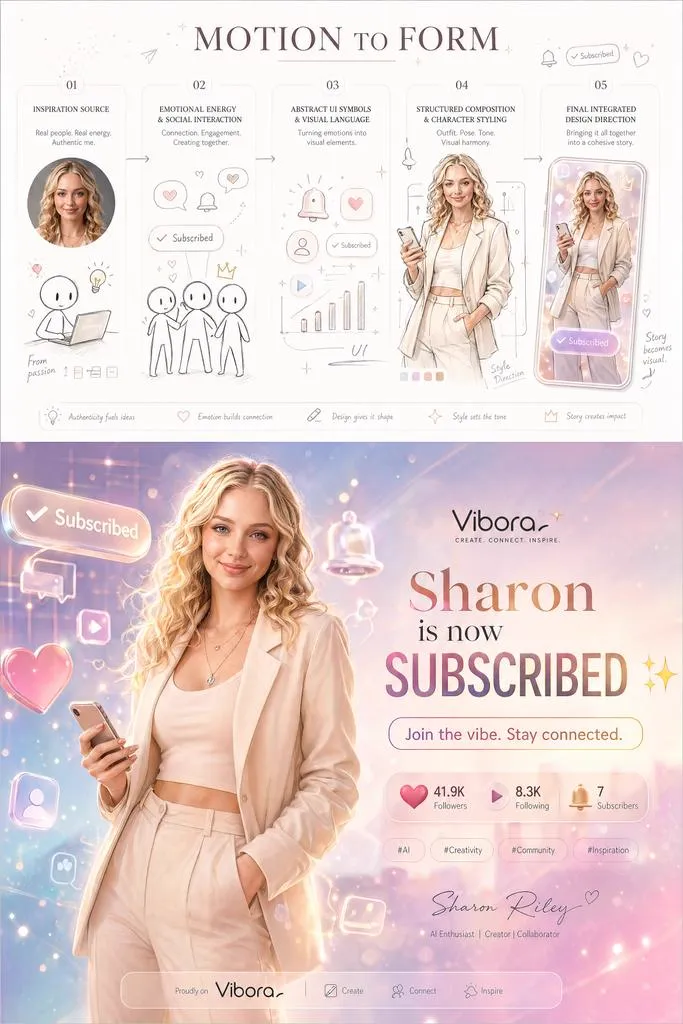
スマートフォンの中に眠っている何百枚もの写真。その一枚一枚が、実は動画の「第一フレーム」になる可能性を秘めていることに、どれだけの人が気づいているでしょうか。静止画から動画を生成するAI技術は、ここ数年で驚くべき速さで成熟しました。昔は「写真を動かす」といえばパラパラ漫画のようなチープな演出しかなかったのに、今では人物の表情、髪の揺れ、背景のライティングまで自然に動く、高品質な映像を数分で作り出せます。
このチュートリアルでは、手持ちの写真をリアルなAIアニメーションに変換する具体的な手順を、モデル選びからプロンプト設計、最終調整まで一通り解説します。特別な撮影機材も、高額なスタジオも不要です。必要なのは、作りたいイメージと、この記事で紹介するワークフローだけです。
写真ベース動画生成の基本原理
まず、なぜ「写真から動画」が可能になったのかを理解しておきましょう。仕組みの中心にあるのは拡散モデルと呼ばれる技術です。拡散モデルは、ノイズだらけの画像から少しずつノイズを取り除きながら、指定された条件に合う映像を生成します。
写真を入力する場合、モデルはその画像を「初期状態」として扱い、そこから時間方向に展開を予測します。つまり、静止画は単なる素材ではなく、動画全体の見た目、構図、光の方向を固定する「アンカー」の役割を果たします。これが、ゼロからプロンプトだけで生成する場合と比べて、写真ベース生成が圧倒的にコントロールしやすい理由です。
逆に言えば、入力写真の品質が生成結果の品質を決めます。ぼやけた低解像度の写真を入力にすれば、モデルはぼやけた世界を動かそうとします。鮮明で、構図が明確で、被写体がはっきり写っている写真ほど、美しい動画になります。この基本原則を理解しているだけで、作業の成功率は大きく変わります。
必要なものと環境の準備
写真から動画を生成するために必要なのは、大きく分けて三つです。まず高画質な入力画像、次に動画生成ツールのアカウント、最後に生成結果を確認するための編集環境です。
入力画像の準備は最初の関門です。スマートフォンで撮影した写真でも構いませんが、次の点をチェックしてください。解像度が十分か、被写体にピントが合っているか、背景のノイズが少ないか、そして顔が写っている場合は表情がはっきり見えるか。AIは顔の特徴を捉えてアニメーションさせますから、顔が小さすぎたり影に隠れたりしている写真は避けましょう。
動画生成ツールは、現在は多くの選択肢があります。Fluxシリーズは画像生成の精度が高く、Runway Gen-4は映像生成に強く、OpenAIのSoraシリーズは物理的な動きの自然さで注目を集めています。Kling AIやHailuoなど、アジア発のモデルもプロンプトへの忠実度が高いことで人気です。最初は一つのツールに絞り、その特性を理解してから他を試すのがおすすめです。
編集環境については、生成した動画を確認し、必要ならカット編集するためのツールが必要です。無料の動画編集ソフトでも十分です。大切なのは、生成と編集のサイクルを素早く回せることです。
入力写真の選び方と最適化
「どんな写真でも動画にできる」わけではありません。良い結果を生む写真には共通する特徴があります。ここでは、選び方の基準を具体的に説明します。
まず、被写体が大きい写真を選びましょう。写真全体の三分の一以上を被写体が占めていると、モデルが動きを生成しやすくなります。逆に、遠景の風景写真に小さな人物が写っているだけだと、何を動かせばいいのかモデルが迷い、結果として不安定な映像になります。
次に、光源が明確な写真が理想的です。モデルは光の方向を手がかりに、影やハイライトの動きを計算します。曇りの日に撮ったフラットな写真よりも、朝日や窓からの光がはっきりと写っている写真の方が、立体感のある動画になります。
さらに、動きの可能性を考えて選びます。「この写真の何が動くと面白いか」を想像してみてください。髪が風になびく、カーテンが揺れる、コーヒーの湯気が立ち上る、車のヘッドライトが流れる——そうした動きの種が写っている写真は、生成が楽しく、結果も映えます。
選んだ写真は、必要に応じて前処理しましょう。トリミングで構図を整え、明るさとコントラストを調整します。AIの世代によっては、顔を検出して自動でリフレームしてくれる機能もあります。過度な加工は不要ですが、入力の時点で「見やすい写真」にしておくことは、出力の品質に直結します。
モデル選択の実践ガイド
ツールによって、得意分野は明確に異なります。ここでは、代表的な選択基準を紹介します。
フォトリアリズムを最優先するなら、FluxシリーズやRunway Gen-4が第一候補です。これらのモデルは、実写に近い質感、肌のディテール、環境光の再現に優れています。特に、広告やプロモーション映像のような「本物らしさ」が求められる用途に向いています。
キャラクターの一貫性を重視するなら、Kling AIシリーズが強い選択肢です。アジアのモデルは、プロンプトへの忠実度が高いことで知られており、特定のキャラクターや服のデザインを維持しながら動きを生成するのが得意です。アニメ調の表現や、キャラクターが登場するストーリー動画を作るなら、ここを起点にすると失敗が少ないでしょう。
動きの物理的な自然さ、特にカメラワークを重視するなら、Soraシリーズやその他の最新モデルを試してください。これらのモデルは、カメラの移動、被写体の動き、背景の関係を一貫して保つのが得意です。
初心者がよく陥る間違いは、「一番高機能なモデル」を選んでしまうことです。実際には、用途に合ったモデルを選ぶことが最も重要です。静かなポートレート動画を作るのに、爆発シーンが得意なモデルを選んでも意味がありません。まず作りたい動画の種類を決め、それに合うモデルを一つ選び、そのモデルの癖を学びましょう。
プロンプトの書き方:動きを言葉にする技術
写真から動画を生成するときのプロンプトは、「画像生成のプロンプト」とは異なります。画像生成が「何を描くか」を言葉にするのに対し、動画生成は「何がどう動くか」を言葉にします。この違いを理解することが、上達への近道です。
基本形は「被写体+動作+環境の変化」の三要素です。例えば、ポートレート写真なら「彼女がゆっくりとカメラの方を見て微笑む。髪が風になびく。背景の光が柔らかく変化する」のように書きます。動作は一つに絞り、過剰に盛り込まないことがポイントです。欲張って三つ四つの動作を指定すると、モデルが混乱して破綻した映像になります。
動きの速度も言葉で指定できます。「ゆっくりと」「静かに」「急に」といった副詞は、モデルにとって重要な指示です。特に、時間経過の表現——「夕暮れに向かって光が変化する」「雨が降り始める」——を入れると、単なるアニメーションから「ストーリーのある映像」に変わります。
ネガティブな指定も活用しましょう。「歪み」「余分な手足」「顔の崩れ」といった問題を避けるための指示です。とはいえ、モデルによってはネガティブプロンプトの扱いが異なるので、各ツールの仕様を確認してください。
最後に、プロンプトはテンプレート化して保存するのがおすすめです。同じキャラクターや同じテイストの動画を量産するとき、使い回しの効くプロンプトの骨格があると、作業時間が劇的に短くなります。
一貫性を保つ高度なテクニック
写真ベース生成で最も難しいのは、複数のショットにわたってキャラクターや世界観の一貫性を保つことです。一枚の写真から短い動画を作るのは簡単ですが、同じキャラクターが登場する複数のカットを作ろうとすると、顔や服装が微妙に変わってしまう問題に直面します。
この問題に対する実践的な解決策が、マルチイメージフュージョンと呼ばれる技術です。これは、複数の参照画像を同時にモデルに与え、その共通要素——顔、服装、背景——を動画全体で維持する方法です。キャラクターの正面写真と横顔写真の両方を入力として与えることで、カメラアングルが変わっても顔が崩れにくくなります。
キーフレーム制御も強力な道具です。動画の開始フレームと終了フレームを別々の画像で指定し、その間をモデルが補間する方式です。「始まりはこのポーズ、終わりはこのポーズ」と指定することで、意図した動きを正確に実現できます。特に、キャラクターが何かを持ち上げる、ドアを開ける、振り返るといった、明確な動作のあるショットに有効です。
さらに、シーンのライティングを統一することも重要です。同じキャラクターでも、朝のシーンと夜のシーンで光源の位置が異なると、別のキャラクターのように見えてしまいます。「ソフトな窓からの光」「暖色の室内灯」といったライティングの指定を、すべてのショットで揃えるようにしましょう。
カメラワークとモーションの演出
動画生成の面白さは、カメラそのものを動かせる点にもあります。静止画にはなかった自由度ですから、ここを制御できると作品の完成度が一気に上がります。
代表的なカメラワークをいくつか覚えておきましょう。「カメラがゆっくり被写体に寄る」ドリーイン、「被写体を中心にカメラが回り込む」オービット、「下から上へカメラが上がる」クレーンアップ——こうした動きをプロンプトに含めると、静止画が映画のワンシーンのように動きます。
カメラワークと被写体の動きは、それぞれ独立に指定できます。例えば「カメラは固定のまま、彼女だけが歩いてフレームから出ていく」という指定も可能です。この組み合わせの自由度こそが、写真ベース生成の魅力の一つです。
ただし、カメラワークが激しすぎると、モデルの負担が大きくなり、背景が歪むことがあります。特に初めての挑戦では、「ゆっくりとした寄り」や「軽いパン」から始め、モデルの限界を把握してから大胆な動きに挑戦しましょう。
音声と音楽を合わせる最終工程
映像が完成したら、最後に音を乗せます。生成した映像は「画だけ」ですから、音がなければ視聴者は作品として受け止めてくれません。ここで、前回の記事で紹介したAI音声・音楽ツールが活躍します。
まず、動画のテーマに合ったナレーションやセリフを音声合成で生成します。次に、映像のテンポに合ったBGMをAI音楽生成で作ります。どちらも、映像編集ソフトのタイムライン上で位置を調整し、ボリュームバランスを整えれば完成です。
特に短尺動画では、冒頭の3秒で音と映像の両方が視聴者の注意を引くことが重要です。音楽のイントロに合わせて映像の最初の動きが始まるように調整すると、ぐっと見栄えが良くなります。動画生成の技術力と同じくらい、音との合わせ込みは作品の印象を左右します。
よくある失敗と対処法
ここまでの手順を踏んでも、失敗は起こります。代表的な問題と対処法をまとめておきます。
顔が崩れる問題は、最も多いトラブルです。原因は、入力写真の顔が小さすぎるか、動きの指定が激しすぎることです。対処法は、顔を大きくトリミングした写真を使う、動きを穏やかにする、マルチイメージフュージョンで複数の顔参照を与える、の三つです。
動きが止まってしまう、または不自然に飛び飛びになる場合は、モデルに求める動きの量が多すぎる可能性があります。動作を一つに絞り、時間を短くして再生成してみましょう。
背景が歪む場合は、カメラワークを穏やかにするか、背景が複雑すぎる写真を避けます。背景に細かい文字や模様が多い写真は、動きを生成するとどうしても歪みやすくなります。
生成に時間がかかりすぎると感じる場合は、出力解像度を落として試作し、構図と動きが確定してから高解像度で本番生成するのが効率的です。試作と本番を分ける習慣をつけましょう。
よくある質問
写真一枚から何秒の動画を作れますか。ツールによりますが、一般的には4秒から10秒程度です。長い映像が必要な場合は、複数のショットを生成して編集でつなぎます。
商用利用できますか。生成ツールの利用規約によります。商用利用を予定している場合は、契約前に商用利用可否を確認してください。
スマートフォンだけで作業できますか。生成ツールはWebブラウザで動くものが多く、スマートフォンでも利用できます。ただし、編集作業は画面の大きいタブレットやPCの方が快適です。
生成結果の著作権は誰のものですか。これもツールの規約によります。作品を配布・販売する予定がある場合は、必ず規約を確認しましょう。
AIアニメーションと従来のアニメーションの違いは何ですか。従来のアニメーションは、絵を一枚ずつ描くか、3Dモデルを動かす必要があります。AI生成は、写真とプロンプトから自動で動きを作るため、短時間でアイデアを形にできます。その代わり、思い通りにならない場合が多く、何度も試行錯誤する必要があります。
まとめ:まずは一枚の写真から始めよう
写真から動画への変換は、もはや特別な技術ではありません。正しい手順を知っていれば、誰でも今日から始められます。ポイントを最後に整理します。
第一に、入力写真の品質を高く保つこと。第二に、作りたい動画の種類に合ったモデルを選ぶこと。第三に、プロンプトで「動き」を具体的に指定すること。第四に、一貫性が必要なら複数画像の参照やキーフレームを活用すること。そして第五に、試作を繰り返してモデルの癖を学ぶこと。
この五つを押さえれば、あなたの写真フォルダは、動画のアイデアが詰まった宝箱に変わります。最初は短い4秒のクリップでいいので、一番好きな写真を一枚選んで、動かしてみてください。その体験が、次の作品への第一歩になります。
